你不断往广告里投钱,流量稳定地进来,订单却始终稀薄。第一反应通常是去调整落地页、换产品图,或者降价。这些都值得看一看,但有一个问题很少有人停下来问:顾客真的能找到他们想要的那件确切的商品吗?
这正是 电商店铺导航 发挥的作用——它比表面看上去重要得多。导航不是贴在页面之上的一层装饰。它是把顾客从好奇带到点击”加入购物车”的那条路径。当这条路坑坑洼洼时,顾客不会抱怨——他们只会默默离开。而你在报表里看不到原因,因为离开的人不会留下只言片语。
这篇文章会从同一个问题的四个侧面切入:顾客在店铺里的真实行为、导航把营收往哪个方向拉、Shopify 上最常出现的错误,以及哪些菜单类型能打通瓶颈。每一部分都自成一体,你可以按任意顺序阅读。
- 导航是用户发现商品的第一步。
- 移动端拇指是否容易触达,会影响用户是否继续浏览。
- 合适的菜单类型可以减少进入购物车前的点击次数。
顾客在电商店铺里的真实行为
进店的顾客,移动方式和你——店主——在自己店里走动的方式并不一样。你知道每个分类摆在哪里。顾客不知道。他们到达后,环视几秒,然后基于一个简单的问题决定留下还是离开:”我需要的东西就在附近吗?”
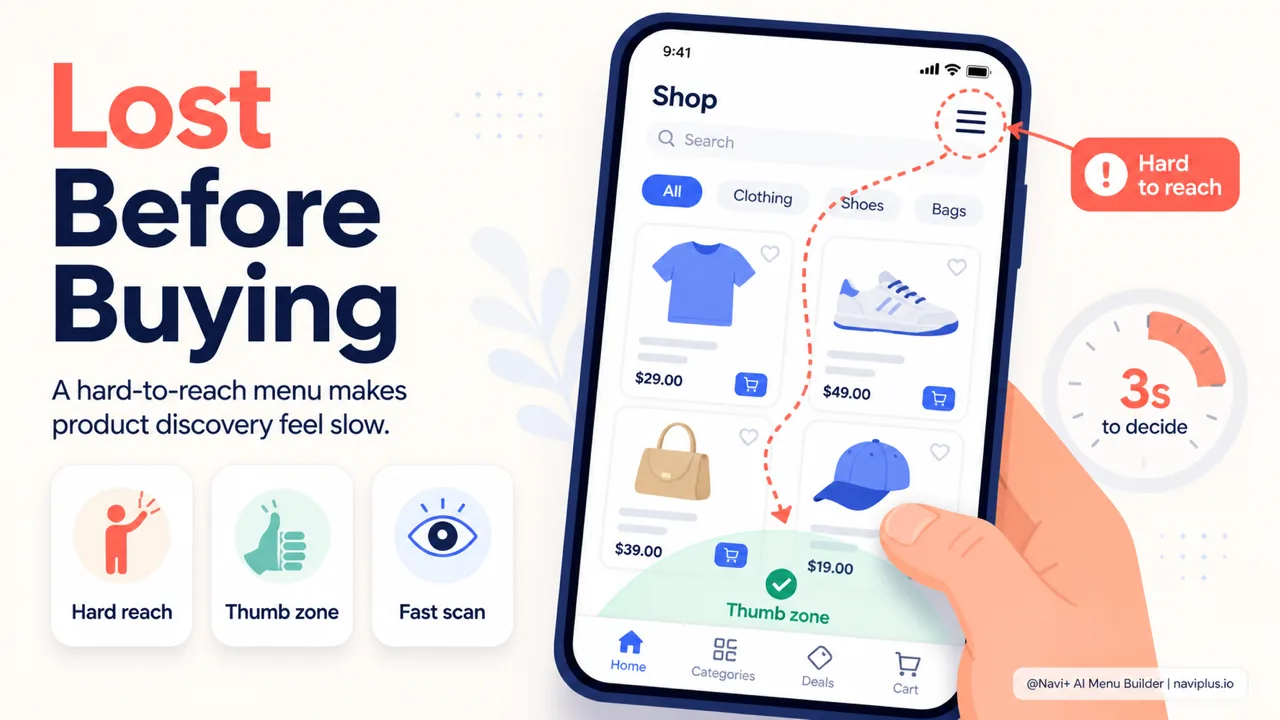
如今大部分流量来自手机——许多来源都把电商流量的一半以上归于移动端。这改变了顾客的交互方式。在手机上,人们通常一只手握着设备,用拇指操作。Steven Hoober 的研究(来自 UXmatters)观察了超过 1,300 次交互,发现其中大多数都是用拇指完成的。由此引出了”拇指区”的概念:屏幕的中下部是最容易触及的区域,而上方的两个角落最难触及,往往需要换一种握法。
问题在于,很多店铺的菜单恰恰摆在那个顶部角落——最难触及的区域。要切换分类,顾客得伸长拇指,或者动用双手。每一次都是一点小小的摩擦,而摩擦累积起来,就变成了人们的离开。
有一点常常被误解:很多人以为顾客一旦迷路,就会去找搜索框。实际情况并非如此。Baymard Institute 发现,在时尚类店铺里,几乎所有测试用户都是从主菜单开始的,而不是搜索;搜索只是退而求其次的选择。在拥有成千上万 SKU 的大型站点上,两者的比例更接近。这意味着对大多数中小型店铺来说,菜单仍然是大门——而不是搜索框。
一旦你明白了顾客用拇指移动、在几秒内做决定、并依赖菜单来找路,很多设计上的选择就突然变得清晰起来。
导航如何影响营收
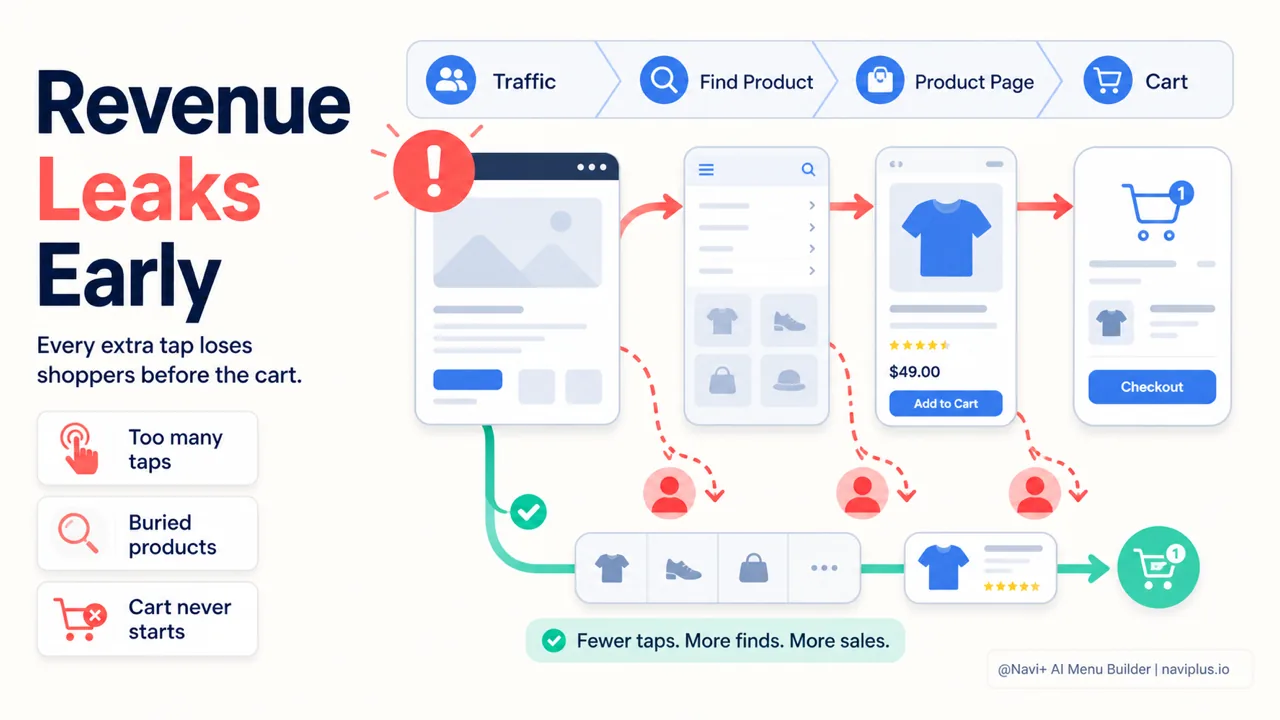
人们很容易把导航当成一个外观问题。但它和钱直接相连,通过一条简单的链条:顾客得先找到一件商品才能查看它,得先查看它才能加入购物车,得先加入购物车才能结账。每一步都会流失一些人。菜单是第一步,而第一步的渗漏意味着它之后的每一步都会跟着流失人。
有一个基准数字有助于说明问题的规模。根据 Baymard Institute 的数据,平均购物车放弃率在 70% 左右。而这还只是那些好歹把东西放进了购物车的人。在他们之前还有一个更庞大的群体:进了店却始终没找到任何让自己想加入购物车的东西的人。这个群体在报表里几乎是隐形的,但他们占了流失中最大的份额。
导航悄悄侵蚀营收,有这么几种方式:
- 路径太长。 抵达一件商品所需的每一次额外点击,都是顾客可能放弃的一个节点。深厚的商品目录配上浅薄的菜单,会逼顾客靠猜来找路。
- 顾客在半途迷路。 他们到了某个分类,却看不到通往相邻分类的路,于是退回首页,或者干脆离开。
- 边缘商品被浪费。 不在菜单里的商品几乎无人看见。你有好货,却被埋了起来。
- 页面因为菜单太重而变慢。 臃肿的导航会拖慢加载速度,而速度和转化直接挂钩。
最后一点值得单独说一句。Google 为 Core Web Vitals 设定了相当明确的阈值:LCP 低于 2.5 秒,INP 低于 200ms,CLS 低于 0.1。一个粗糙搭建的菜单,可能在加载时引起布局偏移(把 CLS 推高),或者拖延主要内容的渲染。顾客还没等到菜单出现,就已经失去了耐心。
好消息是,这个阶段的 转化率 往往比人们以为的更有弹性。缩短抵达商品的路径,或把菜单移进拇指可及的范围,并不需要改价格、改产品,却仍然能把订单往上推一推。
Shopify 店铺最常见的导航错误
大多数 Shopify 店铺用的是主题自带的默认菜单。主题负责外观,但它不负责引导顾客穿过你这家店特定的商品目录。这就是为什么少数几个错误会在一家又一家店铺里反复出现。
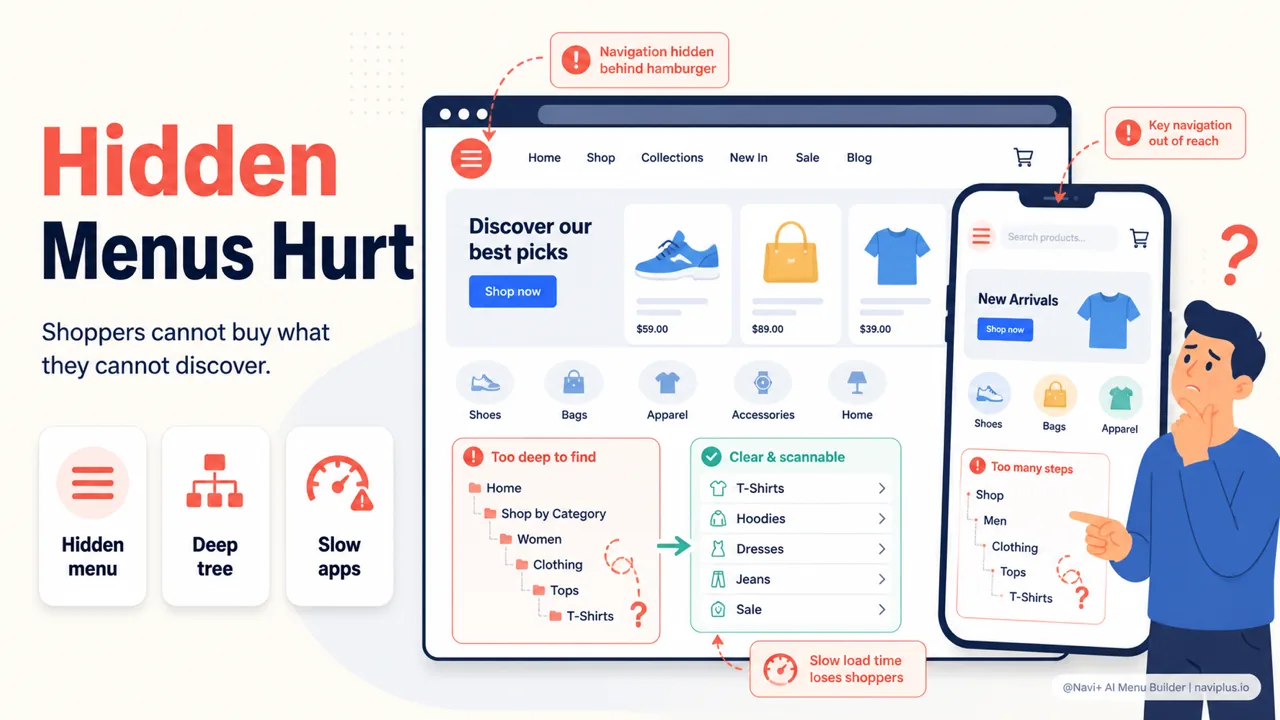
在所有设备上都把全部导航藏在一个汉堡按钮后面。 汉堡按钮很整洁,但它把选项藏了起来。Nielsen Norman Group 发现,隐藏导航明显降低了顾客发现商品的效果,而且隐藏菜单的使用率远低于可见菜单,在桌面端尤其如此。顾客不会去点他们看不见的东西。他们的建议很简短:能不藏就不藏。
在移动端和桌面端原封不动地照搬菜单。 为宽屏优化的结构,塞进窄屏里通常会显得超载。移动端需要更少的选项,放在更靠下、更靠近拇指的位置。
分类树太扁或太深。 太扁的话,一个分类里塞了上百件商品,顾客滑到手酸都滑不完。太深的话,顾客得点穿四五层才能到达目的地。两者都让人疲惫。
每次换主题菜单就崩。 这是 Shopify 特有的问题。换主题意味着导航要从头重建,所以很多店铺出于担心心血白费,干脆不去优化它。
装了太多拖慢页面的应用。 每个应用都会增加一点脚本。菜单本身也是一个应用——如果它很重,就会一起把 Core Web Vitals 往后拖。
这些错误的共同点是:没有一个会以”报错”的形式出现。店铺照样运转,照样有订单。它们只是悄悄挡住了一部分顾客。
深入了解阅读完整指南 → Shopify 店铺最常见的导航错误
菜单类型如何解决导航瓶颈
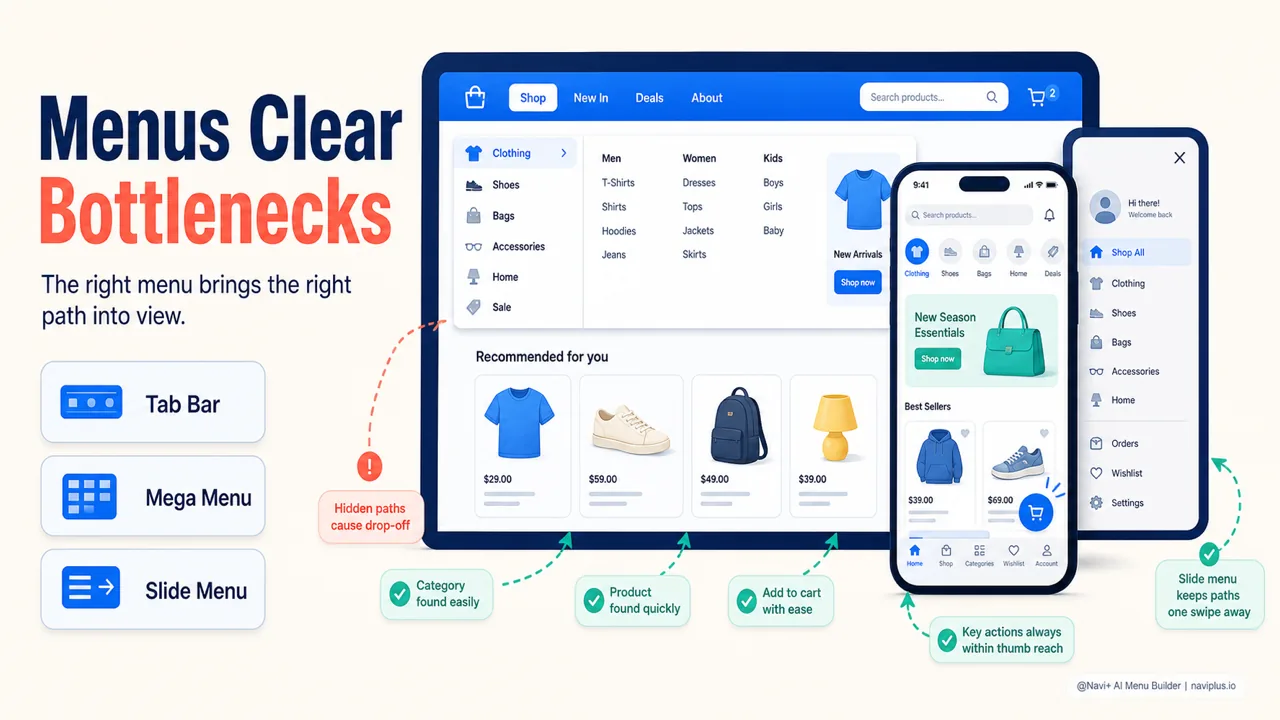
并不存在一种对所有店铺都”正确”的菜单类型。每一种解决的是不同的瓶颈,而大多数店铺需要几种组合——移动端一套,桌面端一套。
下表总结了每种类型最擅长什么:
| 菜单类型 | 最适合 | 它打通的瓶颈 |
|---|---|---|
| Tab Bar(移动端底部栏) | 移动端 | 把主要路径带进拇指区 |
| Mega Menu(桌面端) | 桌面端 | 宽商品目录,一次展开多个分类 |
| Slide / Hamburger Menu | 两者皆可 | 整洁地归拢次级分类 |
| FAB(悬浮按钮) | 移动端 | 一个关键操作始终触手可及 |
| Grid Menu | 两者皆可 | 用图片直观地展示分类 |
Tab Bar 在移动端尤其值得一提。它把重要路径——首页、分类、购物车、账户——直接放在屏幕底部那个容易触及的拇指区里,而不是逼顾客往上伸去够角落。Mega Menu 则正好相反,适合桌面端——当你想铺开许多分类分支、又不想让顾客点穿好几层时。
关键不在于挑选某一种类型,而在于移动端和桌面端的 店铺导航 应当分开配置。这也正是一个专为菜单打造的工具能帮上忙的地方。Navi+ 让你通过拖拽、无需写代码就能搭建上述全部五种类型——Tab Bar、Mega Menu、Slide Menu、FAB、Grid Menu——并能把移动端和桌面端分开配置。换主题时菜单保持完好,无需从头重建,而且它经过优化,不会拖慢加载速度。这正是一种你可以按自己的商品目录结构来塑造的 Shopify 菜单,而不必被主题的模子困住。
从哪里开始
你不必立刻把整个店铺重做一遍。几个小步骤就足以发现问题:
- 用你自己的手机打开店铺,而不是电脑。
- 挑一件具体的商品,像第一次来的顾客那样去找它。
- 数一数抵达那个商品页要点几次。
- 留意一下主菜单是在拇指可及的范围之内还是之外。
- 用 Google 的 Core Web Vitals 工具跑一遍你的店铺,看看有没有什么飘红。
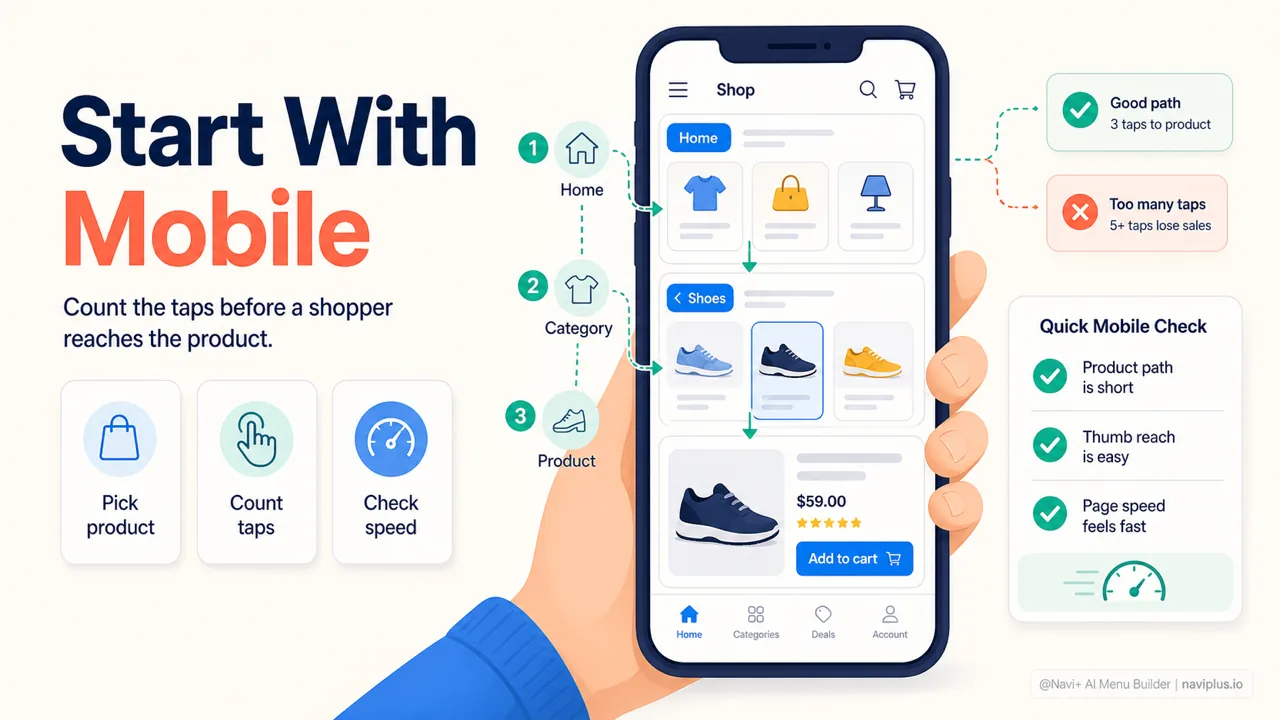
简单检查用手机打开店铺,选择一个具体商品,然后数一数需要点击多少次才能到达。
如果找到一件商品要花太多步骤,或者菜单摆在某个难以触及的地方,你就有了一个具体可改的东西——而且这通常比往广告里砸更多钱便宜得多。
导航不是设一次就能一劳永逸的东西。商品目录会增长,流量来源会变化,顾客的习惯会改变——菜单需要跟着一起被重新审视。最温和的起步动作,仍然是上面那个测试:拿起你的手机,扮演一个陌生人,试着去找一件商品。要几步才能到?这个答案通常比任何分析报表都更说明问题。
探索更多主题
本指南链接到一系列专题文章——逐一深入了解。