Vous investissez dans la publicité, le trafic arrive régulièrement, mais les commandes restent rares. Le premier réflexe consiste généralement à retoucher la page d’accueil, à changer les photos produits ou à baisser le prix. Ces pistes méritent qu’on s’y intéresse, mais il y a une question que peu de gens prennent le temps de se poser : vos visiteurs parviennent-ils réellement jusqu’au produit précis qu’ils cherchent ?
C’est là que la navigation d’une boutique e-commerce joue un rôle bien plus important qu’il n’y paraît. La navigation n’est pas une couche décorative posée par-dessus la page. C’est le chemin qui mène un visiteur de la curiosité au clic sur « Ajouter au panier ». Quand ce chemin est semé d’embûches, les visiteurs ne se plaignent pas — ils partent discrètement. Et vous ne verrez pas la raison dans vos rapports, car ceux qui partent ne laissent aucun mot.
Cet article examine quatre faces d’un même problème : comment les visiteurs se comportent réellement sur une boutique, dans quel sens la navigation tire le chiffre d’affaires, les erreurs qui reviennent le plus souvent sur Shopify, et quels types de menu débloquent le goulot d’étranglement. Chaque partie se suffit à elle-même, vous pouvez donc les lire dans l’ordre que vous voulez.
- La navigation est la première étape de découverte produit.
- La portée du pouce sur mobile décide si l’acheteur continue.
- Les bons types de menu réduisent les clics avant le panier.
Comment les visiteurs se comportent vraiment sur une boutique e-commerce
Un visiteur qui arrive sur votre boutique ne se déplace pas comme vous — le propriétaire — vous déplacez dans votre propre boutique. Vous savez où se trouve chaque catégorie. Le visiteur, non. Il arrive, jette un coup d’œil pendant quelques secondes, puis décide de rester ou de partir selon une question toute simple : « Ce dont j’ai besoin est-il à portée de main ? »
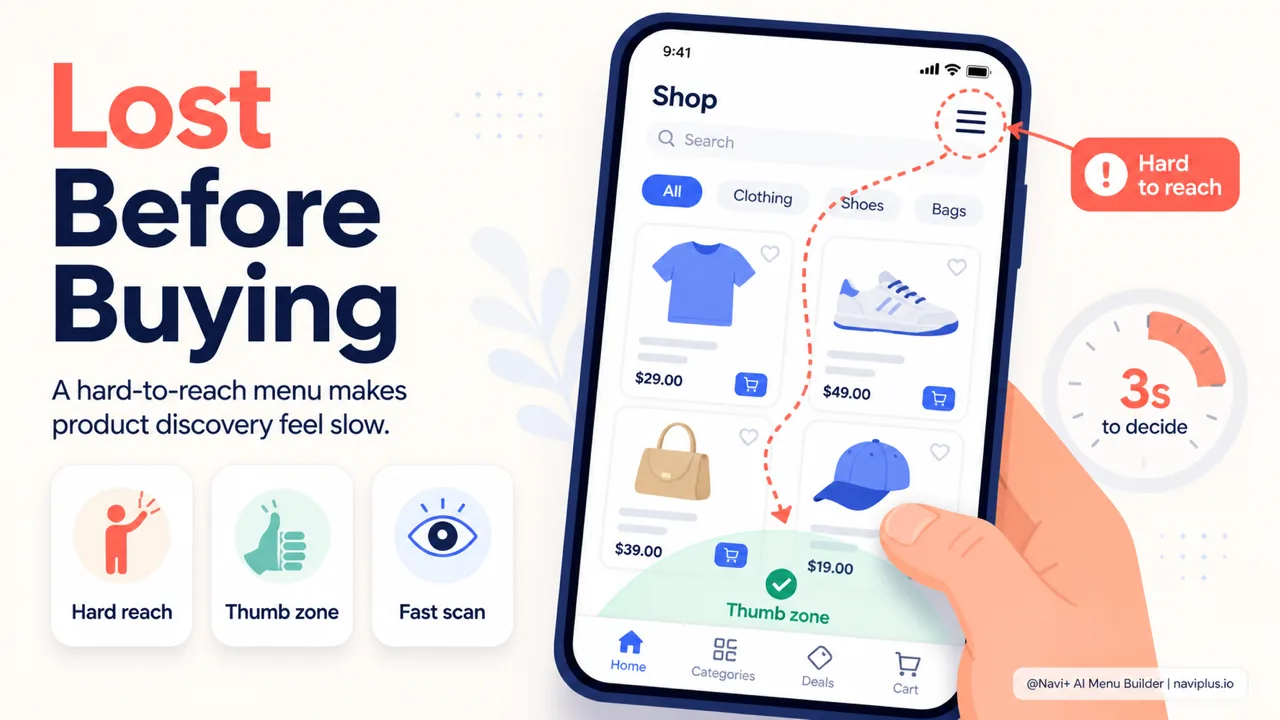
Aujourd’hui, la majeure partie du trafic vient des téléphones — de nombreuses sources situent plus de la moitié du trafic e-commerce sur mobile. Cela change la façon dont les visiteurs interagissent. Sur un téléphone, les gens tiennent généralement l’appareil d’une main et le contrôlent avec le pouce. Les recherches de Steven Hoober (via UXmatters) ont observé plus de 1 300 interactions et constaté que la plupart se faisaient avec le pouce. De là est née l’idée de la « zone du pouce » : le centre-bas de l’écran est la zone la plus facile à atteindre, tandis que les deux coins supérieurs sont les plus difficiles, exigeant souvent de changer de prise en main.
Le problème, c’est que sur beaucoup de boutiques, le menu se trouve précisément dans ce coin supérieur — la zone la plus difficile à atteindre. Pour changer de catégorie, le visiteur doit étirer son pouce ou utiliser ses deux mains. À chaque fois, c’est un petit point de friction, et les frictions s’accumulent jusqu’à faire partir les gens.
Un point est souvent mal compris : beaucoup pensent que les visiteurs perdus iront chercher la barre de recherche. En pratique, pas tout à fait. Le Baymard Institute a constaté que sur les boutiques de mode, la quasi-totalité des utilisateurs testés commençaient par le menu principal plutôt que par la recherche ; la recherche n’était qu’une solution de repli. Sur les grands sites comptant des milliers de références, la répartition est plus équilibrée. Cela signifie que pour la plupart des petites et moyennes boutiques, le menu reste la porte d’entrée — et non la barre de recherche.
Une fois qu’on a compris que les visiteurs se déplacent avec le pouce, décident en quelques secondes et s’appuient sur le menu pour s’orienter, beaucoup de choix de conception deviennent soudain plus clairs.
Analyse approfondieLire le guide complet → Comment les visiteurs se comportent vraiment sur une boutique e-commerce
Comment la navigation influence le chiffre d’affaires
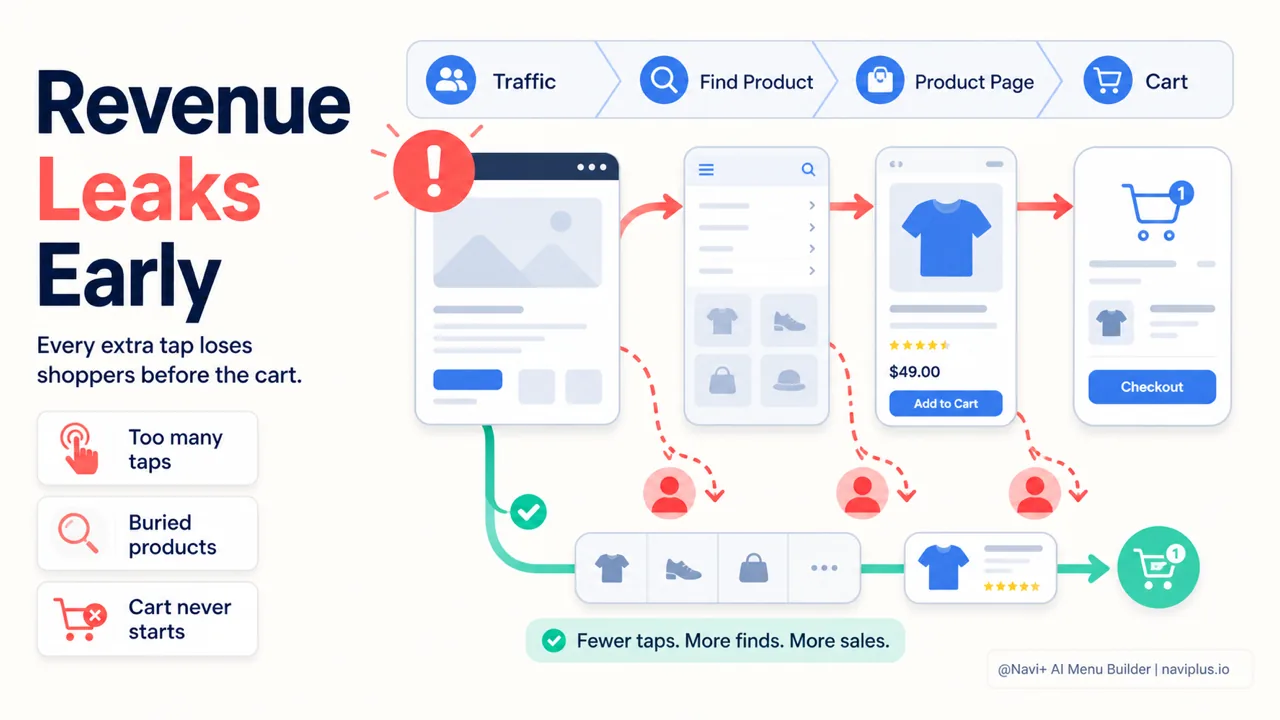
Il est facile de voir la navigation comme une question d’esthétique. Mais elle est directement liée à l’argent, par une chaîne simple : un visiteur doit trouver un produit avant de pouvoir le consulter, doit le consulter avant de pouvoir l’ajouter au panier, et doit l’ajouter au panier avant de pouvoir passer commande. Chaque étape perd quelques personnes. Le menu est la première étape, et une fuite à la première étape signifie que toutes les étapes suivantes perdent des gens elles aussi.
Un chiffre de référence aide à mesurer l’ampleur du problème. Selon le Baymard Institute, le taux moyen d’abandon de panier tourne autour de 70 %. Et il ne s’agit que des personnes qui ont réussi à mettre quelque chose dans le panier. En amont, un groupe encore plus large : les visiteurs venus sur la boutique sans jamais trouver quoi que ce soit qui leur donne envie de l’ajouter au panier. Ce groupe est presque invisible dans les rapports, mais il représente la plus grande part des pertes.
La navigation érode discrètement le chiffre d’affaires de plusieurs façons :
- Le chemin est trop long. Chaque tap supplémentaire nécessaire pour atteindre un produit est un endroit où le visiteur peut décrocher. Un catalogue profond doté d’un menu peu fourni oblige les visiteurs à avancer à tâtons.
- Les visiteurs se perdent en cours de route. Ils atteignent une catégorie mais ne voient aucun moyen de passer à une catégorie voisine, alors ils retournent à la page d’accueil ou quittent le site.
- Les produits en marge sont gâchés. Les articles absents du menu ne sont vus presque par personne. Vous avez de bons produits, mais ils sont enfouis.
- Les pages ralentissent à cause d’un menu trop lourd. Une navigation surchargée tire la vitesse de chargement vers le bas, et la vitesse est directement liée à la conversion.
Ce dernier point mérite une note à part. Google fixe des seuils assez clairs pour les Core Web Vitals : LCP inférieur à 2,5 secondes, INP inférieur à 200 ms, CLS inférieur à 0,1. Un menu mal construit peut provoquer un décalage de la mise en page pendant le chargement (ce qui fait grimper le CLS) ou retarder l’affichage principal. Le visiteur perd patience avant même que le menu n’apparaisse.
La bonne nouvelle, c’est que le taux de conversion à cette étape est souvent plus élastique qu’on ne le croit. Raccourcir le chemin vers un produit, ou amener le menu à portée de pouce, ne demande de changer ni le prix ni le produit, et peut pourtant faire remonter les commandes.
Analyse approfondieLire le guide complet → Comment la navigation influence le chiffre d'affaires
Les erreurs de navigation les plus courantes sur les boutiques Shopify
La plupart des boutiques Shopify utilisent le menu par défaut fourni avec le thème. Le thème s’occupe de l’apparence, mais il ne s’occupe pas de guider les visiteurs à travers votre catalogue particulier. C’est pourquoi une poignée d’erreurs reviennent d’une boutique à l’autre.
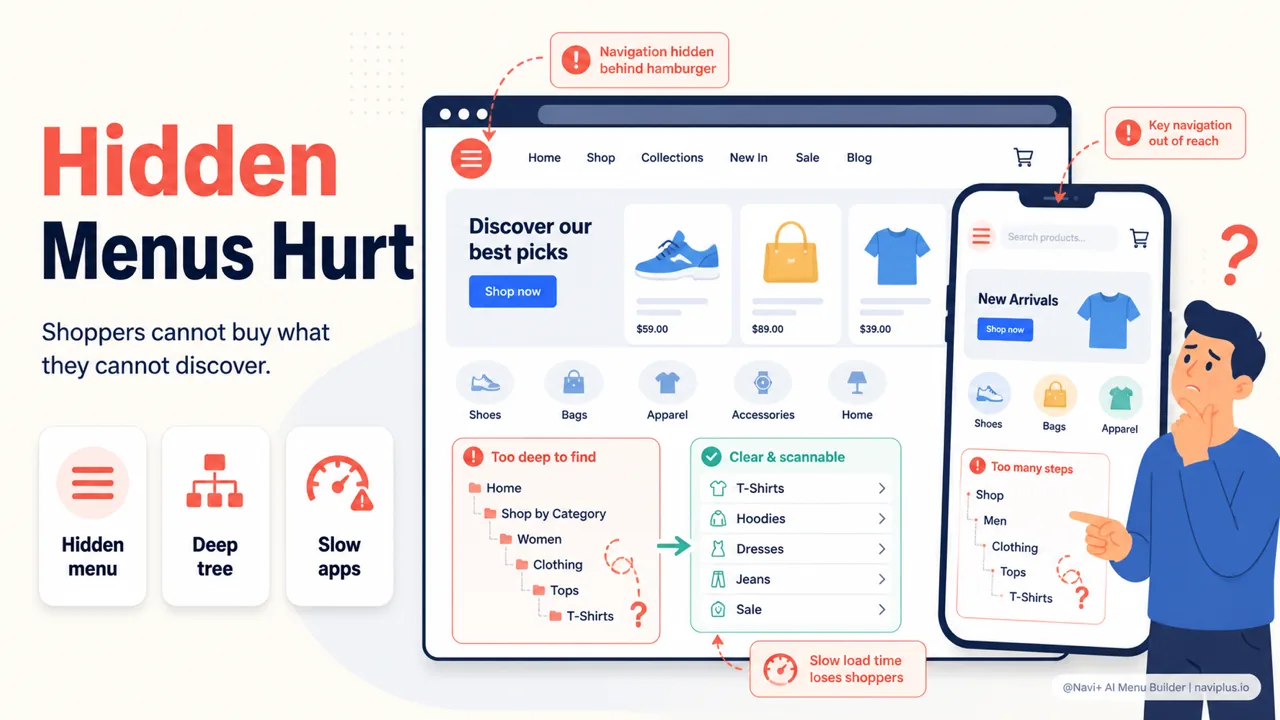
Cacher toute la navigation derrière un bouton hamburger sur tous les appareils. Le hamburger est net, mais il escamote les options. Le Nielsen Norman Group a constaté qu’une navigation cachée réduit nettement la capacité des visiteurs à découvrir les articles, et que les menus cachés sont beaucoup moins utilisés que les menus visibles, en particulier sur ordinateur. Les visiteurs ne tapent pas sur ce qu’ils ne voient pas. Leur conseil est bref : si vous n’êtes pas obligé de le cacher, ne le cachez pas.
Recopier le menu à l’identique entre mobile et ordinateur. Une structure optimisée pour un grand écran est généralement surchargée une fois comprimée sur un écran étroit. Le mobile demande moins d’options, placées plus bas, plus près du pouce.
Une arborescence de catégories trop plate ou trop profonde. Trop plate, une seule catégorie est bourrée d’une centaine de produits, obligeant les visiteurs à faire défiler jusqu’à en avoir mal à la main. Trop profonde, les visiteurs doivent passer par quatre ou cinq niveaux pour y arriver. Les deux sont épuisants.
Le menu qui casse à chaque changement de thème. C’est un problème propre à Shopify. Changer de thème oblige à reconstruire la navigation de zéro, et beaucoup de boutiques évitent donc de l’optimiser de peur que l’effort ne s’évapore.
Installer trop d’applications qui ralentissent la page. Chaque application ajoute un peu de script. Le menu est aussi une application — et s’il est lourd, il contribue à tirer les Core Web Vitals vers le bas.
Le point commun de ces erreurs : aucune ne se manifeste comme une « panne ». La boutique tourne toujours, reçoit toujours des commandes. Elles bloquent simplement, en silence, une partie des visiteurs.
Analyse approfondieLire le guide complet → Les erreurs de navigation les plus courantes sur les boutiques Shopify
Comment les types de menu résolvent les goulots d’étranglement de navigation
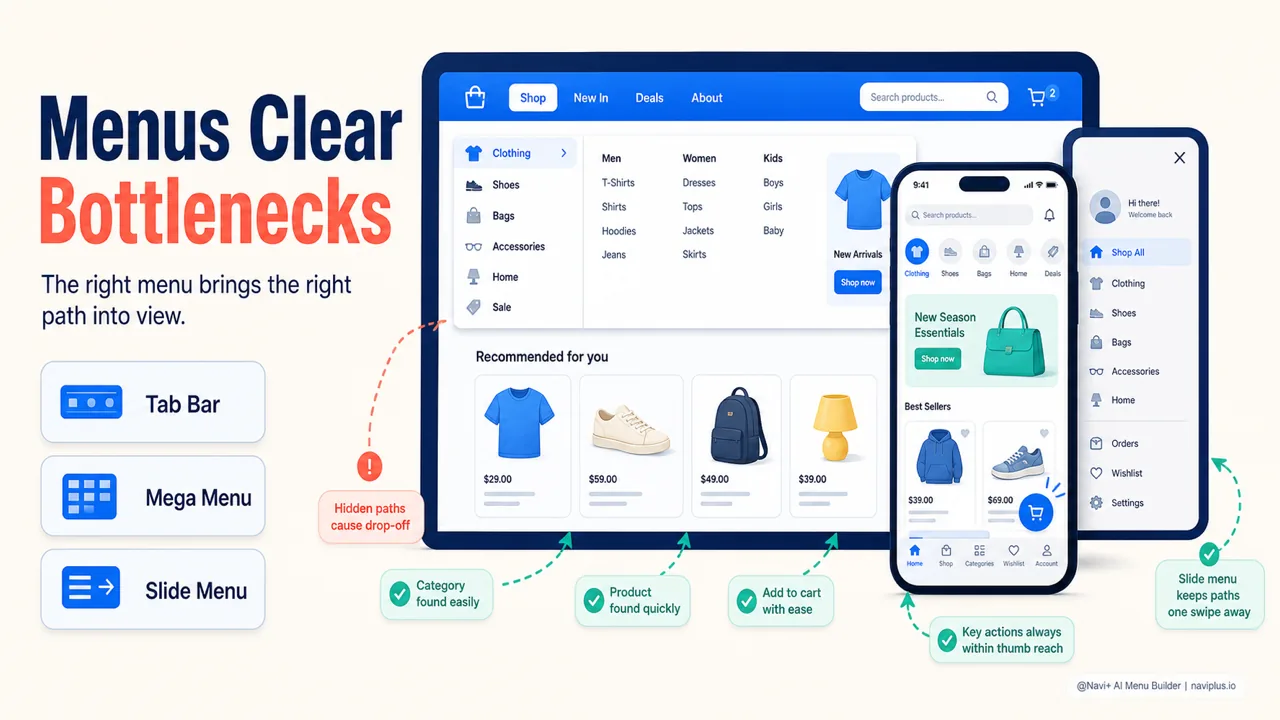
Il n’existe pas de type de menu « idéal » unique pour toutes les boutiques. Chaque type résout un goulot d’étranglement différent, et la plupart des boutiques ont besoin d’une combinaison de plusieurs — un ensemble pour le mobile, un autre pour l’ordinateur.
Le tableau ci-dessous résume ce à quoi chaque type est le mieux adapté :
| Type de menu | Idéal pour | Le goulot qu’il débloque |
|---|---|---|
| Tab Bar (barre inférieure mobile) | Mobile | Amène les parcours principaux dans la zone du pouce |
| Mega Menu (ordinateur) | Ordinateur | Catalogue large, nombreuses catégories d’un coup |
| Slide / Hamburger Menu | Les deux | Regroupe proprement les catégories secondaires |
| FAB (bouton flottant) | Mobile | Une action clé toujours à portée de main |
| Grid Menu | Les deux | Met en valeur les catégories visuellement, avec des images |
La Tab Bar mérite une mention spéciale pour le mobile. Elle place les parcours importants — Accueil, Catégories, Panier, Compte — directement en bas de l’écran, dans la zone du pouce facile à atteindre, au lieu d’obliger les visiteurs à s’étirer vers le coin. Le Mega Menu, c’est l’inverse : adapté à l’ordinateur, lorsque vous voulez déployer de nombreuses branches de catégories sans faire cliquer les visiteurs à travers plusieurs niveaux.
L’essentiel n’est pas de choisir un seul type, mais que la navigation de boutique sur mobile et sur ordinateur soit configurée séparément. C’est aussi là qu’un outil conçu spécifiquement pour les menus est utile. Navi+ vous permet de construire les cinq types ci-dessus — Tab Bar, Mega Menu, Slide Menu, FAB, Grid Menu — par glisser-déposer, sans code, et de configurer le mobile séparément de l’ordinateur. Le menu reste intact lorsque vous changez de thème, donc rien à reconstruire de zéro, et il est optimisé pour ne pas tirer la vitesse de chargement vers le bas. C’est le genre de menu Shopify que vous pouvez façonner selon la structure de votre propre catalogue, au lieu de rester prisonnier du moule du thème.
Analyse approfondieLire le guide complet → Comment les types de menu résolvent les goulots d'étranglement de navigation
Par où commencer
Vous n’avez pas besoin de reconstruire toute votre boutique tout de suite. Quelques petits gestes suffisent pour repérer le problème :
- Ouvrez votre boutique sur votre propre téléphone, pas sur un ordinateur.
- Choisissez un produit précis et essayez de le trouver comme un visiteur qui découvre le site.
- Comptez le nombre de taps nécessaires pour atteindre la page de ce produit.
- Observez si le menu principal se trouve à portée de pouce ou non.
- Faites passer votre boutique dans l’outil Core Web Vitals de Google pour voir si quelque chose ressort en rouge.
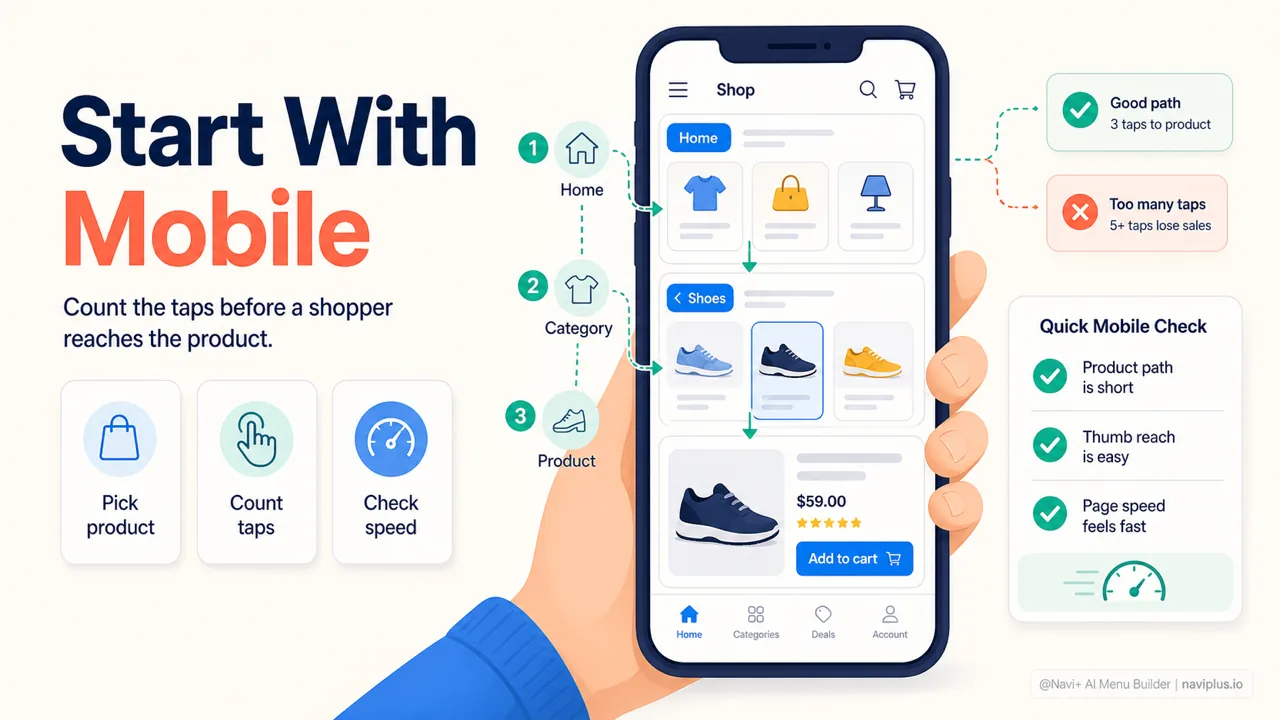
Audit simpleOuvrez la boutique sur votre téléphone, choisissez un produit, puis comptez les gestes nécessaires pour l’atteindre.
Si trouver un seul produit demande trop d’étapes, ou si le menu se trouve à un endroit difficile à atteindre, vous avez quelque chose de concret à corriger — et c’est généralement bien moins coûteux que d’injecter encore plus d’argent dans la publicité.
La navigation n’est pas quelque chose qu’on règle une fois pour toutes et qu’on oublie. Le catalogue s’étoffe, les sources de trafic évoluent, les habitudes des visiteurs changent — et le menu doit être revu en même temps. Le geste le plus doux pour commencer reste le test ci-dessus : prenez votre téléphone, jouez le rôle d’un inconnu, et essayez d’aller trouver un article. Combien d’étapes avant d’y arriver ? Cette réponse en dit généralement plus que n’importe quel rapport analytique.
Explorez les sujets
Ce guide renvoie vers des articles ciblés — approfondissez chaque thème.