Inviertes dinero en anuncios, el tráfico llega de forma constante, pero los pedidos siguen siendo escasos. El primer impulso suele ser retocar la landing page, cambiar las fotos de los productos o bajar el precio. Vale la pena revisar todo eso, pero hay una pregunta que pocos se detienen a plantearse: ¿pueden los compradores llegar realmente al producto exacto que quieren?
Aquí es donde la navegación de una tienda ecommerce juega un papel mucho mayor de lo que parece. La navegación no es una capa decorativa pegada encima de la página. Es el camino que lleva a un comprador desde la curiosidad hasta hacer clic en “Añadir al carrito”. Cuando ese camino tiene baches, los compradores no se quejan — simplemente se van en silencio. Y no verás el motivo en tus informes, porque quien se va no deja ninguna nota.
Este artículo aborda cuatro caras del mismo problema: cómo se comportan de verdad los compradores en una tienda, en qué dirección tira la navegación de los ingresos, los errores que aparecen con más frecuencia en Shopify y qué tipos de menú despejan el cuello de botella. Cada parte se sostiene por sí sola, así que puedes leerlas en el orden que quieras.
- La navegación es el primer paso para descubrir productos.
- El alcance del pulgar en móvil decide si el comprador sigue.
- Los tipos de menú adecuados reducen toques antes del carrito.
Cómo se comportan de verdad los compradores en una tienda ecommerce
Un comprador que entra en tu tienda no se mueve como te mueves tú — el dueño de la tienda — por tu propia tienda. Tú sabes dónde está cada categoría. El comprador no. Llega, echa un vistazo durante unos segundos y luego decide si quedarse o irse basándose en una pregunta sencilla: “¿Está cerca lo que necesito?”.
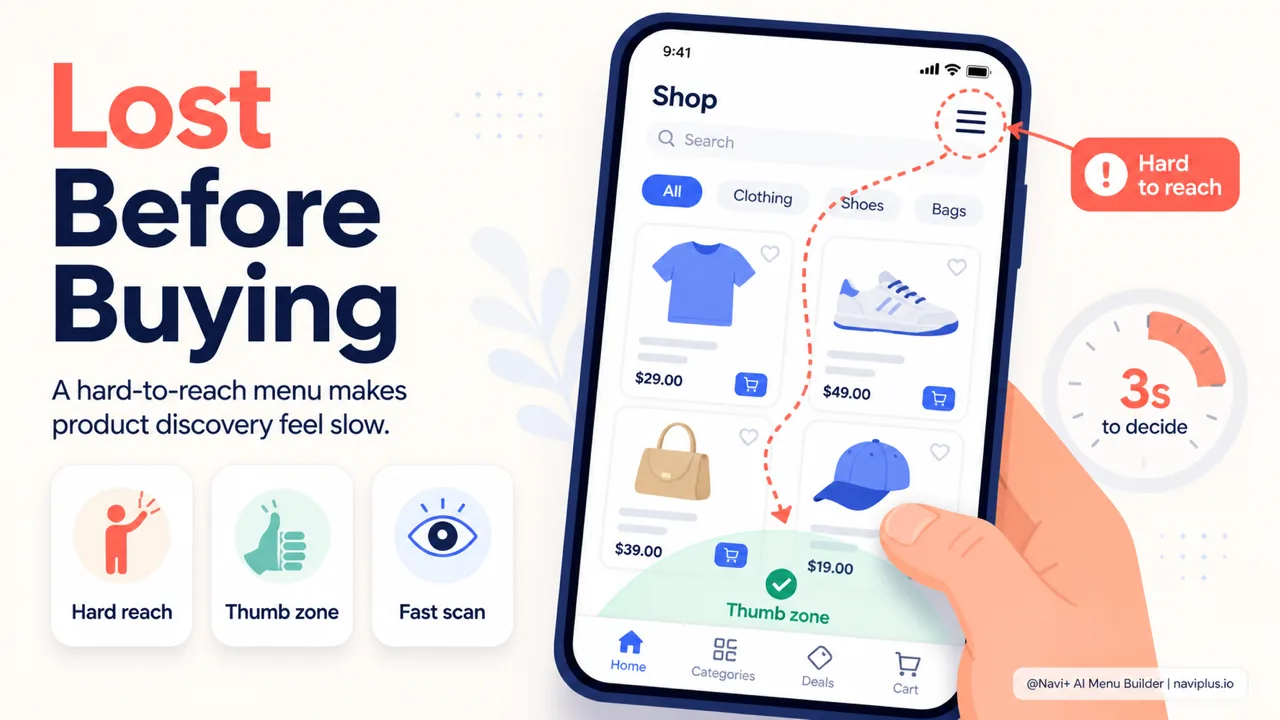
Hoy la mayor parte del tráfico llega desde el móvil — muchas fuentes sitúan más de la mitad del tráfico ecommerce en dispositivos móviles. Eso cambia la forma en que interactúan los compradores. En el móvil, la gente suele sostener el dispositivo con una mano y controlarlo con el pulgar. La investigación de Steven Hoober (vía UXmatters) observó más de 1.300 interacciones y descubrió que la mayoría se hacían con el pulgar. De ahí surgió la idea de la “zona del pulgar”: la parte central inferior de la pantalla es la zona más fácil de alcanzar, mientras que las dos esquinas superiores son las más difíciles, y a menudo obligan a cambiar la forma de agarre.
El problema es que en muchas tiendas el menú está justo en esa esquina superior — la zona más difícil de alcanzar. Para cambiar de categoría, el comprador tiene que estirar el pulgar o usar las dos manos. Cada vez, eso supone un poco de fricción, y la fricción se acumula hasta que la gente se va.
Hay algo que a menudo se malinterpreta: muchos creen que el comprador irá a buscar la caja de búsqueda si se pierde. En la práctica, no del todo. El Baymard Institute descubrió que, en las tiendas de moda, casi todos los usuarios de prueba empezaban por el menú principal en lugar de por la búsqueda; la búsqueda solo era un recurso de respaldo. En sitios grandes con miles de SKU, el reparto es más equilibrado. Eso significa que, para la mayoría de tiendas pequeñas y medianas, el menú sigue siendo la puerta de entrada — no la caja de búsqueda.
Una vez que entiendes que los compradores se mueven con el pulgar, deciden en cuestión de segundos y dependen del menú para orientarse, muchas decisiones de diseño se vuelven de pronto mucho más claras.
En profundidadLee la guía completa → Cómo se comportan de verdad los compradores en una tienda ecommerce
Cómo afecta la navegación a los ingresos
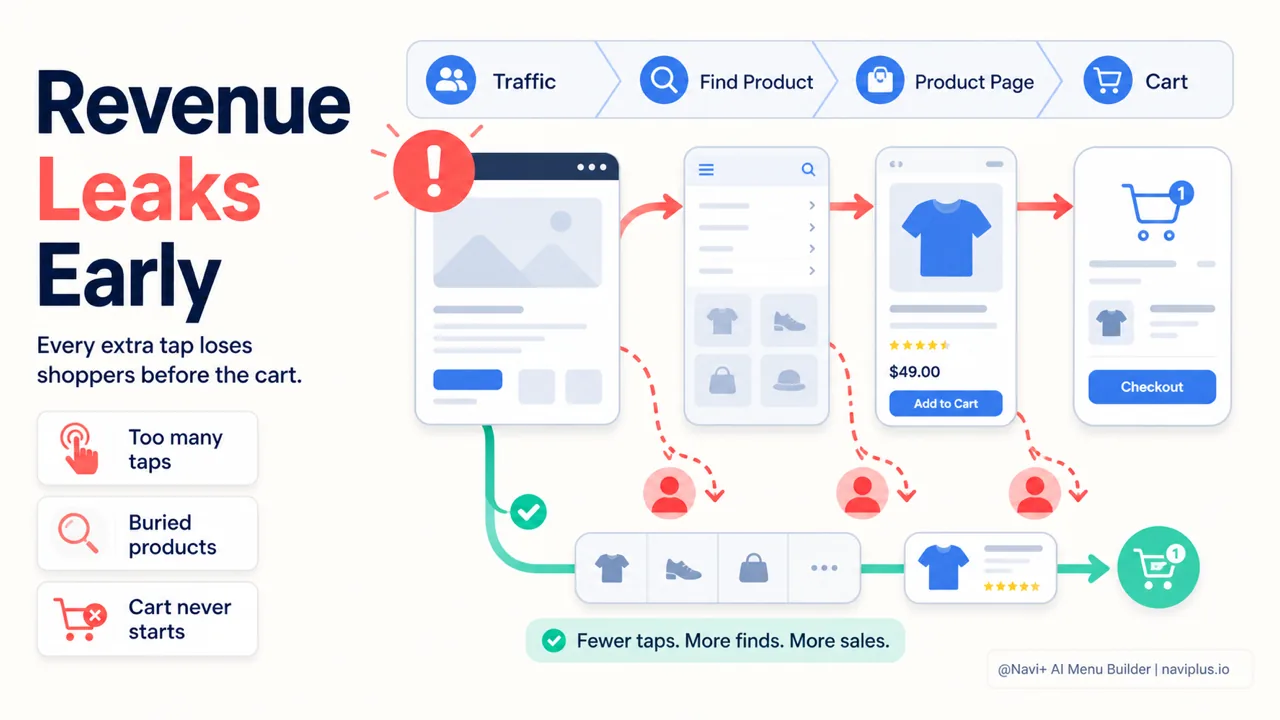
Es fácil pensar en la navegación como una cuestión de estética. Pero está conectada directamente con el dinero, a través de una cadena sencilla: un comprador tiene que encontrar un producto antes de poder verlo, tiene que verlo antes de poder añadirlo al carrito y tiene que añadirlo al carrito antes de poder pagar. En cada paso se pierden algunas personas. El menú es el primer paso, y una fuga en el primer paso significa que todos los pasos posteriores también pierden gente.
Una cifra de referencia ayuda a mostrar la magnitud del problema. Según el Baymard Institute, la tasa media de abandono del carrito ronda el 70%. Y eso solo cuenta a quienes lograron meter algo en el carrito. Por delante de ellos hay un grupo aún mayor: las personas que entraron en la tienda pero nunca encontraron nada que les diera ganas de añadirlo al carrito. Este grupo es casi invisible en los informes, pero representa la mayor parte de la pérdida.
Hay varias formas en que la navegación erosiona los ingresos en silencio:
- El camino es demasiado largo. Cada toque adicional necesario para llegar a un producto es un punto donde el comprador puede abandonar. Un catálogo profundo con un menú superficial obliga a los compradores a avanzar a base de adivinar.
- Los compradores se pierden a medio camino. Llegan a una categoría pero no ven cómo pasar a una adyacente, así que vuelven a la página de inicio o se van.
- Los productos secundarios se desperdician. Los artículos que no están en el menú casi nadie los ve. Tienes buenos productos, pero están enterrados.
- Las páginas se ralentizan por un menú pesado. Una navegación recargada arrastra la velocidad de carga hacia abajo, y la velocidad está directamente ligada a la conversión.
El último punto merece una nota aparte. Google establece umbrales bastante claros para Core Web Vitals: LCP por debajo de 2,5 segundos, INP por debajo de 200 ms, CLS por debajo de 0,1. Un menú mal construido puede provocar que el diseño se desplace mientras carga (empujando el CLS hacia arriba) o retrasar el renderizado principal. El comprador pierde la paciencia antes incluso de que el menú aparezca.
La buena noticia es que la tasa de conversión en esta etapa suele ser más elástica de lo que la gente supone. Acortar el camino hasta un producto, o acercar el menú al alcance del pulgar, no requiere cambiar el precio ni el producto, y aun así puede empujar los pedidos al alza.
En profundidadLee la guía completa → Cómo afecta la navegación a los ingresos
Los errores de navegación más comunes en las tiendas Shopify
La mayoría de las tiendas Shopify usan el menú por defecto que viene con el tema. El tema se encarga de la estética, pero no se encarga de guiar a los compradores a través de tu catálogo concreto. Por eso un puñado de errores se repiten de una tienda a otra.
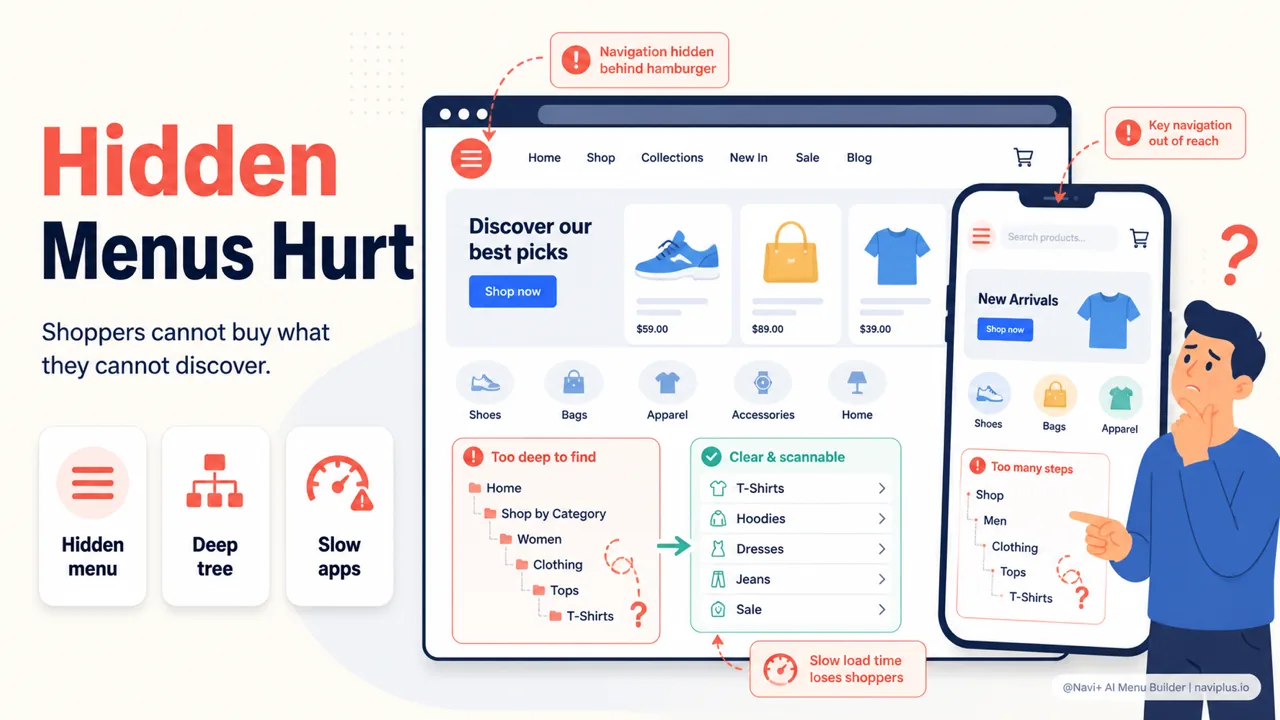
Esconder toda la navegación detrás de un botón de hamburguesa en todos los dispositivos. La hamburguesa es ordenada, pero esconde las opciones. El Nielsen Norman Group descubrió que la navegación oculta reduce claramente cómo de bien descubren artículos los compradores, y los menús ocultos se usan mucho menos que los visibles, sobre todo en escritorio. Los compradores no tocan lo que no pueden ver. Su consejo es breve: si no tienes que esconderlo, no lo escondas.
Copiar el menú exactamente igual entre móvil y escritorio. Una estructura optimizada para una pantalla ancha suele quedar sobrecargada cuando se comprime en una estrecha. El móvil necesita menos opciones, colocadas más abajo, más cerca del pulgar.
Un árbol de categorías demasiado plano o demasiado profundo. Demasiado plano y una sola categoría queda atiborrada con cien productos, dejando al comprador haciendo scroll hasta que le duele la mano. Demasiado profundo y el comprador tiene que tocar a través de cuatro o cinco niveles para llegar. Ambos cansan.
Que el menú se rompa cada vez que cambias de tema. Este es un problema específico de Shopify. Cambiar de tema significa reconstruir la navegación desde cero, así que muchas tiendas evitan optimizarla por miedo a que el esfuerzo se esfume.
Instalar demasiadas apps que ralentizan la página. Cada app añade un poco de script. El menú también es una app — y si es pesado, se suma a arrastrar Core Web Vitals hacia atrás.
Lo que estos errores tienen en común: ninguno aparece como un “error”. La tienda sigue funcionando, sigue recibiendo pedidos. Simplemente bloquean en silencio a una parte de los compradores.
En profundidadLee la guía completa → Los errores de navegación más comunes en las tiendas Shopify
Cómo los tipos de menú resuelven los cuellos de botella de navegación
No existe un único tipo de menú “correcto” para cada tienda. Cada tipo resuelve un cuello de botella distinto, y la mayoría de las tiendas necesitan una combinación de varios — un conjunto para móvil, otro para escritorio.
La tabla siguiente resume para qué es mejor cada tipo:
| Tipo de menú | Mejor para | El cuello de botella que despeja |
|---|---|---|
| Tab Bar (barra inferior en móvil) | Móvil | Lleva los caminos principales a la zona del pulgar |
| Mega Menu (escritorio) | Escritorio | Catálogo amplio, muchas categorías a la vez |
| Slide / Hamburger Menu | Ambos | Agrupa de forma ordenada las categorías secundarias |
| FAB (botón flotante) | Móvil | Una acción clave siempre al alcance |
| Grid Menu | Ambos | Muestra las categorías de forma visual, con imágenes |
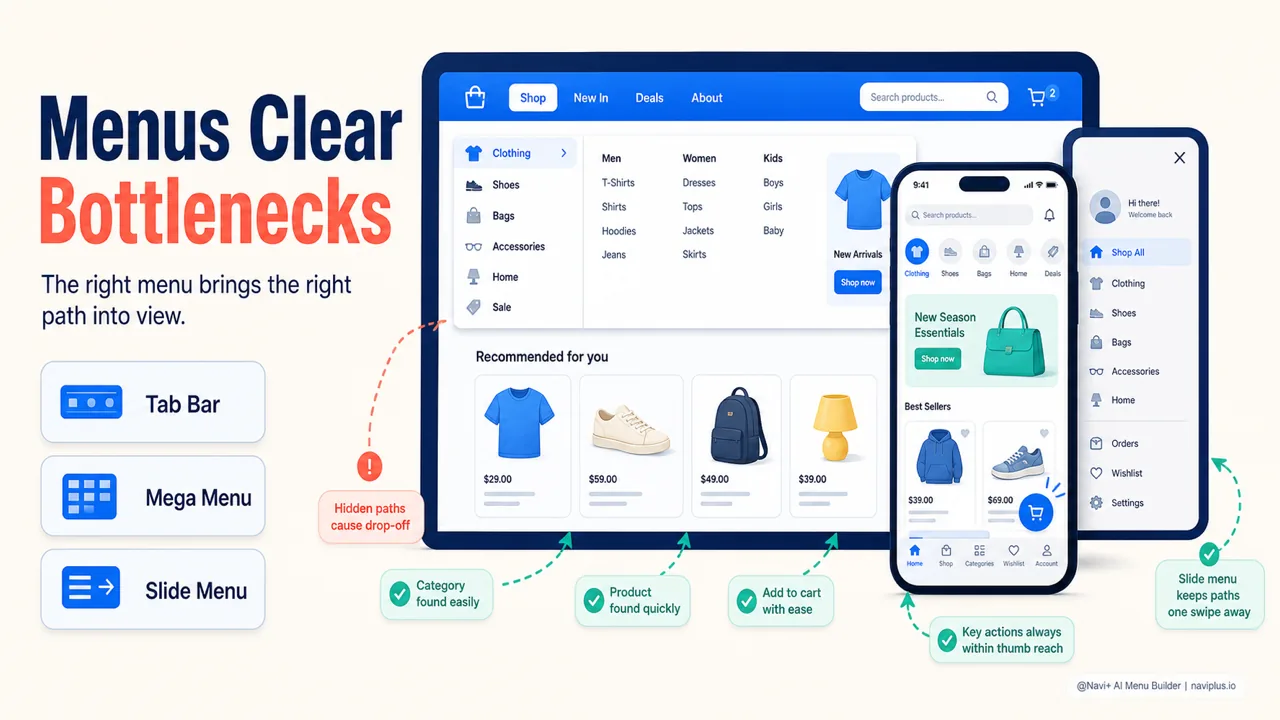
El Tab Bar merece una mención especial para móvil. Coloca los caminos importantes — Inicio, Categorías, Carrito, Cuenta — justo en la parte inferior de la pantalla, en la zona del pulgar fácil de alcanzar, en lugar de obligar al comprador a estirarse hasta la esquina. El Mega Menu es lo contrario, adecuado para escritorio cuando quieres desplegar muchas ramas de categorías sin que el comprador tenga que hacer clic a través de varios niveles.
El punto clave no es elegir un tipo, sino que la navegación de la tienda en móvil y en escritorio debe configurarse por separado. Aquí también es donde ayuda una herramienta creada específicamente para menús. Navi+ te permite construir los cinco tipos anteriores — Tab Bar, Mega Menu, Slide Menu, FAB, Grid Menu — arrastrando y soltando, sin código, y te deja configurar el móvil por separado del escritorio. El menú se mantiene intacto cuando cambias de tema, así que no hay que reconstruir desde cero, y está optimizado para no arrastrar hacia atrás la velocidad de carga. Este es el tipo de menú de Shopify que puedes moldear para que encaje con la estructura de tu propio catálogo, en lugar de quedarte atrapado en el molde del tema.
En profundidadLee la guía completa → Cómo los tipos de menú resuelven los cuellos de botella de navegación
Por dónde empezar
No necesitas reconstruir toda tu tienda de inmediato. Unos pocos pasos pequeños bastan para detectar el problema:
- Abre tu tienda en tu propio móvil, no en el ordenador.
- Elige un producto concreto e intenta encontrarlo como lo haría un comprador que entra por primera vez.
- Cuenta cuántos toques hacen falta para llegar a esa página de producto.
- Fíjate en si el menú principal queda dentro o fuera del alcance del pulgar.
- Pasa tu tienda por la herramienta de Core Web Vitals de Google para ver si algo sale en rojo.
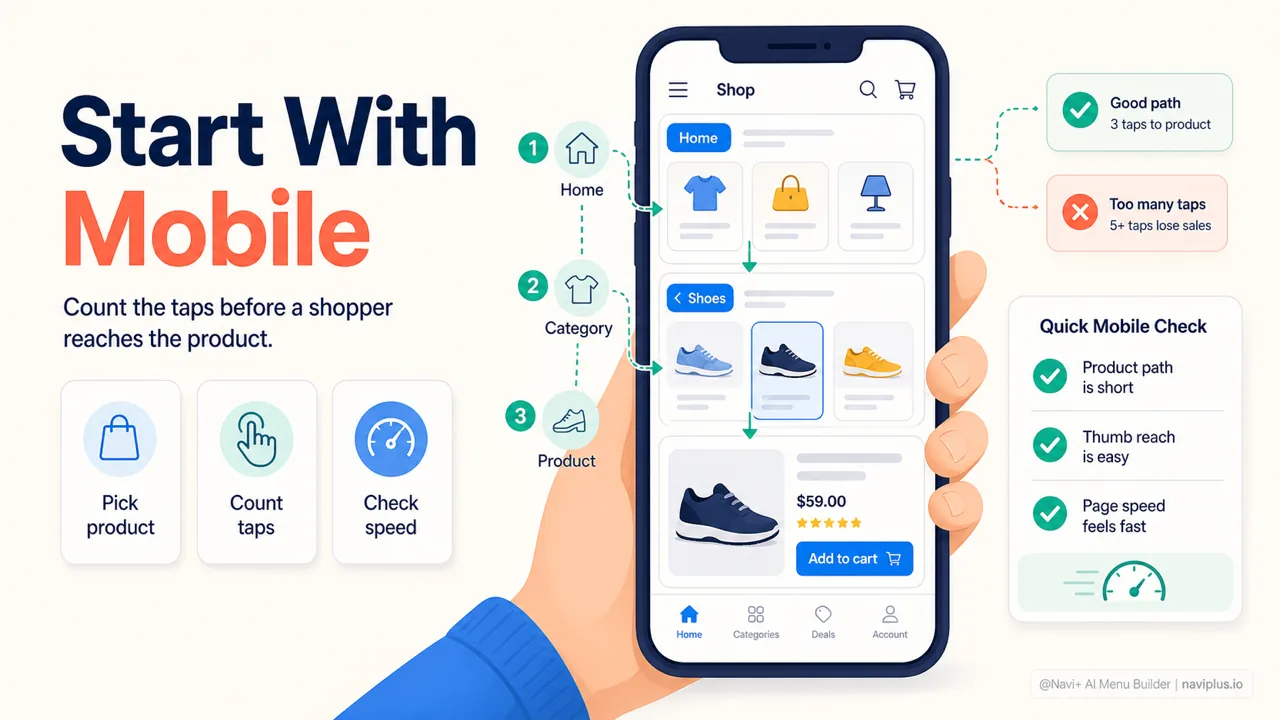
Auditoría simpleAbre la tienda en tu teléfono, elige un producto y cuenta cuántos toques hacen falta para llegar a él.
Si encontrar un solo producto requiere demasiados pasos, o el menú queda en algún lugar difícil de alcanzar, ya tienes algo concreto que arreglar — y suele ser mucho más barato que volcar más dinero en anuncios.
La navegación no es algo que configures una vez y olvides. El catálogo crece, las fuentes de tráfico cambian, los hábitos de los compradores se transforman — y el menú hay que revisarlo junto con ellos. El paso más suave para empezar sigue siendo la prueba de arriba: coge tu móvil, ponte en la piel de un desconocido e intenta ir a buscar un artículo. ¿Cuántos pasos hasta llegar? Esa respuesta suele decir más que cualquier informe de analítica.
Explora los temas
Esta guía enlaza a artículos específicos — profundiza en cada uno.