Você investe dinheiro em anúncios, o tráfego chega de forma constante, mas os pedidos continuam escassos. O primeiro instinto costuma ser ajustar a landing page, trocar as fotos dos produtos ou baixar o preço. Vale a pena olhar para isso, mas há uma pergunta que poucas pessoas param para fazer: será que os clientes conseguem mesmo chegar até o produto exato que querem?
É aqui que a navegação da loja virtual tem um papel muito maior do que parece. A navegação não é uma camada decorativa colada por cima da página. É o caminho que leva o cliente da curiosidade até o clique em “Adicionar ao Carrinho”. Quando esse caminho é acidentado, os clientes não reclamam — eles simplesmente vão embora em silêncio. E você não vai ver o motivo nos seus relatórios, porque quem vai embora não deixa um bilhete.
Este artigo olha para quatro lados do mesmo problema: como os clientes realmente se comportam em uma loja, para qual lado a navegação puxa o faturamento, os erros que mais aparecem no Shopify e quais tipos de menu desobstruem o gargalo. Cada parte se sustenta por conta própria, então você pode lê-las em qualquer ordem.
- A navegação é o primeiro passo para descobrir produtos.
- O alcance do polegar no mobile decide se o comprador continua.
- Os tipos certos de menu reduzem toques antes do carrinho.
Como os clientes realmente se comportam em uma loja virtual
Um cliente que entra na sua loja não se movimenta da mesma forma que você — o dono da loja — se movimenta pela sua própria loja. Você sabe onde fica cada categoria. O cliente não. Ele chega, dá uma olhada em volta por alguns segundos e então decide se fica ou vai embora com base em uma pergunta simples: “O que eu preciso está por perto?”
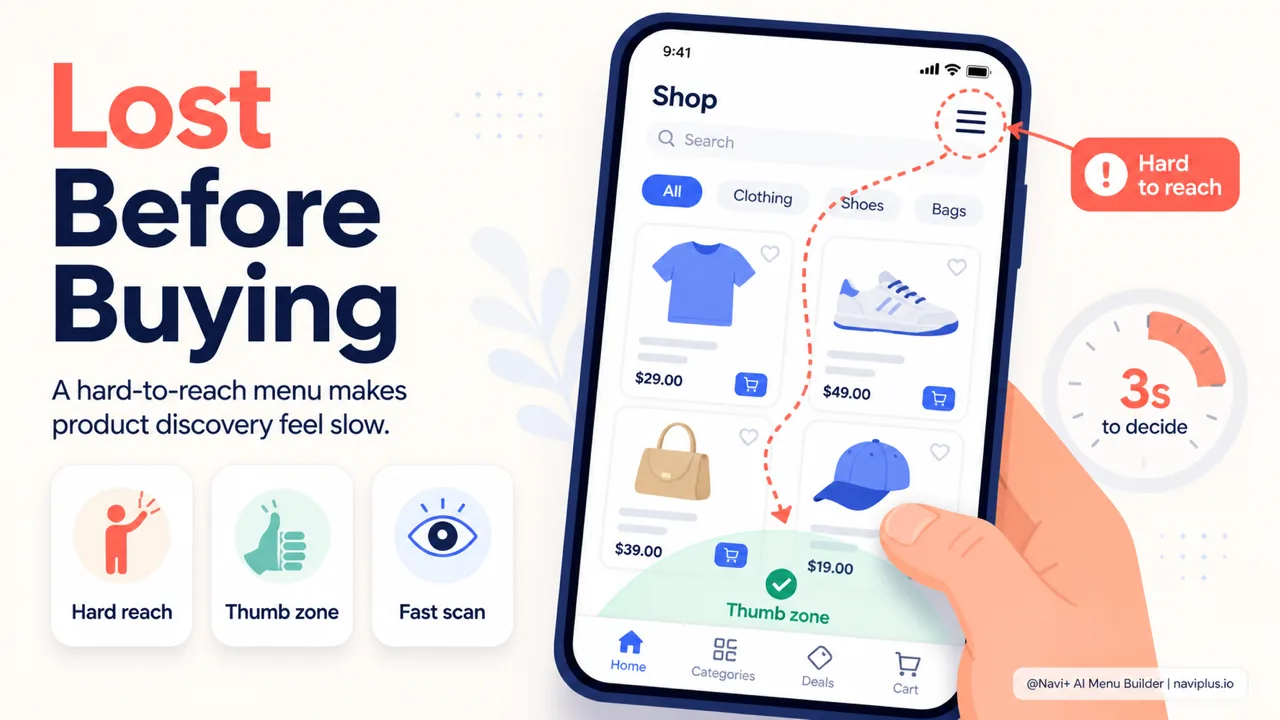
A maior parte do tráfego hoje vem de celulares — muitas fontes apontam que mais da metade do tráfego de e-commerce é mobile. Isso muda a forma como os clientes interagem. No celular, as pessoas costumam segurar o aparelho com uma mão e controlá-lo com o polegar. A pesquisa de Steven Hoober (via UXmatters) observou mais de 1.300 interações e descobriu que a maioria delas era feita com o polegar. Daí surgiu a ideia da “zona do polegar”: a parte central inferior da tela é a área mais fácil de alcançar, enquanto os dois cantos superiores são os mais difíceis, exigindo muitas vezes uma mudança na forma de segurar o aparelho.
O problema é que, em muitas lojas, o menu fica justamente naquele canto superior — a área mais difícil de alcançar. Para trocar de categoria, o cliente precisa esticar o polegar ou usar as duas mãos. Cada vez, isso é um pouco de atrito, e o atrito se acumula até virar gente indo embora.
Uma coisa costuma ser mal interpretada: muita gente acredita que o cliente vai procurar a caixa de busca se ficar perdido. Na prática, não é bem assim. O Baymard Institute descobriu que, em lojas de moda, quase todos os usuários de teste começaram pelo menu principal em vez da busca; a busca era apenas um recurso de último caso. Em sites grandes, com milhares de SKUs, a divisão é mais equilibrada. Isso significa que, para a maioria das lojas pequenas e médias, o menu ainda é a porta de entrada — e não a caixa de busca.
Quando você entende que o cliente se movimenta com o polegar, decide em segundos e conta com o menu para se orientar, muitas decisões de design ficam de repente mais claras.
Aprofunde-seLeia o guia completo → Como os clientes realmente se comportam em uma loja virtual
Como a navegação afeta o faturamento
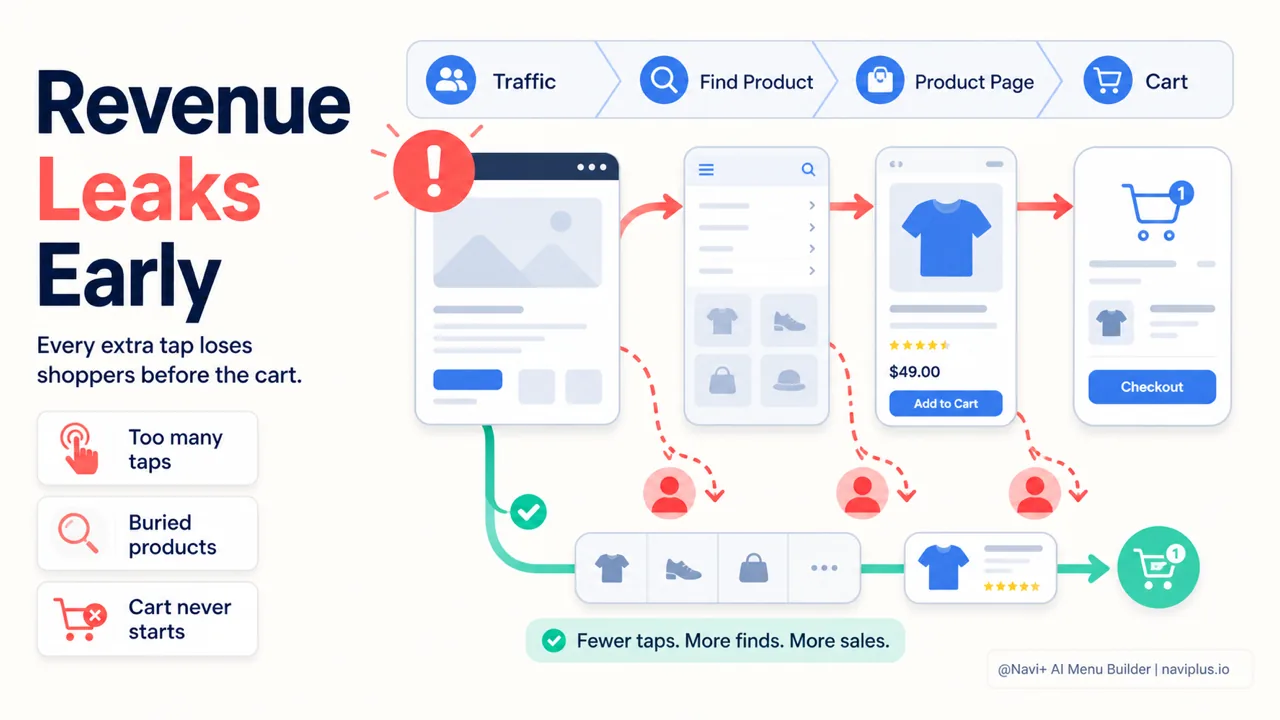
É fácil pensar na navegação como uma questão de aparência. Mas ela se conecta diretamente ao dinheiro, por meio de uma cadeia simples: o cliente precisa encontrar um produto antes de poder vê-lo, precisa vê-lo antes de poder adicioná-lo ao carrinho e precisa adicioná-lo ao carrinho antes de poder finalizar a compra. Cada etapa perde algumas pessoas. O menu é a primeira etapa, e um vazamento na primeira etapa significa que todas as etapas seguintes também perdem gente.
Um número de referência ajuda a mostrar a dimensão do problema. Segundo o Baymard Institute, a taxa média de abandono de carrinho fica em torno de 70%. E isso só considera as pessoas que conseguiram colocar alguma coisa no carrinho. Antes delas, há um grupo ainda maior: as pessoas que entraram na loja, mas nunca encontraram nada que as fizesse querer adicionar ao carrinho. Esse grupo é quase invisível nos relatórios, mas representa a maior fatia da perda.
Há algumas maneiras pelas quais a navegação corrói o faturamento sem alarde:
- O caminho é longo demais. Cada toque a mais necessário para chegar a um produto é um ponto onde o cliente pode desistir. Um catálogo profundo com um menu raso obriga o cliente a adivinhar o caminho.
- O cliente se perde no meio do caminho. Ele chega a uma categoria, mas não vê como ir para uma categoria vizinha, então volta para a página inicial ou vai embora.
- Produtos de nicho são desperdiçados. Itens que não estão no menu são vistos por quase ninguém. Você tem bons produtos, mas eles estão soterrados.
- As páginas ficam mais lentas por causa de um menu pesado. Uma navegação carregada arrasta a velocidade de carregamento para baixo, e velocidade está diretamente ligada à conversão.
O último ponto merece uma observação própria. O Google define limites bem claros para os Core Web Vitals: LCP abaixo de 2,5 segundos, INP abaixo de 200ms, CLS abaixo de 0,1. Um menu construído de forma desleixada pode fazer o layout se mexer durante o carregamento (aumentando o CLS) ou atrasar a renderização principal. O cliente perde a paciência antes mesmo de o menu aparecer.
A boa notícia é que a taxa de conversão nessa etapa costuma ser mais elástica do que se imagina. Encurtar o caminho até um produto, ou trazer o menu para o alcance do polegar, não exige mudar o preço nem o produto, e ainda assim pode dar uma empurrada nos pedidos.
Aprofunde-seLeia o guia completo → Como a navegação afeta o faturamento
Os erros de navegação mais comuns em lojas Shopify
A maioria das lojas Shopify usa o menu padrão que vem com o tema. O tema cuida da aparência, mas não cuida de guiar os clientes pelo seu catálogo específico. É por isso que um punhado de erros continua se repetindo de uma loja para outra.
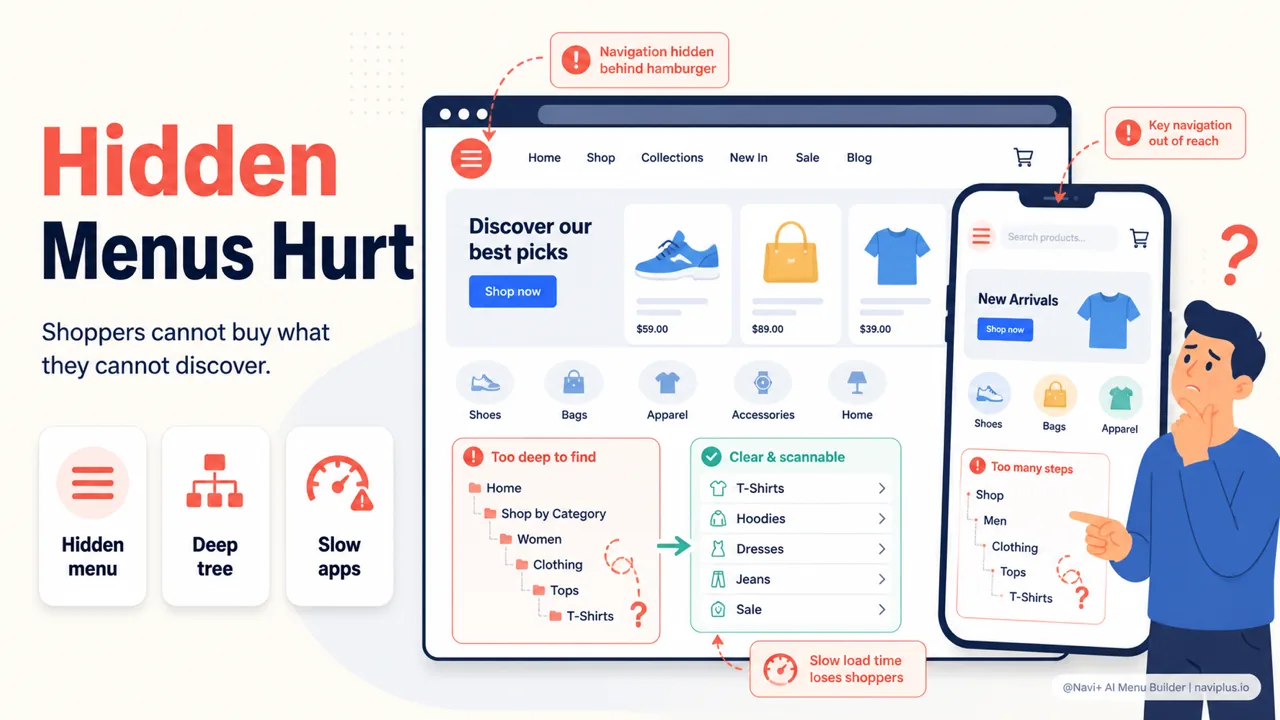
Esconder toda a navegação atrás de um botão hambúrguer em todos os dispositivos. O hambúrguer é limpo, mas esconde as opções. O Nielsen Norman Group descobriu que a navegação oculta reduz claramente o quanto os clientes descobrem itens, e menus ocultos são muito menos usados do que os visíveis, especialmente no desktop. O cliente não toca no que não consegue ver. O conselho deles é curto: se você não precisa esconder, não esconda.
Copiar o menu exatamente igual entre mobile e desktop. Uma estrutura otimizada para uma tela larga costuma ficar sobrecarregada quando espremida em uma tela estreita. O mobile precisa de menos opções, posicionadas mais embaixo, mais perto do polegar.
Uma árvore de categorias rasa demais ou profunda demais. Rasa demais e uma única categoria fica recheada com uma centena de produtos, deixando o cliente rolando a tela até a mão doer. Profunda demais e o cliente precisa tocar por quatro ou cinco níveis para chegar lá. As duas coisas cansam.
O menu quebrar toda vez que você troca de tema. Esse é um problema específico do Shopify. Trocar de tema significa reconstruir a navegação do zero, então muitas lojas evitam otimizá-la com medo de que o esforço se perca.
Instalar apps demais que deixam a página lenta. Cada app adiciona um pouco de script. O menu também é um app — e, se for pesado, contribui para arrastar os Core Web Vitals para trás.
O que esses erros têm em comum: nenhum deles aparece como um “erro”. A loja continua funcionando, continua recebendo pedidos. Eles apenas bloqueiam, em silêncio, uma parcela dos clientes.
Aprofunde-seLeia o guia completo → Os erros de navegação mais comuns em lojas Shopify
Como os tipos de menu resolvem os gargalos de navegação
Não existe um único tipo de menu “certo” para toda loja. Cada tipo resolve um gargalo diferente, e a maioria das lojas precisa de uma combinação de alguns — um conjunto para mobile, outro para desktop.
A tabela abaixo resume para que cada tipo é melhor:
| Tipo de menu | Melhor para | O gargalo que ele resolve |
|---|---|---|
| Tab Bar (barra inferior no mobile) | Mobile | Traz os caminhos principais para a zona do polegar |
| Mega Menu (desktop) | Desktop | Catálogo amplo, muitas categorias de uma vez |
| Slide / Hamburger Menu | Ambos | Agrupa categorias secundárias de forma organizada |
| FAB (botão flutuante) | Mobile | Uma ação importante sempre ao alcance |
| Grid Menu | Ambos | Mostra as categorias de forma visual, com imagens |
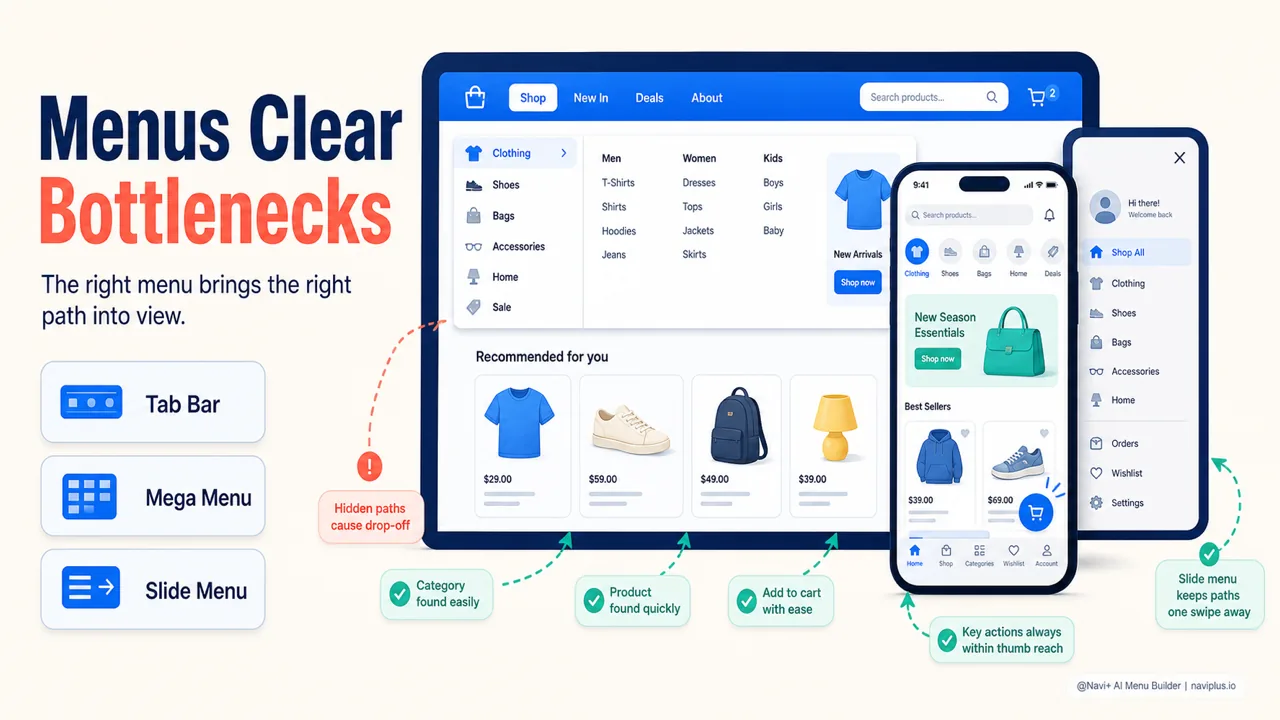
O Tab Bar merece uma menção especial para o mobile. Ele coloca os caminhos importantes — Início, Categorias, Carrinho, Conta — bem na parte de baixo da tela, na zona do polegar fácil de alcançar, em vez de obrigar o cliente a esticar a mão até o canto. O Mega Menu é o oposto, indicado para o desktop quando você quer dispor muitas ramificações de categorias sem fazer o cliente clicar por vários níveis.
O ponto-chave não é escolher um tipo, mas sim que a navegação da loja no mobile e no desktop deve ser configurada separadamente. É também aqui que uma ferramenta feita especificamente para menus ajuda. O Navi+ permite construir todos os cinco tipos acima — Tab Bar, Mega Menu, Slide Menu, FAB, Grid Menu — arrastando e soltando, sem código, e permite configurar o mobile separadamente do desktop. O menu permanece intacto quando você troca de tema, então não há reconstrução do zero, e é otimizado para não arrastar a velocidade de carregamento para trás. Esse é o tipo de menu do Shopify que você pode moldar para se encaixar na estrutura do seu próprio catálogo, em vez de ficar preso ao molde do tema.
Aprofunde-seLeia o guia completo → Como os tipos de menu resolvem os gargalos de navegação
Por onde começar
Você não precisa reconstruir a loja inteira de imediato. Alguns passos pequenos já bastam para identificar o problema:
- Abra a sua loja no seu próprio celular, não no computador.
- Escolha um produto específico e tente encontrá-lo como um cliente de primeira viagem.
- Conte quantos toques são necessários para chegar à página daquele produto.
- Repare se o menu principal fica dentro ou fora do alcance do polegar.
- Passe a sua loja pela ferramenta de Core Web Vitals do Google para ver se algo aparece em vermelho.
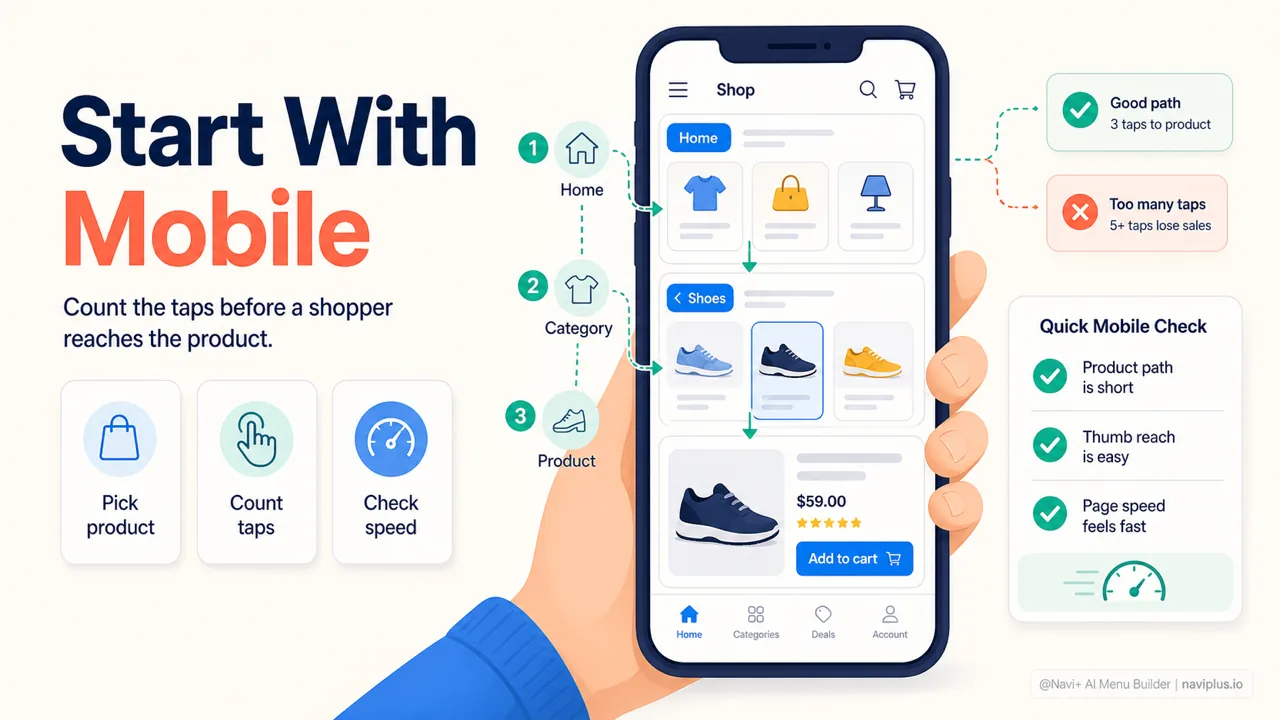
Auditoria simplesAbra a loja no celular, escolha um produto e conte quantos toques são necessários para chegar até ele.
Se encontrar um único produto exige passos demais, ou se o menu fica em algum lugar difícil de alcançar, você tem algo concreto para corrigir — e geralmente é muito mais barato do que despejar mais dinheiro em anúncios.
A navegação não é algo que você configura uma vez e esquece. O catálogo cresce, as fontes de tráfego mudam, os hábitos dos clientes se transformam — e o menu precisa ser revisitado junto com eles. O passo mais suave para começar continua sendo o teste acima: pegue o celular, faça o papel de um desconhecido e tente ir atrás de um item. Quantos passos até chegar lá? Essa resposta geralmente diz mais do que qualquer relatório de analytics.
Explore os temas
Este guia traz links para artigos específicos — aprofunde-se em cada um.