Investi soldi nelle inserzioni, il traffico arriva costante, ma gli ordini restano scarsi. Il primo istinto è di solito ritoccare la landing page, cambiare le foto dei prodotti o abbassare il prezzo. Sono aspetti che vale la pena considerare, ma c’è una domanda che pochi si fermano a porsi: i clienti riescono davvero a raggiungere il prodotto esatto che cercano?
È qui che la navigazione di uno store ecommerce gioca un ruolo molto più grande di quanto sembri. La navigazione non è uno strato decorativo incollato sopra la pagina. È il percorso che accompagna il cliente dalla curiosità fino al clic su “Aggiungi al carrello”. Quando quel percorso è accidentato, i clienti non si lamentano — se ne vanno semplicemente, in silenzio. E la ragione non la vedrai nei tuoi report, perché chi se ne va non lascia un biglietto.
Questo articolo guarda quattro lati dello stesso problema: come si comportano davvero i clienti in uno store, in che direzione la navigazione spinge il fatturato, gli errori che compaiono più spesso su Shopify e quali tipi di menu sciolgono il collo di bottiglia. Ogni parte è a sé stante, quindi puoi leggerle in qualsiasi ordine.
- La navigazione è il primo passo per scoprire i prodotti.
- La portata del pollice su mobile decide se lo shopper continua.
- I menu giusti riducono i tap prima del carrello.
Come si comportano davvero i clienti in uno store ecommerce
Un cliente che entra nel tuo store non si muove come ti muovi tu — il proprietario — nel tuo stesso store. Tu sai dove si trova ogni categoria. Il cliente no. Arriva, dà un’occhiata in giro per qualche secondo, poi decide se restare o andarsene in base a una domanda semplice: “Quello che mi serve è a portata di mano?”
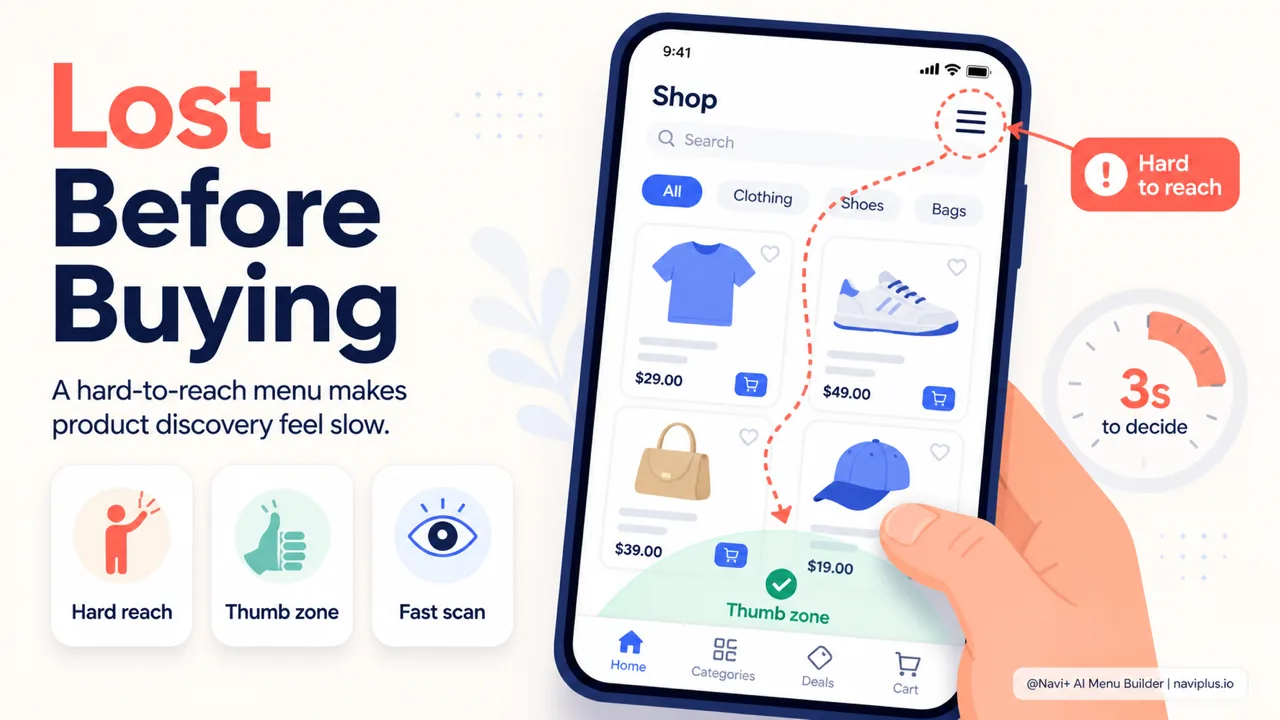
Oggi la maggior parte del traffico arriva dagli smartphone — molte fonti collocano oltre la metà del traffico ecommerce su mobile. Questo cambia il modo in cui i clienti interagiscono. Su uno smartphone, in genere si tiene il dispositivo con una mano e lo si controlla con il pollice. La ricerca di Steven Hoober (via UXmatters) ha osservato oltre 1.300 interazioni e ha rilevato che la maggior parte di esse avveniva con il pollice. Da qui è nata l’idea della “thumb zone”: la zona centro-bassa dello schermo è l’area più facile da raggiungere, mentre i due angoli in alto sono i più difficili, spesso richiedono di cambiare l’impugnatura.
Il problema è che in molti store il menu si trova proprio in quell’angolo in alto — l’area più difficile da raggiungere. Per cambiare categoria, un cliente deve allungare il pollice o usare due mani. Ogni volta è un piccolo attrito, e l’attrito si accumula fino a far andare via le persone.
C’è una cosa che spesso viene fraintesa: molti credono che i clienti, se si perdono, andranno a cercare la barra di ricerca. In pratica, non proprio. Il Baymard Institute ha rilevato che negli store di moda quasi tutti gli utenti di test partivano dal menu principale anziché dalla ricerca; la ricerca era solo un ripiego. Sui siti grandi con migliaia di SKU, la divisione è più equilibrata. Questo significa che per la maggior parte degli store piccoli e medi il menu è ancora la porta d’ingresso — non la barra di ricerca.
Una volta capito che i clienti si muovono con il pollice, decidono nel giro di pochi secondi e si affidano al menu per orientarsi, molte scelte di design diventano improvvisamente più chiare.
ApprofondimentoLeggi la guida completa → Come si comportano davvero i clienti in uno store ecommerce
Come la navigazione influisce sul fatturato
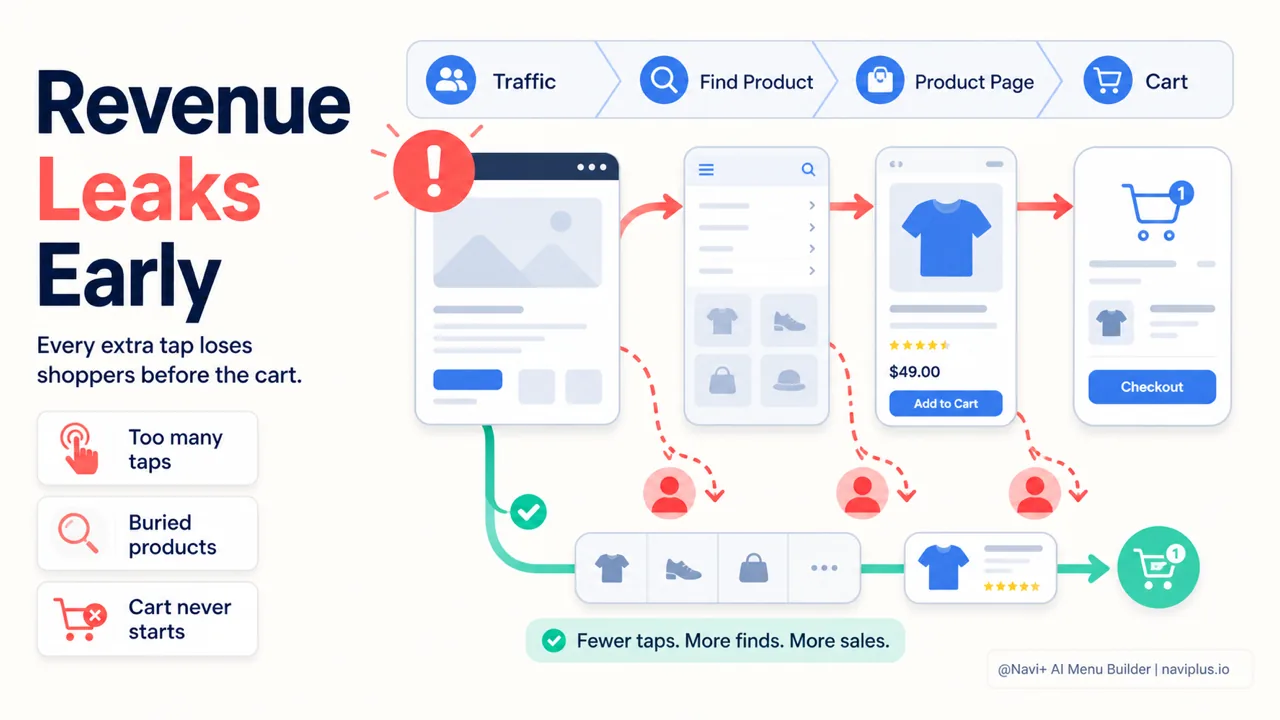
È facile pensare alla navigazione come a una questione estetica. Ma è collegata direttamente al denaro, attraverso una catena semplice: un cliente deve trovare un prodotto prima di poterlo vedere, deve vederlo prima di poterlo aggiungere al carrello e deve aggiungerlo al carrello prima di poter completare l’acquisto. A ogni passaggio si perde qualche persona. Il menu è il primo passaggio, e una perdita al primo passaggio significa che anche tutti i passaggi successivi perdono persone.
Un numero di riferimento aiuta a mostrare la portata del problema. Secondo il Baymard Institute, il tasso medio di abbandono del carrello si aggira intorno al 70%. E si tratta solo delle persone che sono riuscite a mettere qualcosa nel carrello. Prima di loro c’è un gruppo ancora più numeroso: le persone entrate nello store che non hanno mai trovato nulla che le spingesse ad aggiungere qualcosa al carrello. Questo gruppo è quasi invisibile nei report, ma rappresenta la quota più grande della perdita.
Ci sono alcuni modi in cui la navigazione erode silenziosamente il fatturato:
- Il percorso è troppo lungo. Ogni tap in più necessario per raggiungere un prodotto è un punto in cui il cliente può abbandonare. Un catalogo profondo con un menu poco articolato costringe i clienti a procedere a tentoni.
- I clienti si perdono a metà strada. Raggiungono una categoria ma non vedono un modo per spostarsi su una adiacente, quindi tornano alla homepage o se ne vanno.
- I prodotti di nicchia vengono sprecati. Gli articoli che non sono nel menu non li vede quasi nessuno. Hai buoni prodotti, ma sono sepolti.
- Le pagine rallentano a causa di un menu pesante. Una navigazione ingombrante trascina giù la velocità di caricamento, e la velocità è direttamente legata alla conversione.
L’ultimo punto merita una nota a parte. Google fissa soglie abbastanza chiare per i Core Web Vitals: LCP sotto i 2,5 secondi, INP sotto i 200ms, CLS sotto lo 0,1. Un menu costruito in modo trascurato può far spostare il layout durante il caricamento (facendo salire il CLS) o ritardare il rendering principale. Il cliente perde la pazienza prima ancora che il menu compaia.
La buona notizia è che il tasso di conversione in questa fase è spesso più elastico di quanto si pensi. Accorciare il percorso fino a un prodotto, o portare il menu a portata di pollice, non richiede di cambiare il prezzo o il prodotto, eppure può comunque dare una spinta agli ordini.
ApprofondimentoLeggi la guida completa → Come la navigazione influisce sul fatturato
Gli errori di navigazione più comuni negli store Shopify
La maggior parte degli store Shopify usa il menu predefinito che arriva con il tema. Il tema si occupa dell’aspetto, ma non si occupa di guidare i clienti attraverso il tuo catalogo specifico. Ecco perché una manciata di errori continua a ripetersi da uno store all’altro.
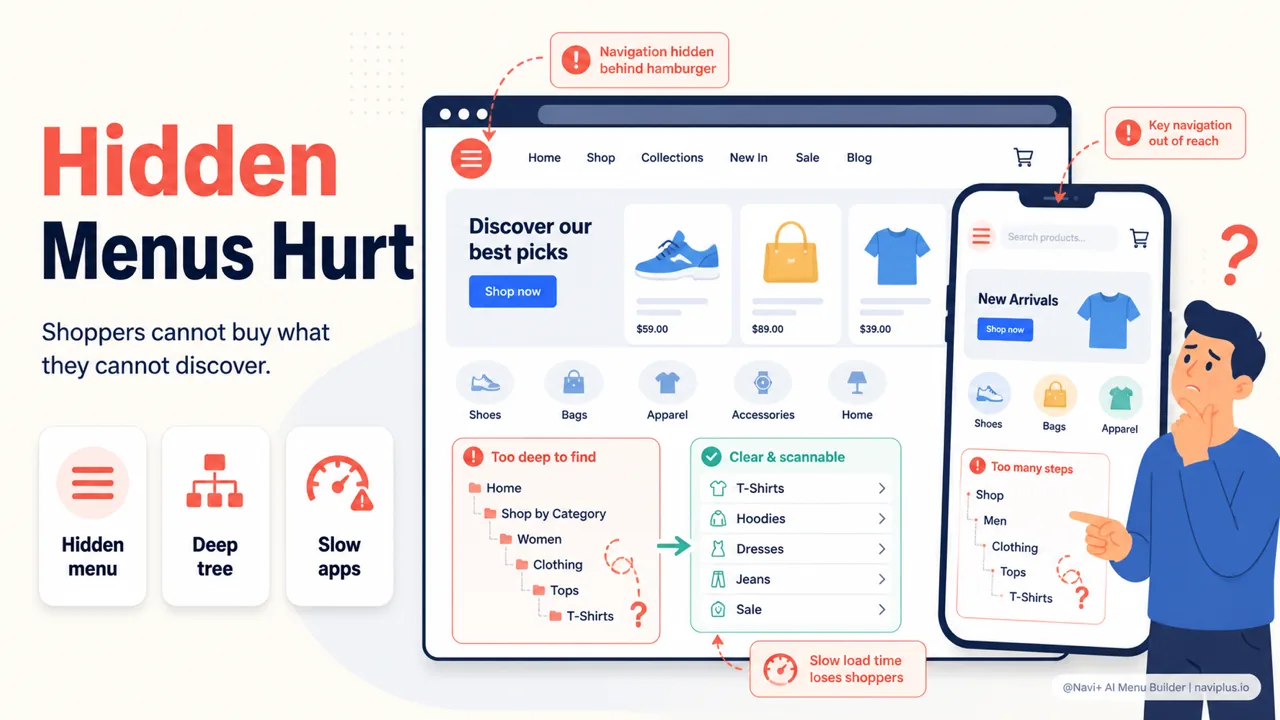
Nascondere tutta la navigazione dietro un pulsante hamburger su ogni dispositivo. L’hamburger è ordinato, ma nasconde le opzioni. Il Nielsen Norman Group ha rilevato che la navigazione nascosta riduce nettamente la capacità dei clienti di scoprire gli articoli, e i menu nascosti vengono usati molto meno di quelli visibili, soprattutto su desktop. I clienti non toccano ciò che non vedono. Il loro consiglio è sintetico: se non devi nasconderla, non farlo.
Copiare il menu identico tra mobile e desktop. Una struttura ottimizzata per uno schermo largo è di solito sovraccarica quando viene stipata in uno stretto. Il mobile ha bisogno di meno opzioni, posizionate più in basso, più vicine al pollice.
Un albero delle categorie troppo piatto o troppo profondo. Troppo piatto e una singola categoria viene riempita con un centinaio di prodotti, lasciando i clienti a scorrere finché la mano non fa male. Troppo profondo e i clienti devono attraversare quattro o cinque livelli per arrivarci. Entrambe le cose sono stancanti.
Il menu che si rompe ogni volta che cambi tema. Questo è un problema specifico di Shopify. Cambiare tema significa ricostruire la navigazione da zero, quindi molti store evitano di ottimizzarla per paura che lo sforzo svanisca.
Installare troppe app che rallentano la pagina. Ogni app aggiunge un po’ di script. Anche il menu è un’app — e se è pesante, contribuisce a trascinare indietro i Core Web Vitals.
Ciò che questi errori hanno in comune: nessuno di essi si presenta come un “errore”. Lo store continua a funzionare, continua a ricevere ordini. Bloccano solo, in silenzio, una parte dei clienti.
ApprofondimentoLeggi la guida completa → Gli errori di navigazione più comuni negli store Shopify
Come i tipi di menu risolvono i colli di bottiglia della navigazione
Non esiste un unico tipo di menu “giusto” per ogni store. Ogni tipo risolve un collo di bottiglia diverso, e la maggior parte degli store ha bisogno di una combinazione di alcuni — un set per il mobile, uno per il desktop.
La tabella qui sotto riassume per cosa è più adatto ciascun tipo:
| Tipo di menu | Più adatto per | Il collo di bottiglia che risolve |
|---|---|---|
| Tab Bar (barra inferiore mobile) | Mobile | Porta i percorsi principali nella thumb zone |
| Mega Menu (desktop) | Desktop | Catalogo ampio, molte categorie in una volta |
| Slide / Hamburger Menu | Entrambi | Raggruppa con ordine le categorie secondarie |
| FAB (pulsante fluttuante) | Mobile | Un’azione chiave sempre a portata di mano |
| Grid Menu | Entrambi | Mostra le categorie in modo visivo, con immagini |
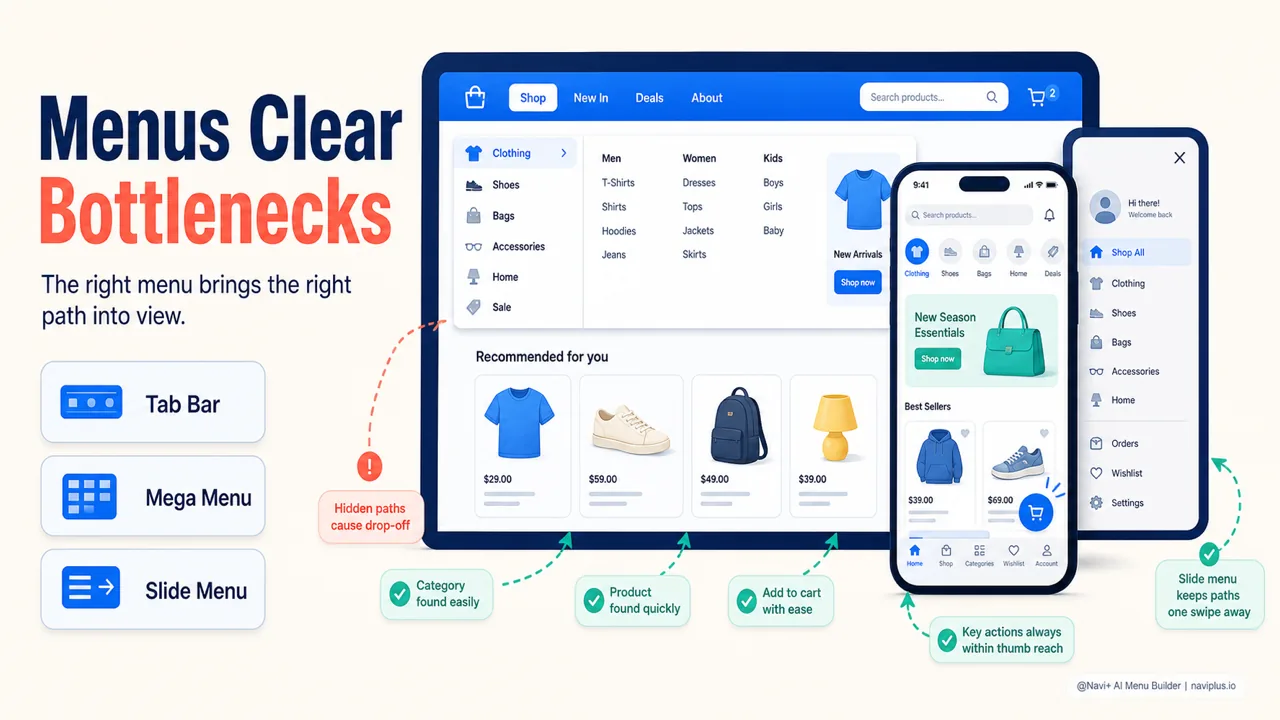
La Tab Bar merita una menzione speciale per il mobile. Colloca i percorsi importanti — Home, Categorie, Carrello, Account — proprio in fondo allo schermo, nella thumb zone facile da raggiungere, invece di costringere i clienti ad allungarsi fino all’angolo. Il Mega Menu è l’opposto, adatto al desktop quando vuoi disporre molti rami di categoria senza far cliccare i clienti attraverso vari livelli.
Il punto chiave non è scegliere un solo tipo, ma che la navigazione dello store su mobile e su desktop vada configurata separatamente. È anche qui che aiuta uno strumento pensato apposta per i menu. Navi+ ti permette di costruire tutti e cinque i tipi sopra — Tab Bar, Mega Menu, Slide Menu, FAB, Grid Menu — con il drag and drop, senza codice, e di configurare il mobile separatamente dal desktop. Il menu resta intatto quando cambi tema, quindi niente ricostruzione da zero, ed è ottimizzato per non trascinare indietro la velocità di caricamento. È il tipo di menu Shopify che puoi modellare sulla struttura del tuo catalogo, invece di restare bloccato nello stampo del tema.
ApprofondimentoLeggi la guida completa → Come i tipi di menu risolvono i colli di bottiglia della navigazione
Da dove iniziare
Non hai bisogno di ricostruire tutto il tuo store subito. Bastano pochi piccoli passi per individuare il problema:
- Apri il tuo store sul tuo stesso telefono, non su un computer.
- Scegli un prodotto specifico e prova a trovarlo come un cliente alle prime armi.
- Conta quanti tap servono per arrivare alla pagina di quel prodotto.
- Nota se il menu principale si trova dentro o fuori la portata del pollice.
- Passa il tuo store attraverso lo strumento Core Web Vitals di Google per vedere se compare qualcosa di rosso.
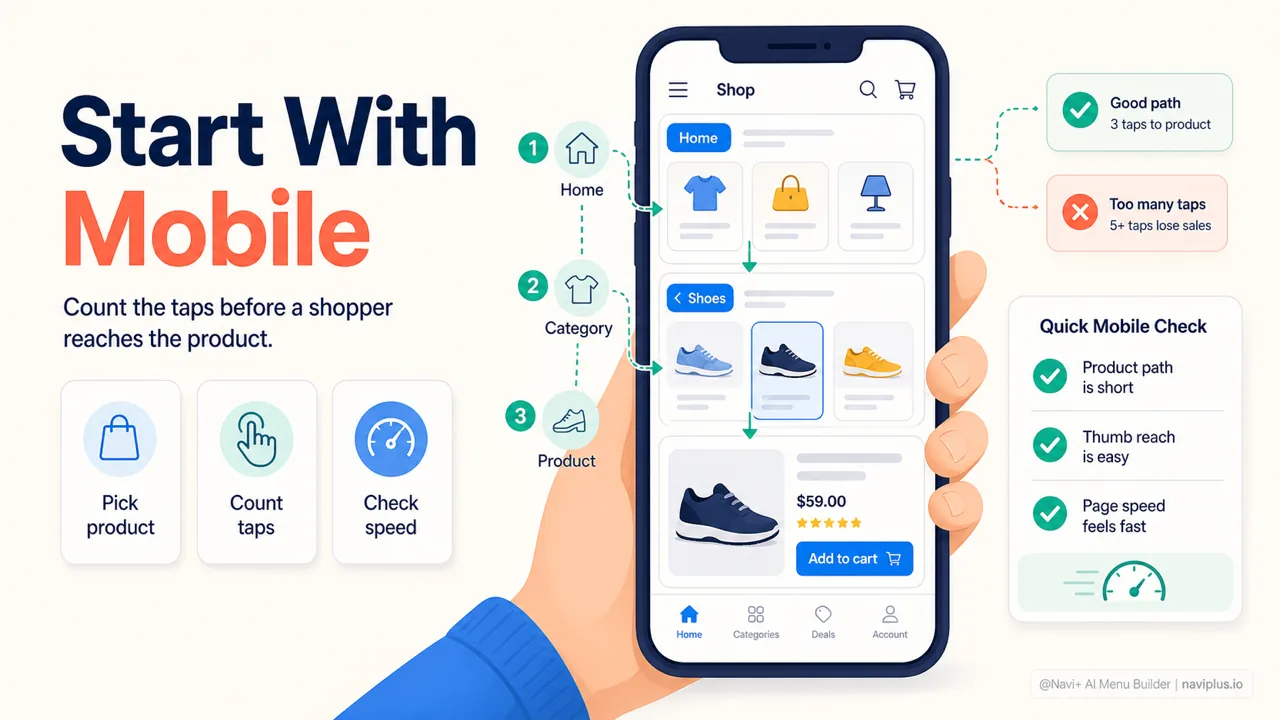
Audit sempliceApri lo store sul telefono, scegli un prodotto e conta quanti tap servono per raggiungerlo.
Se trovare un singolo prodotto richiede troppi passaggi, o il menu si trova in un punto difficile da raggiungere, hai qualcosa di concreto da sistemare — e di solito è molto più economico che riversare altri soldi nelle inserzioni.
La navigazione non è qualcosa che imposti una volta e poi dimentichi. Il catalogo cresce, le fonti di traffico cambiano, le abitudini dei clienti si modificano — e il menu va rivisto insieme a loro. Il passo più dolce con cui iniziare resta sempre il test qui sopra: prendi in mano il telefono, fai la parte di uno sconosciuto e prova ad andare a cercare un articolo. Quanti passaggi prima di arrivarci? Quella risposta di solito dice più di qualsiasi report di analytics.
Esplora gli argomenti
Questa guida rimanda ad articoli mirati — approfondisci ogni tema.