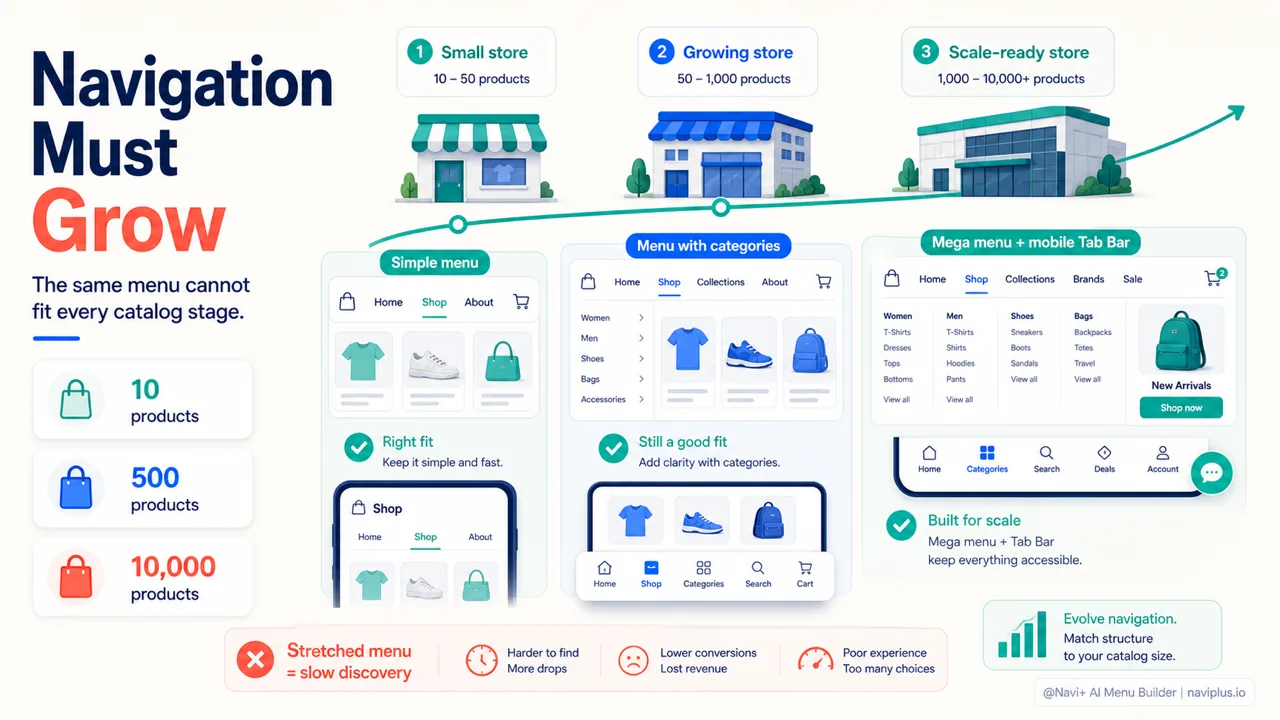
La maggior parte degli store imposta il menu una volta sola — quando apre per la prima volta — e poi lo lascia intatto per anni. Ma uno store non resta fermo. Il catalogo cresce, il traffico aumenta, aggiungi nuove collezioni, apri nuovi mercati. E il menu rimane esattamente com’era il primo giorno. Quando la navigazione non riesce a stare al passo con la velocità di crescita dello store, l’esperienza peggiora lentamente — anche se i prodotti, le foto e tutto il resto sono migliori di prima.
Questo articolo parla di navigazione per fase dello store: lo stesso store ha bisogno di un tipo di navigazione diverso a ogni punto della sua crescita. Più menu non significa menu migliore, e non sempre serve un grande mega menu. Ciò che conta è riconoscere in che fase si trova il tuo store in questo momento, e capire se l’attuale struttura del menu è ancora adatta. Qui sotto ripercorriamo tre fasi, con i segnali da tenere d’occhio e cosa fare in ognuna di esse.
- La navigazione deve seguire la fase dello store, non il setup iniziale.
- Cataloghi piccoli vogliono semplicità; cataloghi grandi struttura e velocità.
- Rivedi il menu quando cambiano catalogo, tema o mercato.
Perché la navigazione deve cambiare man mano che lo store cresce
Un menu non è una cosa da “imposta una volta e hai finito”. È la cornice che guida chi compra dalla homepage al prodotto esatto di cui ha bisogno. Quando uno store ha 10 prodotti, quella cornice è molto semplice. Quando uno store ha 10.000 prodotti e decine di categorie, la stessa vecchia cornice lascia chi compra completamente disorientato.
Vale la pena notare che la maggior parte delle decisioni d’acquisto avviene da telefono, dove lo spazio sullo schermo è molto limitato. Secondo la ricerca di Steven Hoober (citata da Smashing Magazine), circa il 49% degli utenti tiene il telefono con una mano sola e lo usa principalmente con il pollice. L’area più facile da raggiungere per il pollice è la metà inferiore dello schermo — ed è per questo che la barra di navigazione in basso (tab bar) sta diventando sempre più comune su mobile.
D’altro canto, nascondere la navigazione ha anch’esso un costo. Il Nielsen Norman Group ha concluso che nascondere il menu principale (come fa l’hamburger) rende più difficile per gli utenti trovare la navigazione, allunga il tempo necessario per agire e aumenta la sensazione che il sito sia difficile da usare. Questo non significa che il menu hamburger sia sbagliato — significa che ogni modo di mostrare un menu ha un proprio costo, e quel costo cambia con la dimensione dello store.
Una volta capito questo, dividere la navigazione per fasi diventa molto più facile da immaginare.
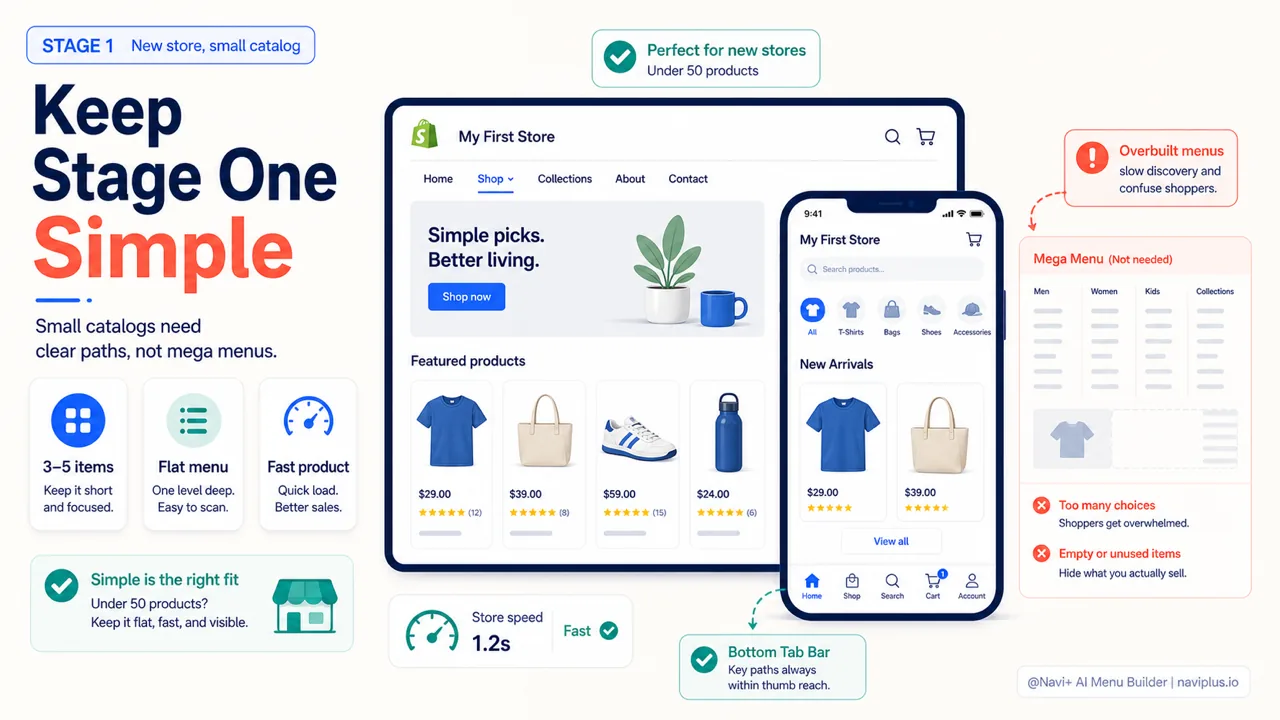
Fase 1 — Store nuovo, catalogo piccolo (meno di 50 prodotti)
In questa fase il nemico più grande non è avere troppo poco menu — è esagerare. Gli store nuovi spesso copiano la struttura dei grandi marchi: mega menu a più colonne, decine di sottovoci, dropdown annidati. Mentre l’intero store ha solo trenta prodotti.
Con un catalogo piccolo, chi compra non ha bisogno di un sistema di classificazione complesso. Ha bisogno di vedere subito le poche scelte principali e di arrivarci il più velocemente possibile. Un menu piatto, con poche voci e chiaro vince quasi sempre su uno a più livelli.
Alcuni principi da tenere a mente in questa fase:
- Mantieni al minimo il numero di voci principali — di solito ne bastano da 3 a 5 (per esempio: Prodotti, Collezioni, Chi siamo, Contatti).
- Privilegia i menu mostrati apertamente su desktop invece di nasconderli in dropdown a più livelli.
- Su mobile, valuta una tab bar in basso per le 3–4 azioni più importanti (Home, Cerca, Carrello, Account) invece di stipare tutto in un hamburger.
- Non creare categorie per cose che ancora non esistono. Una voce “Collezioni” vuota delude soltanto chi compra.
L’obiettivo è portare chi compra a un prodotto il più velocemente possibile, e mantenere lo store ordinato e fedele alla sua dimensione reale — senza ostentare una struttura che i contenuti non hanno ancora riempito.
ApprofondimentoLeggi la guida completa → Fase 1 — Store nuovo, catalogo piccolo (meno di 50 prodotti)
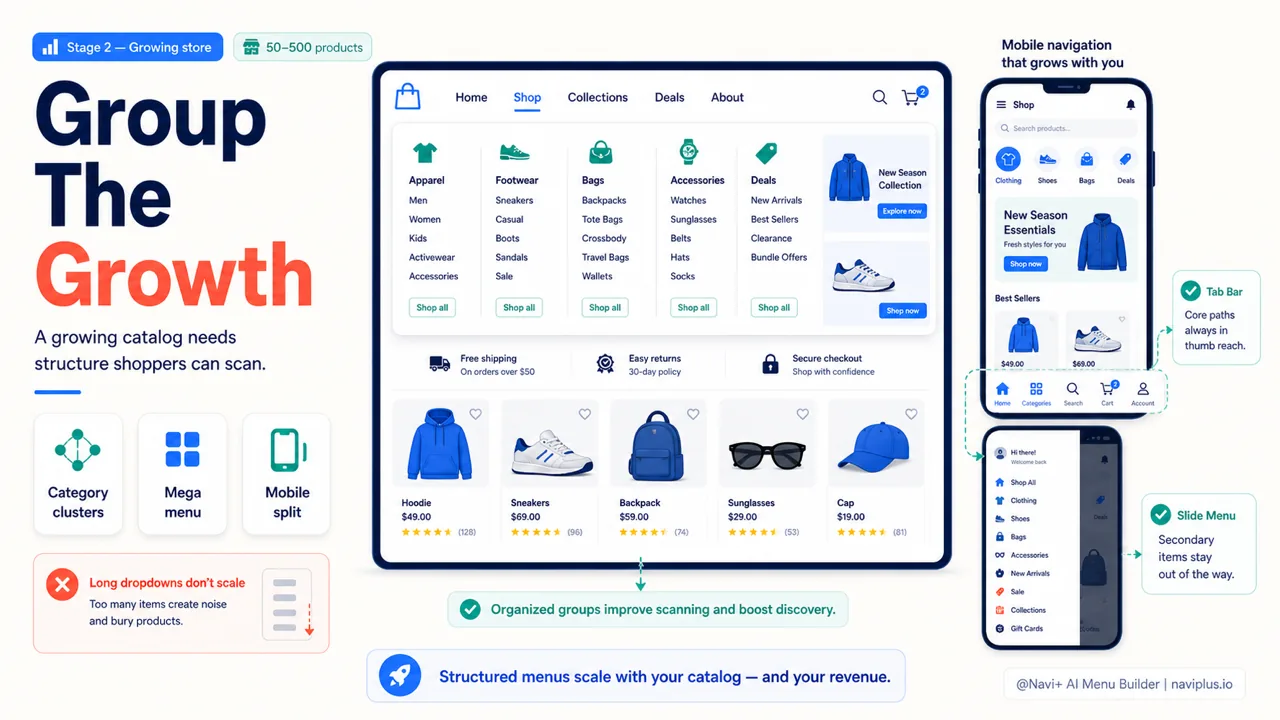
Fase 2 — Store in crescita (50–500 prodotti)
Questa è la fase in cui il menu inizia a “scricchiolare” senza che molti gestori se ne accorgano. Il catalogo è cresciuto abbastanza da non poter più essere retto da un menu piatto, ma non così tanto da costringerti a ripensare l’intera architettura. Questa via di mezzo è la più facile da trascurare.
Un segnale comune: continui ad aggiungere nuove collezioni ma non sai dove metterle, così le ammucchi tutte in un’unica voce “Prodotti” sempre più lunga. Oppure chi compra deve scorrere una lista dropdown infinita per trovare ciò che cerca. A questo punto, raggruppare le categorie diventa necessario.
È anche il momento in cui un mega menu inizia a guadagnarsi il suo posto su desktop — non per fare scena, ma per mostrare molte categorie tutte insieme in modo ordinato, per colonna, invece di costringere chi compra a frugare un dropdown alla volta. Su mobile, la tab bar dovrebbe continuare a ospitare le azioni principali, mentre la navigazione tra le categorie può vivere all’interno di uno slide menu ben raggruppato.
Alcune cose utili da fare mentre il catalogo si espande in questa fase:
- Raggruppa le collezioni in cluster che abbiano senso per chi compra (per linea di prodotto, per occasione, per pubblico), invece che secondo il modo in cui lo store organizza le cose internamente.
- Valuta un mega menu su desktop quando il numero di categorie supera ciò che un normale dropdown riesce a comunicare a colpo d’occhio.
- Separa le configurazioni di mobile e desktop. Ciò che funziona su uno schermo largo può non funzionare su uno stretto, e viceversa.
- Tieni d’occhio la velocità. Più voci, immagini e dropdown ci sono in un menu, più alto è il rischio di rallentare la pagina — la prossima sezione spiega perché questo conta.
La Fase 2 è il momento di investire in uno strumento di menu serio, perché farai molte più modifiche man mano che il catalogo continua a crescere.
ApprofondimentoLeggi la guida completa → Fase 2 — Store in crescita (50–500 prodotti)
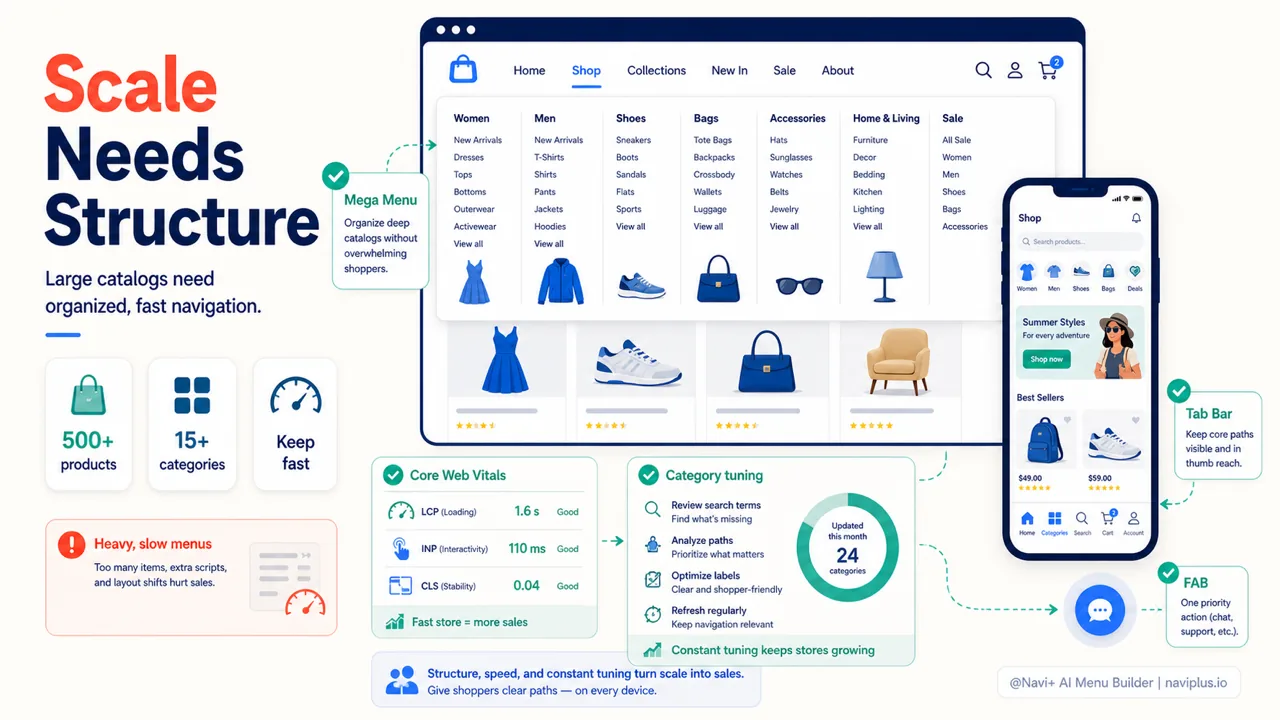
Fase 3 — Store consolidato (oltre 500 prodotti, più di 15 categorie)
Una volta che uno store ha scalato, la navigazione non riguarda più la comodità — incide direttamente sul fatturato. Con centinaia o migliaia di prodotti distribuiti su decine di categorie, se chi compra non trova ciò che vuole nel giro di pochi secondi, se ne va. Secondo il Baymard Institute, il tasso medio di abbandono del carrello nell’ecommerce è intorno al 70%; una navigazione confusa non fa che spingere quel numero più in alto.
A questa scala, un mega menu a più colonne è quasi un obbligo su desktop, e la tab bar mobile va pensata con cura perché di solito il traffico mobile rappresenta la quota maggiore. Questi due ambienti hanno bisogno di configurazioni separate — non puoi semplicemente rimpicciolire il menu desktop e chiamarlo menu mobile.
Ma il problema più grande una volta che hai scalato è la velocità. Un menu complesso con molte immagini e voci, se costruito con poca cura, rallenterà la pagina. Google misura l’esperienza di caricamento della pagina attraverso i Core Web Vitals, con queste soglie “buone”: LCP sotto i 2,5 secondi, INP sotto i 200 millisecondi, CLS sotto 0,1. Un menu pesante può spingere tutti e tre fuori dai limiti — danneggiando sia l’esperienza sia la SEO. In questa fase, un menu bello che rallenta la pagina è un menu fallito.
La tabella qui sotto riassume come cambiano le esigenze di navigazione in ogni fase:
| Fase | Dimensione | Focus della navigazione | Rischio principale |
|---|---|---|---|
| 1 — Store nuovo | Meno di 50 prodotti | Semplice, piatta, veloce verso il prodotto | Complicare troppo |
| 2 — In crescita | 50–500 prodotti | Raggruppare le categorie, avviare un mega menu | Lasciare che il menu si gonfi senza controllo |
| 3 — Consolidato | Oltre 500 prodotti | Mega menu, tab bar separata, mantenerlo veloce | Un menu pesante che rallenta la pagina |
Una cosa facile da trascurare: a questa scala devi anche assicurarti che il menu non si rompa quando cambi tema o quando il catalogo continua a cambiare. È qui che uno strumento dedicato — come Navi+, che ti permette di configurare mobile e desktop separatamente, mantiene il menu intatto quando cambi tema ed è ottimizzato per non rallentare la pagina — ti fa risparmiare molto tempo e molti rischi.
ApprofondimentoLeggi la guida completa → Fase 3 — Store consolidato (oltre 500 prodotti, più di 15 categorie)
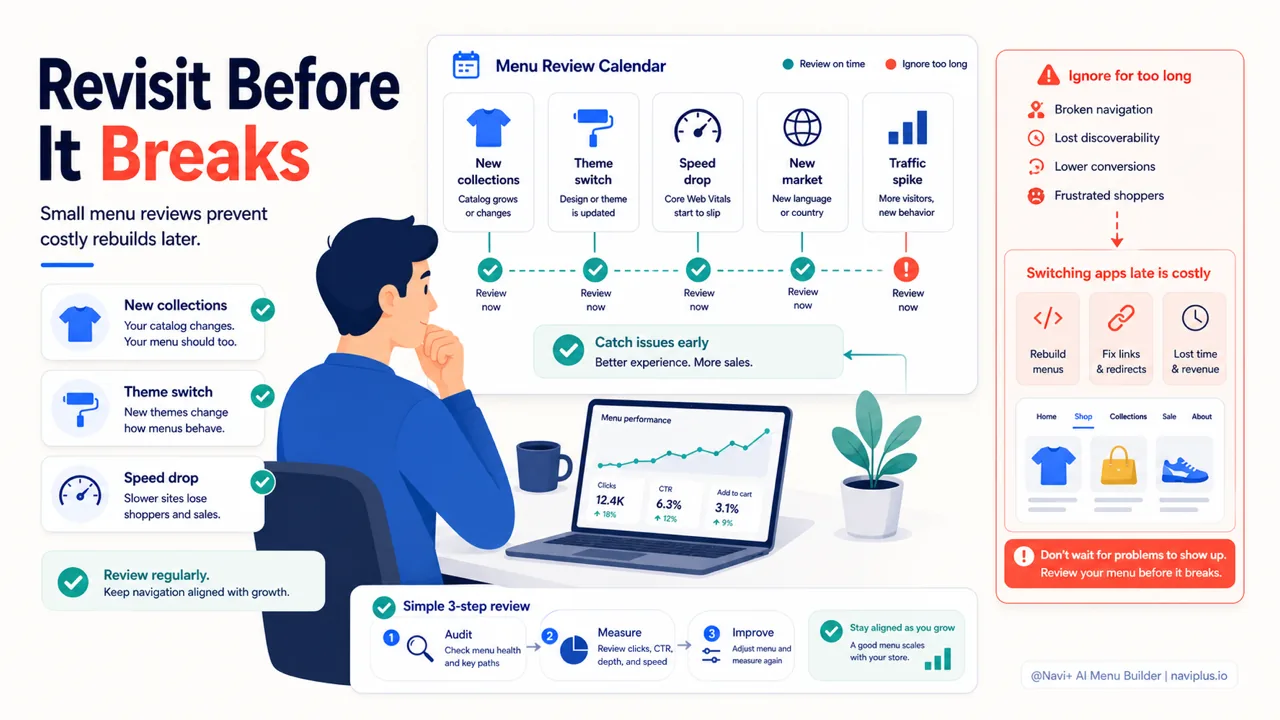
Quando rivedere il menu — e perché cambiare app dopo aver scalato è costoso
Una domanda più pratica di “che aspetto ha il menu ideale” è “quando dovrei mettere mano al menu”. Un menu raramente si rompe tutto in una volta — peggiora lentamente, e ci fai talmente l’abitudine da non vedere più il problema.
Alcuni segnali che è ora di dare un’altra occhiata:
- Hai appena aggiunto un lotto di nuove collezioni e il menu inizia a sembrare disordinato.
- I dati mostrano che gli utenti mobile usano il menu molto meno di quelli desktop.
- Stai per cambiare tema, lanciare una nuova linea di prodotti o aprire un nuovo mercato.
- La velocità della pagina è calata e sospetti che il menu sia in parte la causa.
C’è una trappola che merita di essere segnalata a parte: cambiare app del menu dopo che lo store ha scalato è molto costoso. Finché lo store è piccolo, rimuovere un’app e installarne un’altra richiede solo pochi minuti. Una volta che hai decine di categorie configurate nei minimi dettagli, tutto strettamente legato al tema e al catalogo, passare a uno strumento diverso significa ricostruire quasi da zero — con il rischio che l’interfaccia si rompa proprio nel pieno della tua stagione di vendite.
Ogni app che aggiungi a uno store può influire sulla sua velocità. Ecco perché scegliere uno strumento di menu che puoi usare a lungo termine, invece di doverlo sostituire a metà strada, è una cosa da valutare fin dall’inizio.
ApprofondimentoLeggi la guida completa → Quando rivedere il menu — e perché cambiare app dopo aver scalato è costoso
Da dove iniziare
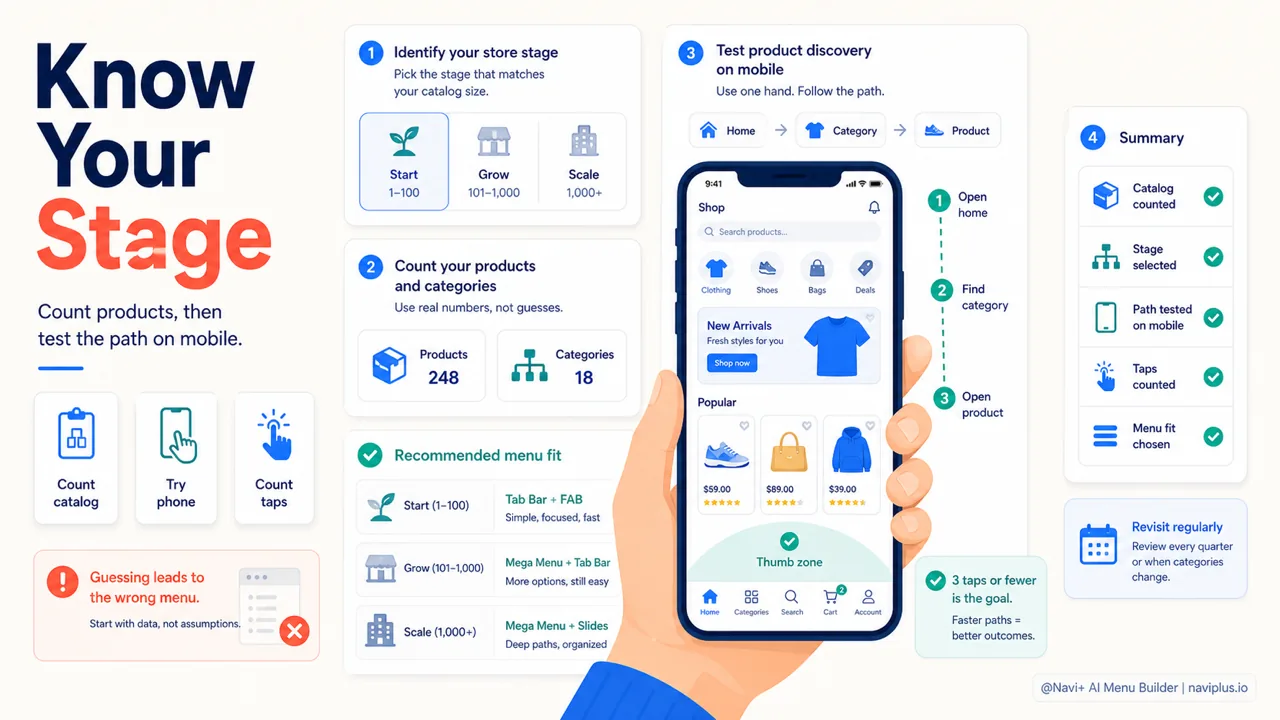
Controlla la faseConta prima prodotti e categorie, poi misura quanti tap servono per raggiungere un prodotto.
Se non hai mai pensato al tuo menu in termini di fasi, questi due passaggi bastano per cominciare. Primo, capisci in quale fase si trova il tuo store — in base al numero di prodotti e categorie, non a sensazioni. Secondo, apri il tuo store dal telefono, prova a trovare un prodotto specifico come se fossi un estraneo che fa acquisti, e guarda quanti tap servono.
Di solito, già solo fare questo basta per capire subito se il menu attuale è ancora adatto allo store.
Non esiste una fase in cui la navigazione “non conti” — l’unica differenza è quanta complessità ti serve. Uno store piccolo ha bisogno di un menu snello; uno store consolidato ne ha bisogno di uno organizzato e abbastanza veloce. Usare uno strumento che funziona in tutte e tre le fasi significa non dover cambiare app ogni volta che lo store cresce — ed è proprio a questo che punta Navi+. Ciò che puoi fare oggi è semplice: sapere in che punto si trova il tuo store, poi verificare se l’attuale configurazione del menu sta ancora al passo con esso.
Esplora gli argomenti
Questa guida rimanda ad articoli mirati — approfondisci ogni tema.