A maioria das lojas configura o menu uma única vez — quando abre as portas — e depois deixa ele intocado por anos. Mas uma loja não fica parada no tempo. O catálogo cresce, o tráfego aumenta, você adiciona novas coleções, abre novos mercados. E o menu continua exatamente como estava no primeiro dia. Quando a navegação não consegue acompanhar a velocidade com que a loja cresce, a experiência vai piorando aos poucos — mesmo que os produtos, as fotos e todo o resto estejam melhores do que antes.
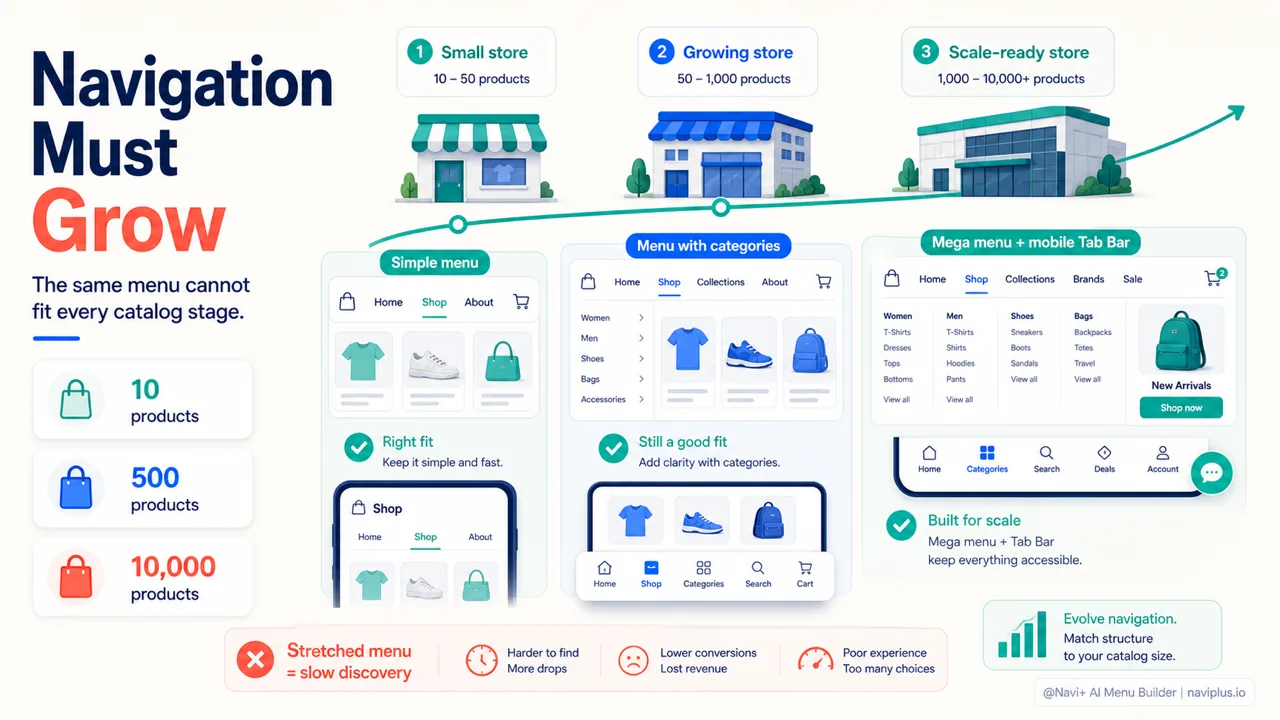
Este artigo é sobre navegação por fase da loja: a mesma loja precisa de um tipo diferente de navegação em cada ponto do seu crescimento. Mais menu não é melhor, e nem sempre você precisa de um mega menu grandioso. O que importa é reconhecer em que ponto a sua loja está agora e se a estrutura atual do seu menu ainda faz sentido para ela. Abaixo, percorremos três fases, com os sinais para ficar de olho e o que fazer em cada uma.
- A navegação deve acompanhar o estágio da loja, não a configuração inicial.
- Catálogos pequenos precisam de simplicidade; grandes precisam de estrutura e velocidade.
- Revise o menu quando catálogo, tema ou mercado mudarem.
Por que a navegação precisa mudar à medida que a loja cresce
Um menu não é algo do tipo “configure uma vez e pronto”. Ele é a estrutura que conduz o comprador da página inicial até o produto exato de que ele precisa. Quando uma loja tem 10 produtos, essa estrutura é bem simples. Quando uma loja tem 10.000 produtos e dezenas de categorias, a mesma estrutura antiga deixa o comprador perdido.
Vale destacar que a maioria das decisões de compra acontece no celular, onde o espaço da tela é muito apertado. Segundo uma pesquisa de Steven Hoober (citada pela Smashing Magazine), cerca de 49% dos usuários seguram o celular com uma das mãos e o operam principalmente com o polegar. A área mais fácil de o polegar alcançar é a metade de baixo da tela — e é por isso que uma barra de navegação inferior (tab bar) está se tornando cada vez mais comum no mobile.
Por outro lado, esconder a navegação também tem um custo. O Nielsen Norman Group concluiu que esconder o menu principal (como um hambúrguer) torna mais difícil para o usuário encontrar a navegação, aumenta o tempo até a ação e reforça a sensação de que o site é difícil de usar. Isso não quer dizer que o menu hambúrguer esteja errado — quer dizer que toda forma de exibir um menu tem o seu próprio custo, e esse custo muda conforme o tamanho da loja.
Uma vez que você entende isso, dividir a navegação por fase fica muito mais fácil de visualizar.
Fase 1 — Loja nova, catálogo pequeno (menos de 50 produtos)
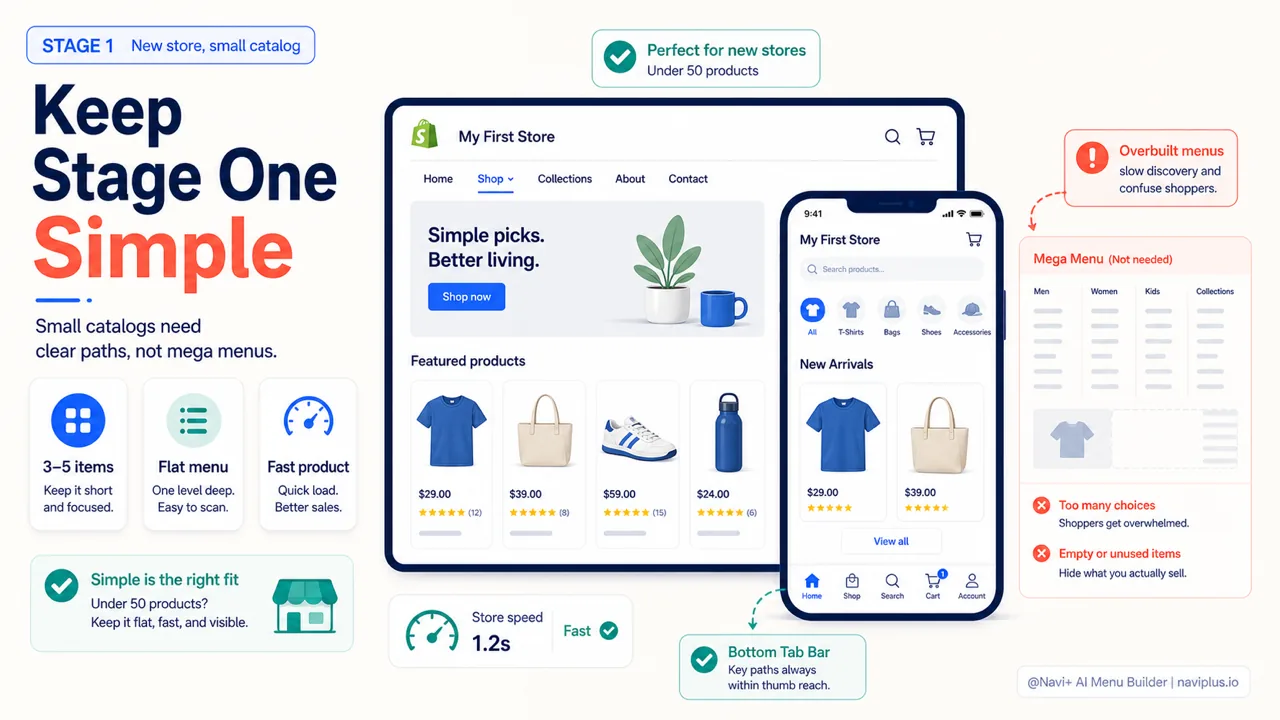
Nesta fase, o maior inimigo não é menu de menos — é exagerar. Lojas novas costumam copiar a estrutura das grandes marcas: mega menus de várias colunas, dezenas de subitens, dropdowns aninhados. Enquanto a loja inteira tem só trinta produtos.
Com um catálogo pequeno, o comprador não precisa de um sistema complexo de classificação. Ele precisa enxergar as poucas opções principais de imediato e chegar até elas o mais rápido possível. Um menu enxuto, com poucos itens e claro quase sempre vence um menu de vários níveis.
Alguns princípios que vale manter nesta fase:
- Mantenha o número de itens principais no mínimo — em geral, de 3 a 5 já bastam (por exemplo: Produtos, Coleções, Sobre, Contato).
- Prefira menus exibidos de forma aberta no desktop, em vez de escondê-los em dropdowns de vários níveis.
- No mobile, considere uma tab bar inferior para as 3 ou 4 ações mais importantes (Início, Busca, Carrinho, Conta) em vez de amontoar tudo num hambúrguer.
- Não crie categorias para coisas que ainda não existem. Um item “Coleções” vazio só decepciona o comprador.
O objetivo é levar o comprador até um produto o mais rápido possível, e manter a loja com cara organizada e fiel ao seu tamanho real — sem ostentar uma estrutura que o conteúdo ainda não preencheu.
Aprofunde-seLeia o guia completo → Fase 1 — Loja nova, catálogo pequeno (menos de 50 produtos)
Fase 2 — Loja em crescimento (50 a 500 produtos)
Esta é a fase em que o menu começa a “ranger” sem que muitos donos de loja percebam. O catálogo cresceu o suficiente para que um menu plano não consiga mais dar conta, mas não tanto a ponto de forçar você a repensar toda a arquitetura. Esse meio-termo é o mais fácil de deixar passar.
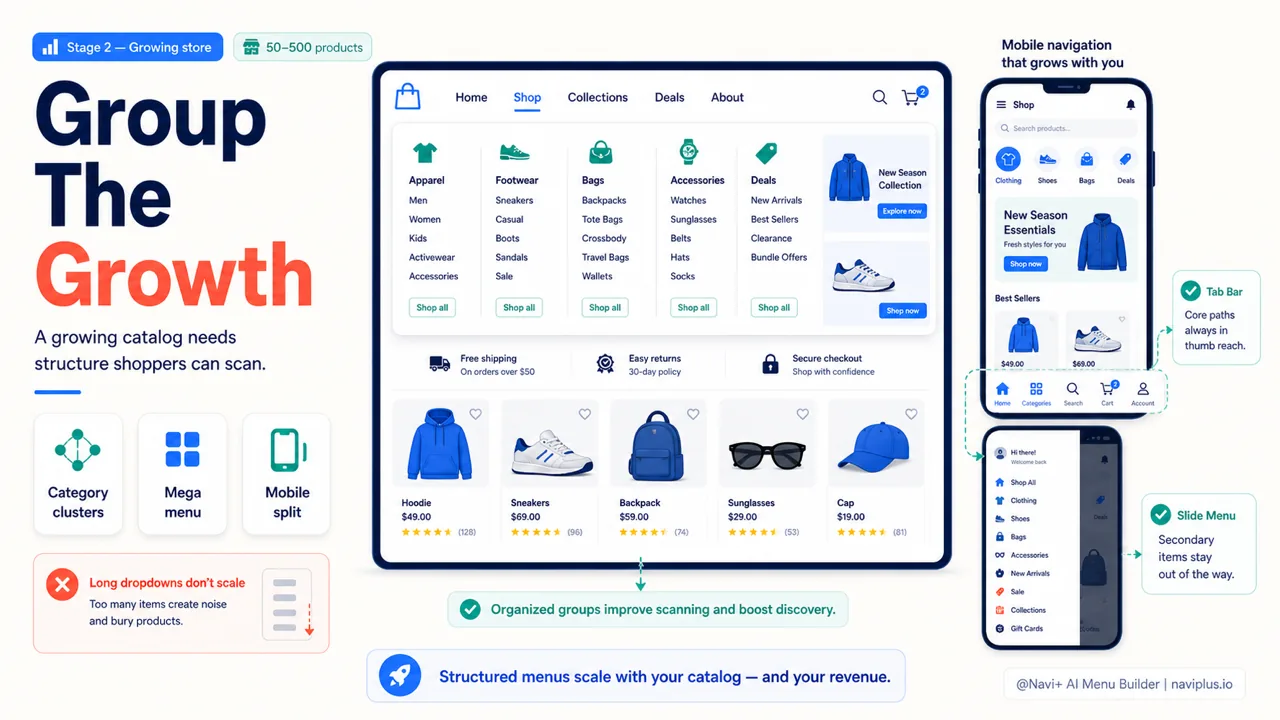
Um sinal comum: você fica adicionando novas coleções, mas não sabe onde colocá-las, então empilha todas num único item “Produtos” cada vez mais longo. Ou o comprador precisa rolar uma lista infinita de dropdown para achar o que quer. Nesse ponto, agrupar categorias se torna necessário.
É também aqui que um mega menu começa a fazer sentido no desktop — não para ostentar, mas para exibir muitas categorias de uma vez de forma organizada, por coluna, em vez de fazer o comprador vasculhar um dropdown de cada vez. No mobile, a tab bar ainda deve concentrar as ações centrais, enquanto a navegação por categorias pode ficar dentro de um slide menu bem agrupado.
Algumas coisas que vale fazer à medida que o catálogo se expande nesta fase:
- Agrupe as coleções em conjuntos que façam sentido para o comprador (por linha de produto, por ocasião, por público), em vez de seguir a forma como a loja se organiza internamente.
- Considere um mega menu no desktop quando o número de categorias passar do que um dropdown comum consegue transmitir num relance.
- Separe as configurações de mobile e desktop. O que funciona numa tela larga pode não funcionar numa tela estreita, e vice-versa.
- Fique de olho na velocidade. Quanto mais itens, imagens e dropdowns num menu, maior o risco de deixar a página lenta — a próxima seção explica por que isso importa.
A Fase 2 é a hora de investir numa ferramenta de menu séria, porque você fará muito mais edições à medida que o catálogo continuar crescendo.
Aprofunde-seLeia o guia completo → Fase 2 — Loja em crescimento (50 a 500 produtos)
Fase 3 — Loja escalada (mais de 500 produtos, mais de 15 categorias)
Depois que uma loja escala, a navegação deixa de ser uma questão de conveniência — ela afeta diretamente a receita. Com centenas ou milhares de produtos espalhados por dezenas de categorias, se o comprador não encontra o que quer em poucos segundos, ele vai embora. Segundo o Baymard Institute, a taxa média de abandono de carrinho no e-commerce gira em torno de 70%; uma navegação confusa só empurra esse número para cima.
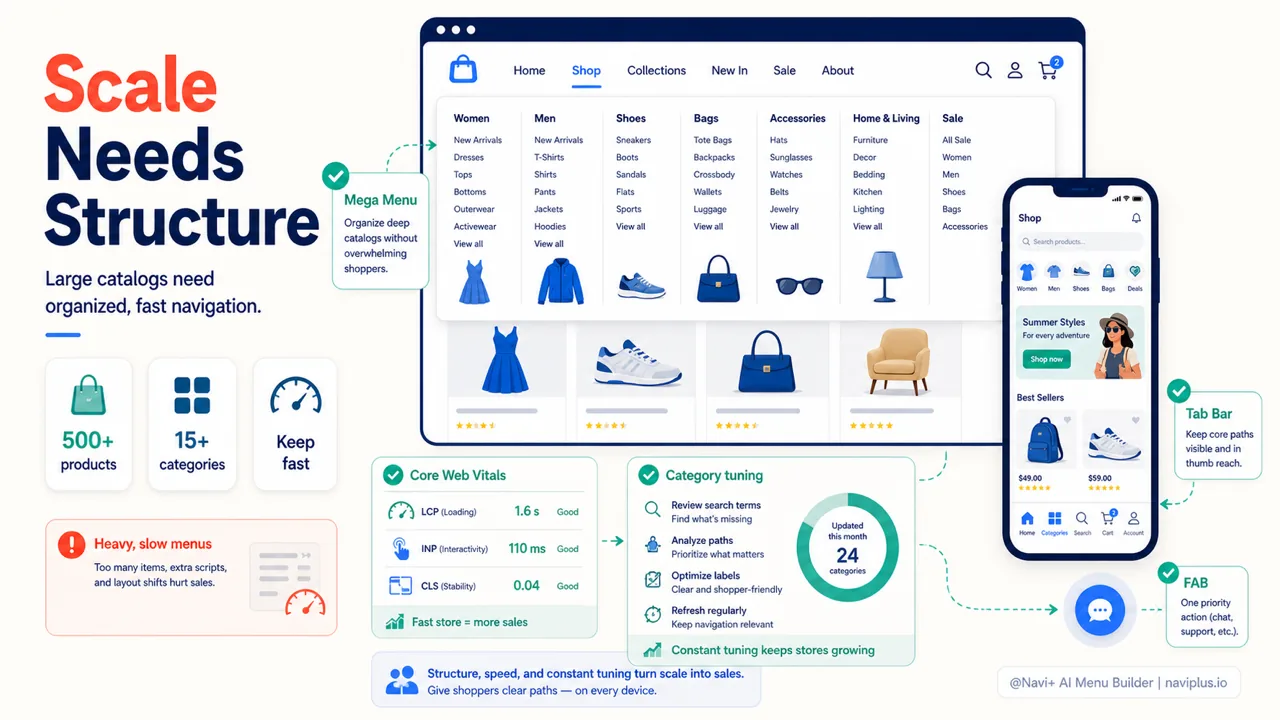
Nessa escala, um mega menu de várias colunas é quase uma exigência no desktop, e a tab bar do mobile precisa ser pensada com cuidado, porque o tráfego mobile costuma representar a maior parcela. Esses dois ambientes precisam de configurações separadas — você não pode simplesmente encolher o menu do desktop e chamar de menu mobile.
Mas o maior problema depois de escalar é a velocidade. Um menu complexo, com muitas imagens e itens, se for construído sem cuidado, vai deixar a página lenta. O Google mede a experiência de carregamento da página pelas Core Web Vitals, com estes limites considerados “bons”: LCP abaixo de 2,5 segundos, INP abaixo de 200 milissegundos, CLS abaixo de 0,1. Um menu pesado pode jogar os três para fora da faixa — prejudicando tanto a experiência quanto o SEO. Nesta fase, um menu bonito que deixa a página lenta é um menu que falhou.
A tabela abaixo resume como as necessidades de navegação mudam em cada fase:
| Fase | Tamanho | Foco da navegação | Principal risco |
|---|---|---|---|
| 1 — Loja nova | Menos de 50 produtos | Simples, plano, rápido até o produto | Complicar demais |
| 2 — Crescimento | 50 a 500 produtos | Agrupar categorias, começar um mega menu | Deixar o menu inchar sem controle |
| 3 — Escalada | Mais de 500 produtos | Mega menu, tab bar separada, manter rápido | Um menu pesado deixando a página lenta |
Algo que passa fácil despercebido: nessa escala, você também tem que garantir que o menu não quebre quando você troca de tema ou quando o catálogo continua mudando. É aqui que uma ferramenta dedicada — como o Navi+, que permite configurar mobile e desktop separadamente, mantém o menu intacto quando você troca de tema e é otimizado para não deixar a página lenta — poupa muito tempo e risco.
Aprofunde-seLeia o guia completo → Fase 3 — Loja escalada (mais de 500 produtos, mais de 15 categorias)
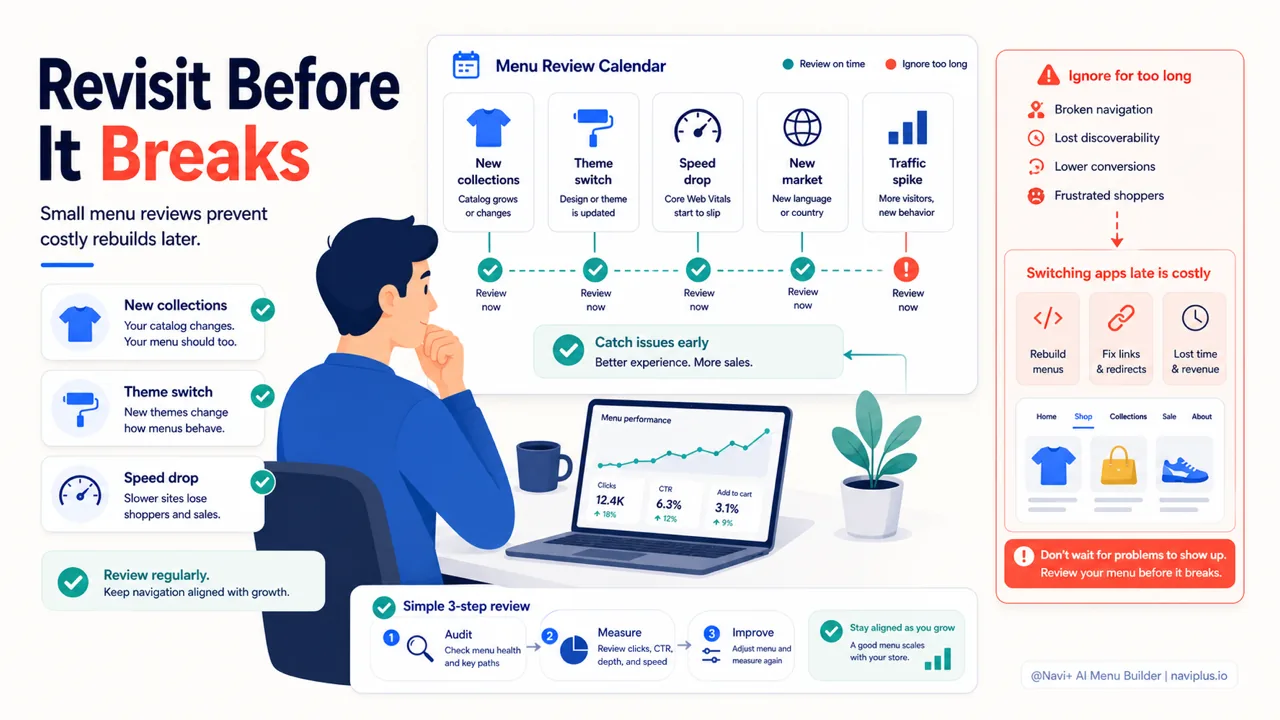
Quando revisar o seu menu — e por que trocar de app depois de escalar sai caro
Uma pergunta mais prática do que “como é o menu ideal” é “quando devo mexer no meu menu”. Um menu raramente quebra de uma vez só — ele vai piorando aos poucos, e você se acostuma tanto que deixa de enxergar o problema.
Alguns sinais de que é hora de dar uma nova olhada:
- Você acabou de adicionar um lote de novas coleções e o menu começa a ficar bagunçado.
- Os dados mostram que os usuários de mobile usam o menu muito menos do que os de desktop.
- Você está prestes a trocar de tema, lançar uma nova linha de produtos ou abrir um novo mercado.
- A velocidade da página caiu e você suspeita que o menu seja parte da causa.
Há uma armadilha que vale destacar à parte: trocar de app de menu depois que a loja escalou sai muito caro. Enquanto a loja é pequena, remover um app e instalar outro leva só alguns minutos. Quando você já tem dezenas de categorias configuradas com cuidado, tudo bem amarrado ao tema e ao catálogo, migrar para outra ferramenta significa reconstruir quase do zero — com o risco de a interface quebrar bem no meio da sua temporada de vendas.
Todo app que você adiciona a uma loja pode afetar a velocidade dela. Por isso, escolher uma ferramenta de menu que você possa usar a longo prazo, em vez de ter que trocar no meio do caminho, é algo que vale considerar desde cedo.
Aprofunde-seLeia o guia completo → Quando revisar o seu menu — e por que trocar de app depois de escalar sai caro
Por onde começar
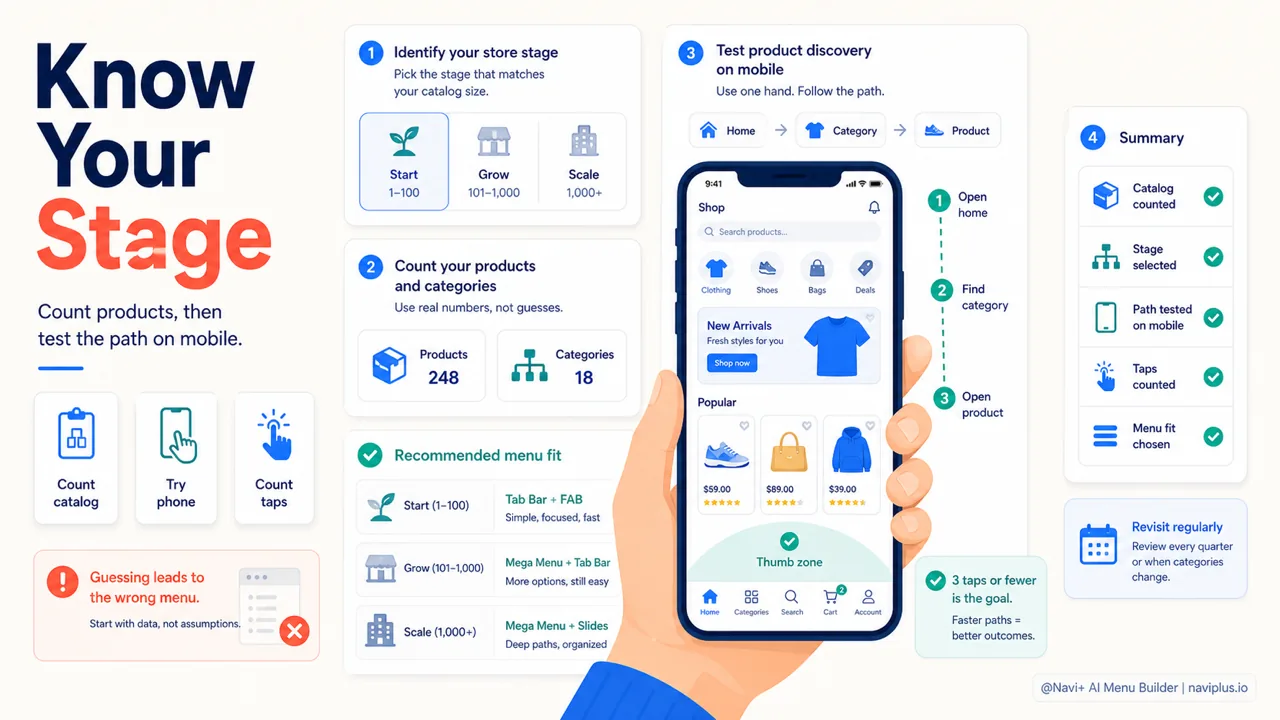
Cheque o estágioConte produtos e categorias primeiro, depois teste quantos toques levam até um produto.
Se você nunca pensou no seu menu por fases, estes dois passos já bastam para começar. Um: descubra em que fase a sua loja está — com base no número de produtos e categorias, não no feeling. Dois: abra a sua loja no celular, tente encontrar um produto específico como se fosse um estranho fazendo compras, e veja quantos toques são necessários.
Em geral, só fazer isso já basta para enxergar de imediato se o seu menu atual ainda faz sentido para a loja.
Não existe fase em que a navegação “não importa” — a única diferença é o quanto de complexidade você precisa. Uma loja pequena precisa de um menu enxuto; uma loja escalada precisa de um que seja organizado e rápido o suficiente. Usar uma ferramenta que funciona nas três fases significa que você não precisa trocar de app toda vez que a loja cresce — e é isso que o Navi+ busca. O que você pode fazer hoje é simples: saiba em que ponto a sua loja está e, depois, verifique se a configuração atual do seu menu ainda está conseguindo acompanhá-la.
Explore os temas
Este guia traz links para artigos específicos — aprofunde-se em cada um.