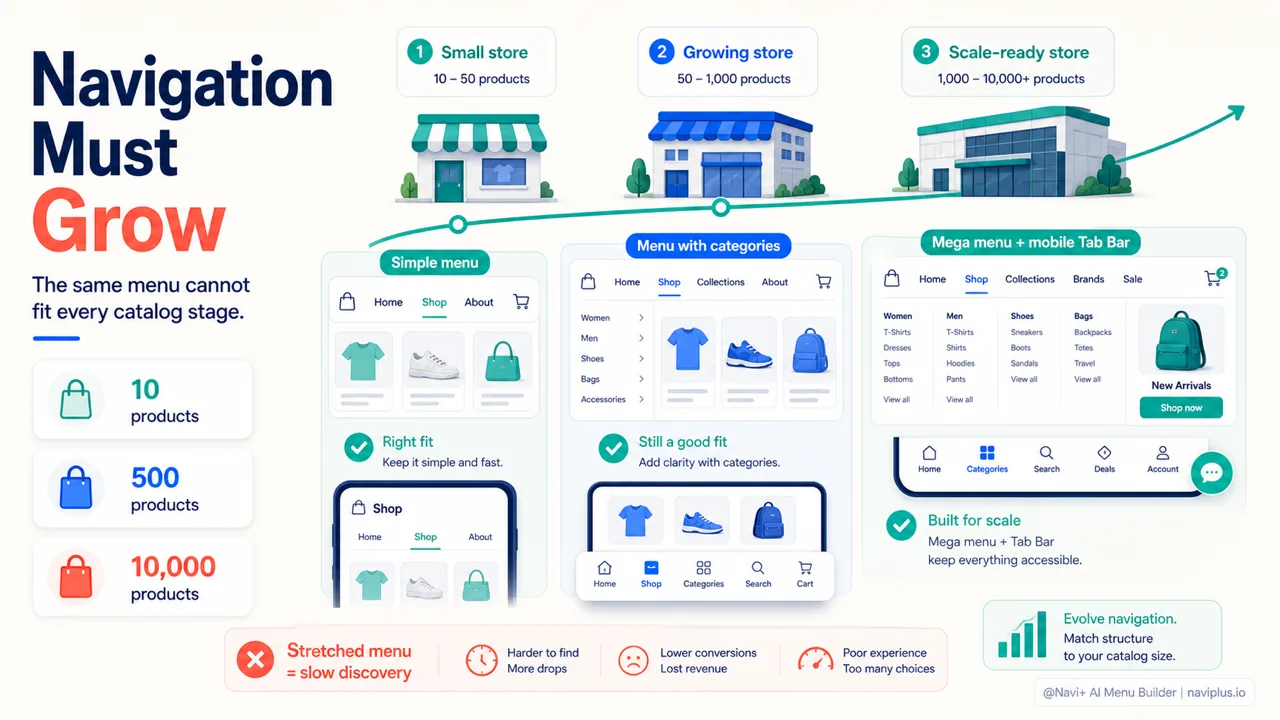
La plupart des boutiques configurent leur menu une seule fois — à l’ouverture — puis n’y touchent plus pendant des années. Mais une boutique ne reste pas immobile. Le catalogue s’étoffe, le trafic augmente, vous ajoutez de nouvelles collections, vous ouvrez de nouveaux marchés. Et le menu reste exactement tel qu’il était le premier jour. Quand la navigation ne suit plus le rythme de croissance de la boutique, l’expérience se dégrade lentement — alors même que les produits, les photos et tout le reste sont meilleurs qu’avant.
Cet article porte sur la navigation selon l’étape de la boutique : une même boutique a besoin d’un type de navigation différent à chaque point de sa croissance. Plus de menu n’est pas synonyme de meilleur menu, et vous n’avez pas toujours besoin d’un grand mega menu. Ce qui compte, c’est de reconnaître où en est votre boutique aujourd’hui, et de vérifier si la structure actuelle de votre menu lui convient encore. Ci-dessous, nous parcourons trois étapes, avec les signaux à surveiller et quoi faire à chacune.
- La navigation doit suivre le stade de la boutique, pas le réglage du premier jour.
- Un petit catalogue demande de la simplicité; un grand demande structure et vitesse.
- Revoyez le menu quand le catalogue, le thème ou le marché change.
Pourquoi la navigation doit évoluer avec votre boutique
Un menu n’est pas quelque chose qu’on « configure une fois pour de bon ». C’est le cadre qui guide les acheteurs depuis la page d’accueil jusqu’au produit exact dont ils ont besoin. Quand une boutique compte 10 produits, ce cadre est très simple. Quand une boutique compte 10 000 produits et des dizaines de catégories, ce même vieux cadre laisse les acheteurs perdus.
Ce qui mérite d’être noté, c’est que la plupart des décisions d’achat se prennent sur un téléphone, où l’espace à l’écran est très limité. D’après les recherches de Steven Hoober (citées par Smashing Magazine), environ 49 % des utilisateurs tiennent leur téléphone d’une seule main et s’en servent principalement avec le pouce. La zone la plus facile à atteindre pour le pouce est la moitié inférieure de l’écran — c’est pourquoi une barre de navigation en bas (tab bar) devient de plus en plus courante sur mobile.
À l’inverse, masquer la navigation a aussi un coût. Le Nielsen Norman Group a conclu que masquer le menu principal (comme un hamburger) rend plus difficile pour les utilisateurs de trouver la navigation, rallonge le temps nécessaire pour agir et accroît le sentiment que le site est difficile à utiliser. Cela ne veut pas dire qu’un menu hamburger est une erreur — cela veut dire que chaque manière d’afficher un menu a son propre coût, et que ce coût varie selon la taille de la boutique.
Une fois que l’on a compris cela, découper la navigation par étape devient beaucoup plus facile à se représenter.
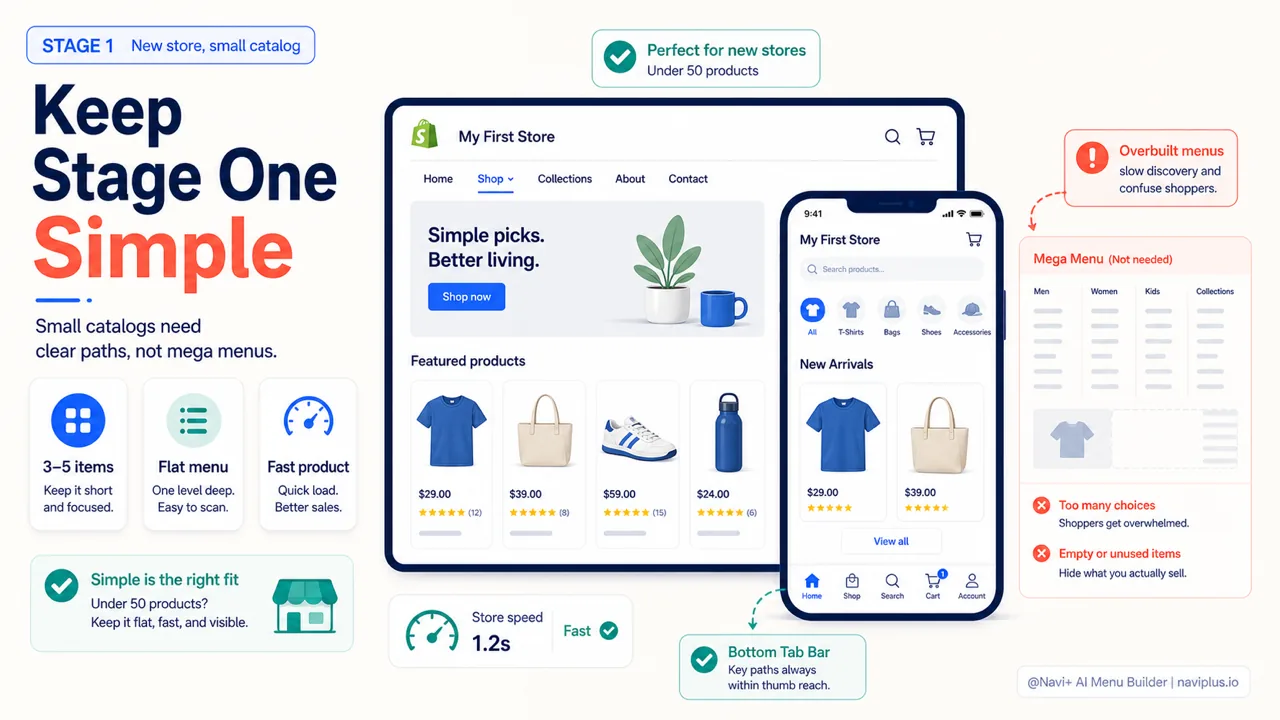
Étape 1 — Nouvelle boutique, petit catalogue (moins de 50 produits)
À ce stade, le plus grand ennemi n’est pas le manque de menu — c’est d’en faire trop. Les nouvelles boutiques copient souvent la structure des grandes marques : mega menus multi-colonnes, dizaines de sous-rubriques, menus déroulants imbriqués. Alors que la boutique entière ne compte que trente produits.
Avec un petit catalogue, les acheteurs n’ont pas besoin d’un système de classification complexe. Ils ont besoin de voir tout de suite les quelques choix principaux et d’y arriver le plus vite possible. Un menu plat, peu fourni et clair l’emporte presque toujours sur un menu à plusieurs niveaux.
Quelques principes à garder en tête à ce stade :
- Réduisez au minimum le nombre de rubriques principales — en général, 3 à 5 suffisent (par exemple : Produits, Collections, À propos, Contact).
- Privilégiez les menus affichés ouvertement sur ordinateur plutôt que masqués dans des déroulants à plusieurs niveaux.
- Sur mobile, envisagez une tab bar en bas pour les 3 ou 4 actions les plus importantes (Accueil, Recherche, Panier, Compte) au lieu de tout entasser dans un hamburger.
- Ne créez pas de catégories pour des choses qui n’existent pas encore. Une rubrique « Collections » vide ne fait que décevoir les acheteurs.
L’objectif est d’amener les acheteurs jusqu’à un produit le plus vite possible, et de garder une boutique soignée et fidèle à sa taille réelle — sans exhiber une structure que le contenu n’a pas encore remplie.
Pour aller plus loinLire le guide complet → Étape 1 — Nouvelle boutique, petit catalogue (moins de 50 produits)
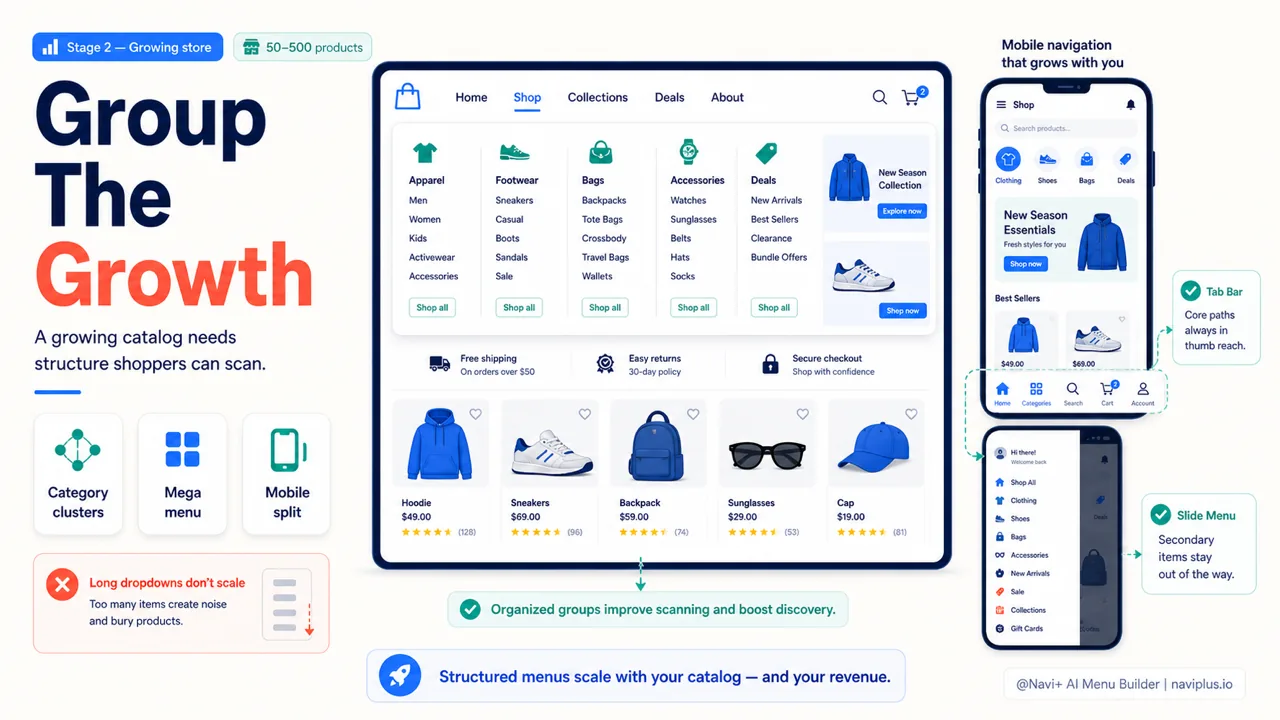
Étape 2 — Boutique en croissance (50 à 500 produits)
C’est l’étape où le menu commence à « craquer » sans que beaucoup de propriétaires de boutique ne le remarquent. Le catalogue a suffisamment grandi pour qu’un menu plat ne puisse plus le porter, mais pas au point de vous forcer à repenser toute l’architecture. Cet entre-deux est le plus facile à laisser passer.
Un signe courant : vous ajoutez sans cesse de nouvelles collections sans savoir où les ranger, alors vous les entassez toutes dans une seule rubrique « Produits » de plus en plus longue. Ou bien les acheteurs doivent faire défiler une liste déroulante interminable pour trouver ce dont ils ont besoin. À ce moment-là, regrouper les catégories devient nécessaire.
C’est aussi là qu’un mega menu commence à mériter sa place sur ordinateur — non pour faire étalage, mais pour afficher de nombreuses catégories à la fois de façon organisée, par colonne, plutôt que d’obliger les acheteurs à fouiller un déroulant après l’autre. Sur mobile, la tab bar doit toujours conserver les actions essentielles, tandis que la navigation par catégories peut vivre dans un slide menu clairement regroupé.
Quelques actions utiles à mener tandis que le catalogue s’étoffe à ce stade :
- Regroupez les collections en ensembles qui font sens pour les acheteurs (par ligne de produits, par occasion, par public), plutôt que selon l’organisation interne de la boutique.
- Envisagez un mega menu sur ordinateur quand le nombre de catégories dépasse ce qu’un déroulant classique peut transmettre d’un coup d’œil.
- Séparez les configurations mobile et ordinateur. Ce qui fonctionne sur un grand écran peut ne pas fonctionner sur un écran étroit, et inversement.
- Gardez un œil sur la vitesse. Plus un menu contient de rubriques, d’images et de déroulants, plus le risque de ralentir la page augmente — la section suivante explique pourquoi cela compte.
L’étape 2 est le moment d’investir dans un véritable outil de menu, car vous allez faire bien plus de modifications à mesure que le catalogue continue de grandir.
Pour aller plus loinLire le guide complet → Étape 2 — Boutique en croissance (50 à 500 produits)
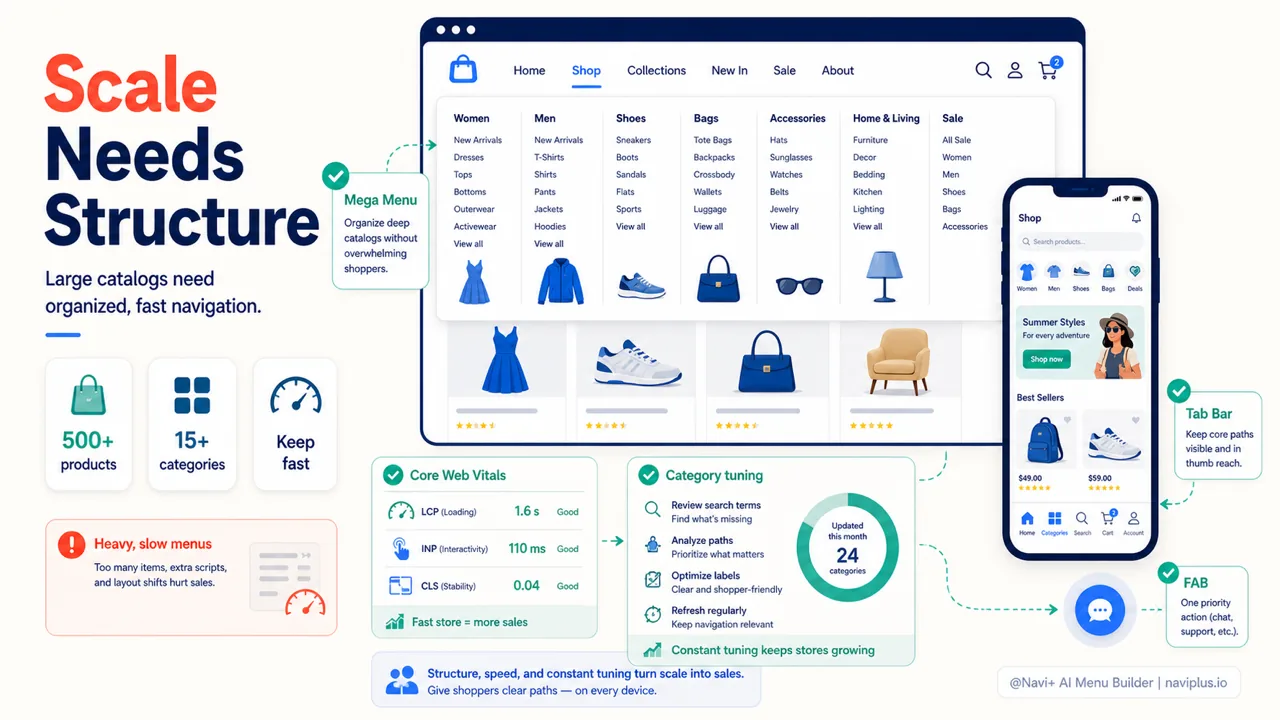
Étape 3 — Boutique à grande échelle (500+ produits, 15+ catégories)
Une fois qu’une boutique a atteint cette échelle, la navigation n’est plus une question de confort — elle a un impact direct sur le chiffre d’affaires. Avec des centaines ou des milliers de produits répartis dans des dizaines de catégories, si les acheteurs ne trouvent pas ce qu’ils veulent en quelques secondes, ils partent. D’après le Baymard Institute, le taux moyen d’abandon de panier dans l’e-commerce avoisine 70 % ; une navigation confuse ne fait que pousser ce chiffre encore plus haut.
À cette échelle, un mega menu multi-colonnes est presque incontournable sur ordinateur, et la tab bar mobile doit être pensée avec soin car le trafic mobile représente généralement la plus grosse part. Ces deux environnements ont besoin de configurations distinctes — vous ne pouvez pas simplement réduire le menu ordinateur et le présenter comme le menu mobile.
Mais le plus gros problème, une fois à grande échelle, c’est la vitesse. Un menu complexe avec beaucoup d’images et de rubriques, s’il est mal construit, ralentira la page. Google mesure l’expérience de chargement des pages à travers les Core Web Vitals, avec ces seuils « bons » : LCP sous 2,5 secondes, INP sous 200 millisecondes, CLS sous 0,1. Un menu lourd peut faire sortir les trois de la plage — au détriment à la fois de l’expérience et du référencement. À ce stade, un beau menu qui ralentit la page est un menu raté.
Le tableau ci-dessous résume comment les besoins de navigation évoluent à chaque étape :
| Étape | Taille | Priorité de navigation | Risque principal |
|---|---|---|---|
| 1 — Nouvelle boutique | Moins de 50 produits | Simple, plat, rapide vers le produit | En faire trop |
| 2 — En croissance | 50 à 500 produits | Regrouper les catégories, lancer un mega menu | Laisser le menu enfler de façon incontrôlée |
| 3 — À grande échelle | 500+ produits | Mega menu, tab bar séparée, rester rapide | Un menu lourd qui ralentit la page |
Une chose facile à négliger : à cette échelle, vous devez aussi vous assurer que le menu ne casse pas quand vous changez de thème ou quand le catalogue évolue sans cesse. C’est là qu’un outil dédié — comme Navi+, qui permet de configurer le mobile et l’ordinateur séparément, garde le menu intact lors d’un changement de thème, et est optimisé pour ne pas ralentir la page — vous fait gagner beaucoup de temps et vous évite bien des risques.
Pour aller plus loinLire le guide complet → Étape 3 — Boutique à grande échelle (500+ produits, 15+ catégories)
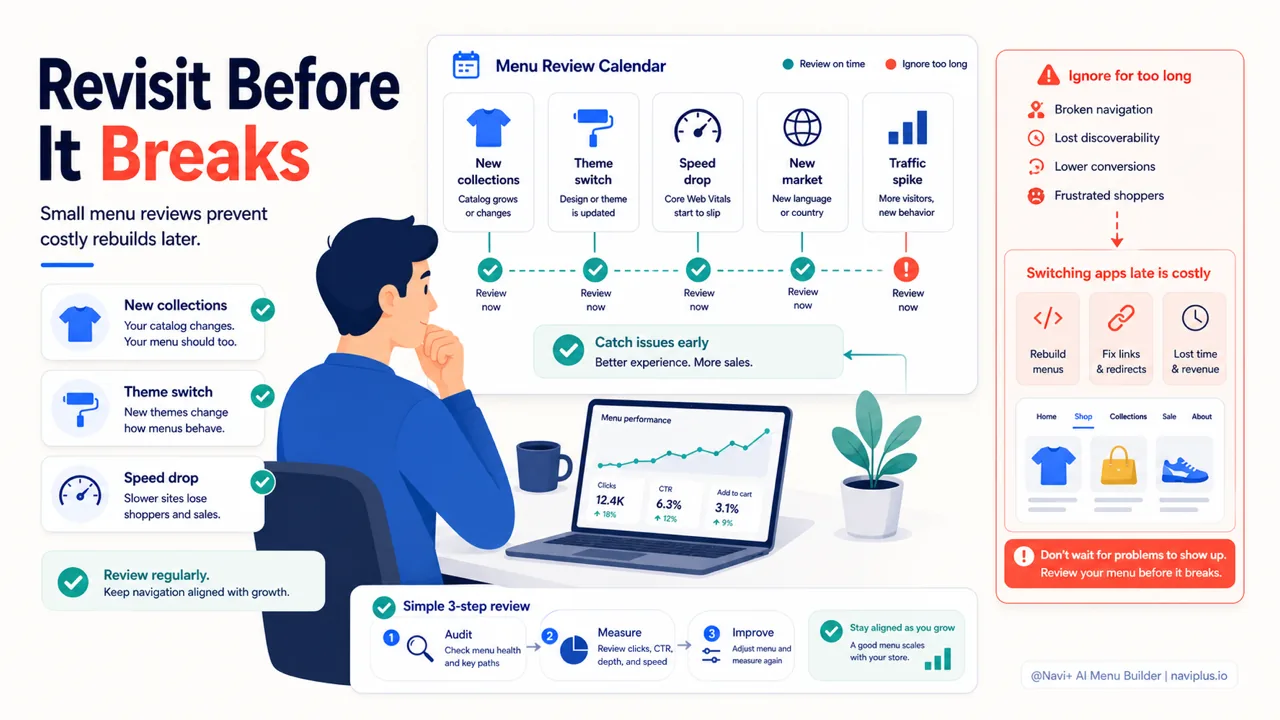
Quand revoir votre menu — et pourquoi changer d’application après avoir grandi coûte cher
Une question plus concrète que « à quoi ressemble le menu idéal » est « quand devrais-je toucher à mon menu ». Un menu casse rarement d’un seul coup — il se dégrade lentement, et vous vous y habituez tellement que vous ne voyez plus le problème.
Quelques signes qu’il est temps de jeter un nouveau coup d’œil :
- Vous venez d’ajouter une série de nouvelles collections et le menu commence à paraître brouillon.
- Les données montrent que les utilisateurs mobiles se servent du menu bien moins que les utilisateurs sur ordinateur.
- Vous êtes sur le point de changer de thème, de lancer une nouvelle ligne de produits ou d’ouvrir un nouveau marché.
- La vitesse de la page a baissé et vous soupçonnez le menu d’y être pour quelque chose.
Il y a un piège qui mérite d’être souligné à part : changer d’application de menu après que la boutique a grandi coûte très cher. Tant que la boutique est petite, retirer une application et en installer une autre ne prend que quelques minutes. Une fois que vous avez des dizaines de catégories méticuleusement configurées, le tout étroitement lié au thème et au catalogue, passer à un autre outil revient à presque tout reconstruire de zéro — avec le risque de voir l’interface casser en plein milieu de votre saison de vente.
Chaque application ajoutée à une boutique peut affecter sa vitesse. C’est pourquoi choisir un outil de menu utilisable sur le long terme, plutôt qu’à remplacer en cours de route, mérite d’être envisagé dès le départ.
Pour aller plus loinLire le guide complet → Quand revoir votre menu — et pourquoi changer d'application après avoir grandi coûte cher
Par où commencer
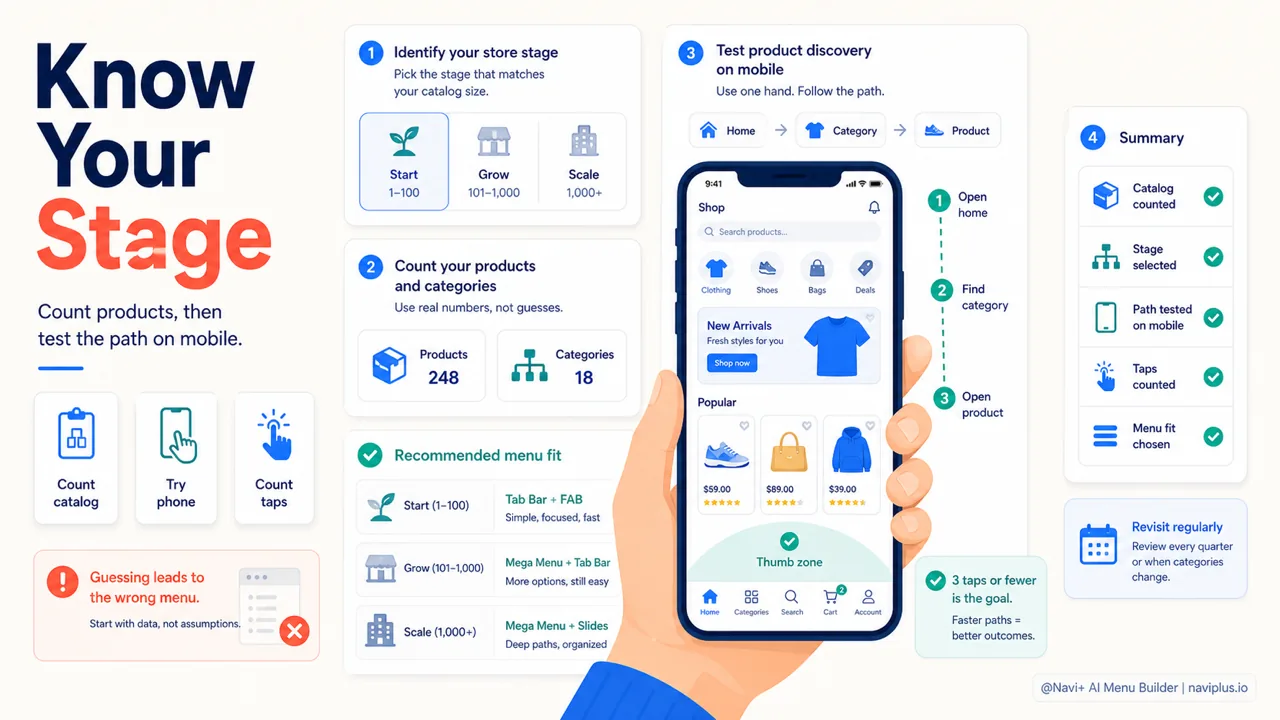
Vérifier le stadeComptez produits et catégories, puis testez le nombre de gestes nécessaires pour atteindre un produit.
Si vous n’avez jamais pensé votre menu par étapes, ces deux gestes suffisent pour démarrer. Un : déterminez à quelle étape se trouve votre boutique — d’après le nombre de produits et de catégories, pas au feeling. Deux : ouvrez votre boutique sur votre téléphone, essayez de trouver un produit précis comme si vous étiez un inconnu en train de faire ses achats, et comptez le nombre de touches nécessaires.
D’ordinaire, ce simple exercice suffit à voir tout de suite si votre menu actuel convient encore à la boutique.
Il n’existe aucune étape où la navigation « n’a pas d’importance » — la seule différence, c’est le degré de complexité dont vous avez besoin. Une petite boutique a besoin d’un menu épuré ; une boutique à grande échelle a besoin d’un menu organisé et suffisamment rapide. Utiliser un outil qui fonctionne sur les trois étapes signifie que vous n’avez pas à changer d’application à chaque fois que la boutique grandit — et c’est précisément ce que vise Navi+. Ce que vous pouvez faire dès aujourd’hui est simple : sachez où en est votre boutique, puis vérifiez si la configuration actuelle de votre menu suit toujours le rythme.
Explorez les sujets
Ce guide renvoie vers des articles ciblés — approfondissez chaque thème.