Die meisten Shops richten ihr Menü einmal ein — gleich zu Beginn — und lassen es dann jahrelang unangetastet. Aber ein Shop steht nicht still. Der Katalog wächst, der Traffic steigt, du fügst neue Kollektionen hinzu, du erschließt neue Märkte. Und das Menü bleibt genau so, wie es am ersten Tag war. Wenn die Navigation mit dem Wachstumstempo des Shops nicht mehr Schritt halten kann, verschlechtert sich das Erlebnis langsam — obwohl die Produkte, die Fotos und alles andere besser sind als zuvor.
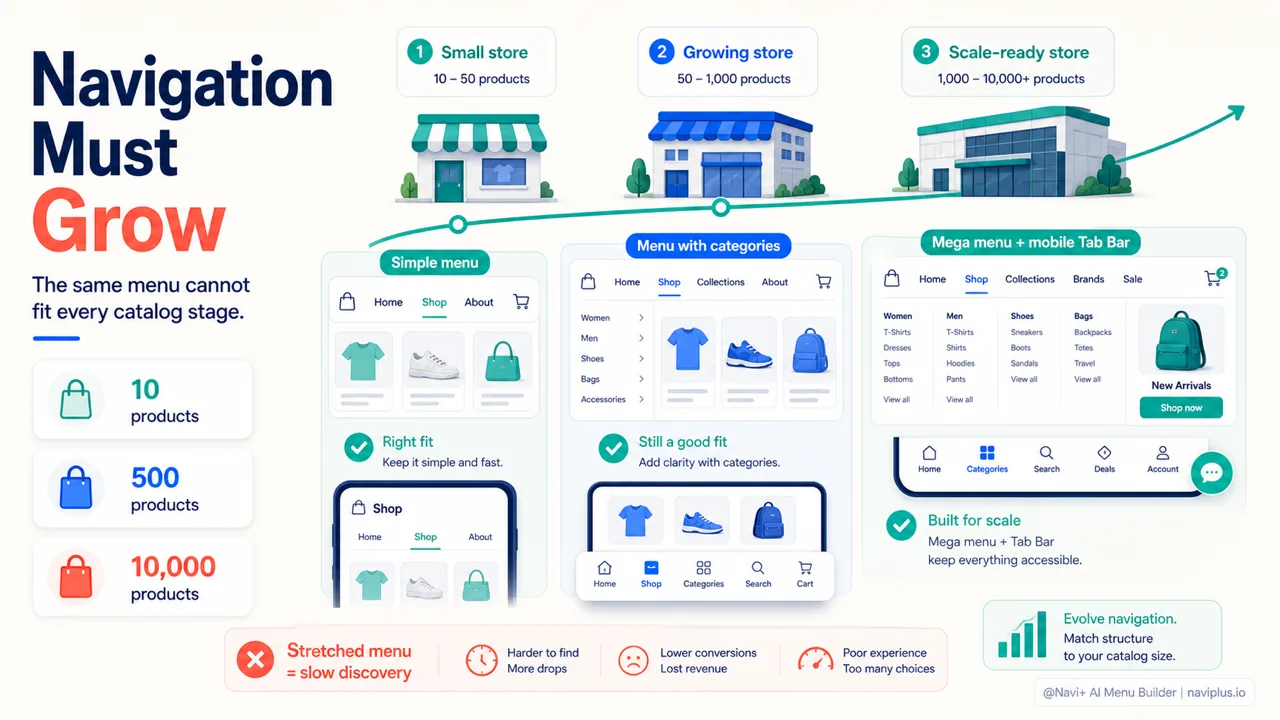
In diesem Artikel geht es um Navigation nach Shop-Phase: Derselbe Shop braucht in jedem Punkt seines Wachstums eine andere Art von Navigation. Mehr Menü ist nicht besser, und du brauchst nicht immer ein großes Mega Menu. Worauf es ankommt, ist zu erkennen, wo dein Shop gerade steht und ob deine aktuelle Menüstruktur noch dazu passt. Im Folgenden gehen wir drei Phasen durch — mit den Anzeichen, auf die du achten solltest, und dem, was in jeder Phase zu tun ist.
- Navigation muss zur Shop-Phase passen, nicht zum Setup vom ersten Tag.
- Kleine Kataloge brauchen Einfachheit; große brauchen Struktur und Geschwindigkeit.
- Prüfe das Menü, wenn Katalog, Theme oder Markt sich ändern.
Warum sich die Navigation mit dem Wachstum deines Shops ändern muss
Ein Menü ist keine Sache, die man einmal einrichtet und dann nie wieder anfasst. Es ist der Rahmen, der Käufer von der Startseite zu genau dem Produkt führt, das sie brauchen. Wenn ein Shop 10 Produkte hat, ist dieser Rahmen sehr einfach. Wenn ein Shop 10.000 Produkte und Dutzende Kategorien hat, lässt derselbe alte Rahmen die Käufer verloren zurück.
Bemerkenswert ist, dass die meisten Kaufentscheidungen auf dem Smartphone getroffen werden, wo der Platz auf dem Bildschirm sehr knapp ist. Laut einer Untersuchung von Steven Hoober (zitiert von Smashing Magazine) halten etwa 49 % der Nutzer ihr Smartphone mit einer Hand und bedienen es überwiegend mit dem Daumen. Der für den Daumen am leichtesten erreichbare Bereich ist die untere Bildschirmhälfte — und genau deshalb wird eine untere Navigationsleiste (Tab Bar) auf Mobilgeräten immer verbreiteter.
Andererseits hat es auch seinen Preis, Navigation zu verstecken. Die Nielsen Norman Group kam zu dem Schluss, dass das Verstecken des Hauptmenüs (etwa hinter einem Hamburger) es für Nutzer schwerer macht, die Navigation zu finden, die Zeit bis zur Handlung verlängert und das Gefühl verstärkt, die Seite sei schwer zu bedienen. Das bedeutet nicht, dass ein Hamburger-Menü falsch ist — es bedeutet, dass jede Art, ein Menü anzuzeigen, ihren eigenen Preis hat, und dieser Preis ändert sich mit der Größe des Shops.
Sobald du das verstanden hast, lässt sich die Aufteilung der Navigation nach Phasen viel leichter vorstellen.
Phase 1 — Neuer Shop, kleiner Katalog (unter 50 Produkte)
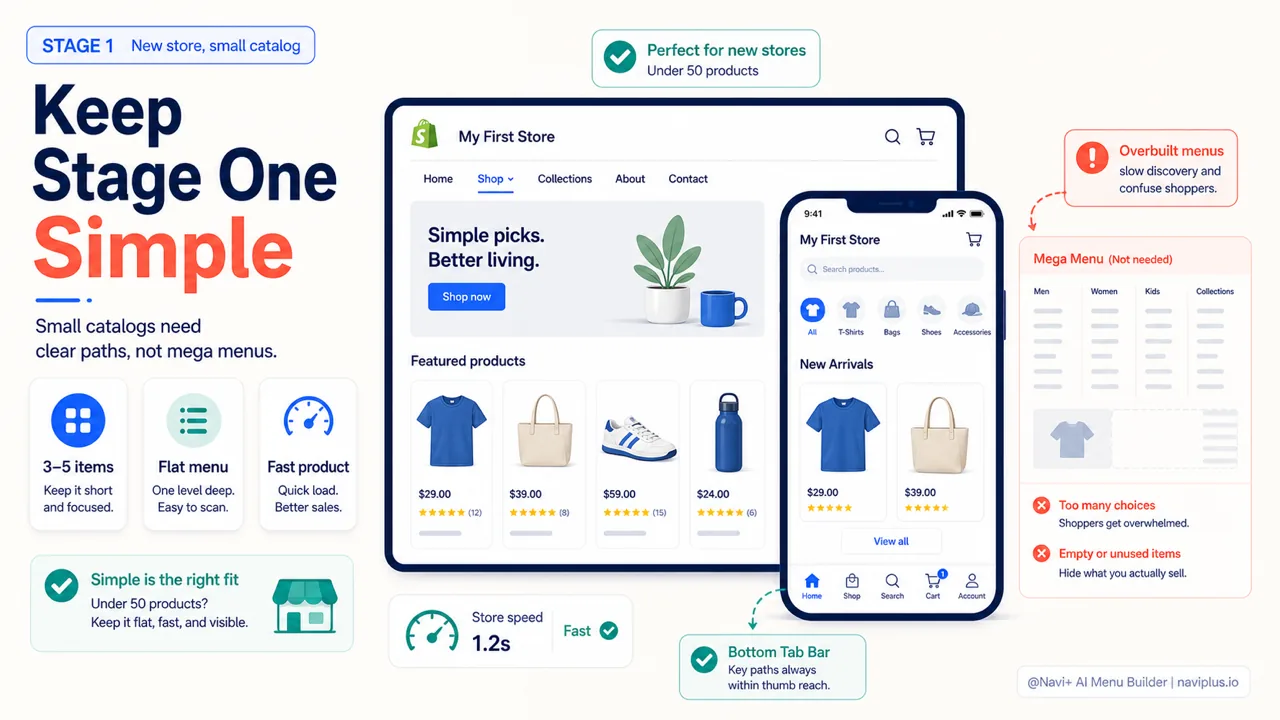
In dieser Phase ist der größte Feind nicht zu wenig Menü — es ist die Übertreibung. Neue Shops kopieren oft die Struktur großer Marken: mehrspaltige Mega Menus, Dutzende Unterpunkte, verschachtelte Dropdowns. Während der ganze Shop nur dreißig Produkte hat.
Bei einem kleinen Katalog brauchen Käufer kein komplexes Klassifizierungssystem. Sie müssen die wenigen Hauptauswahlmöglichkeiten sofort sehen und so schnell wie möglich dorthin gelangen. Ein flaches, übersichtliches Menü mit wenigen Einträgen schlägt fast immer ein mehrstufiges.
Ein paar Grundsätze, die in dieser Phase wichtig sind:
- Halte die Zahl der Hauptpunkte minimal — meist reichen 3 bis 5 (zum Beispiel: Produkte, Kollektionen, Über uns, Kontakt).
- Bevorzuge Menüs, die auf dem Desktop offen angezeigt werden, statt sie in mehrstufigen Dropdowns zu verstecken.
- Erwäge auf Mobilgeräten eine untere Tab Bar für die 3–4 wichtigsten Aktionen (Startseite, Suche, Warenkorb, Konto), statt alles in einen Hamburger zu quetschen.
- Erstelle keine Kategorien für Dinge, die es noch gar nicht gibt. Ein leerer Punkt „Kollektionen” enttäuscht Käufer nur.
Das Ziel ist, Käufer so schnell wie möglich zu einem Produkt zu führen und den Shop aufgeräumt und seiner tatsächlichen Größe entsprechend wirken zu lassen — statt mit einer Struktur zu prahlen, die der Inhalt noch nicht füllt.
VertiefungDen ganzen Leitfaden lesen → Phase 1 — Neuer Shop, kleiner Katalog (unter 50 Produkte)
Phase 2 — Wachsender Shop (50–500 Produkte)
Das ist die Phase, in der das Menü anfängt zu „knarzen”, ohne dass viele Shop-Betreiber es bemerken. Der Katalog ist groß genug geworden, dass ein flaches Menü ihn nicht mehr tragen kann, aber nicht so groß, dass du gezwungen bist, die gesamte Architektur neu zu überdenken. Dieser Mittelweg wird am leichtesten übersehen.
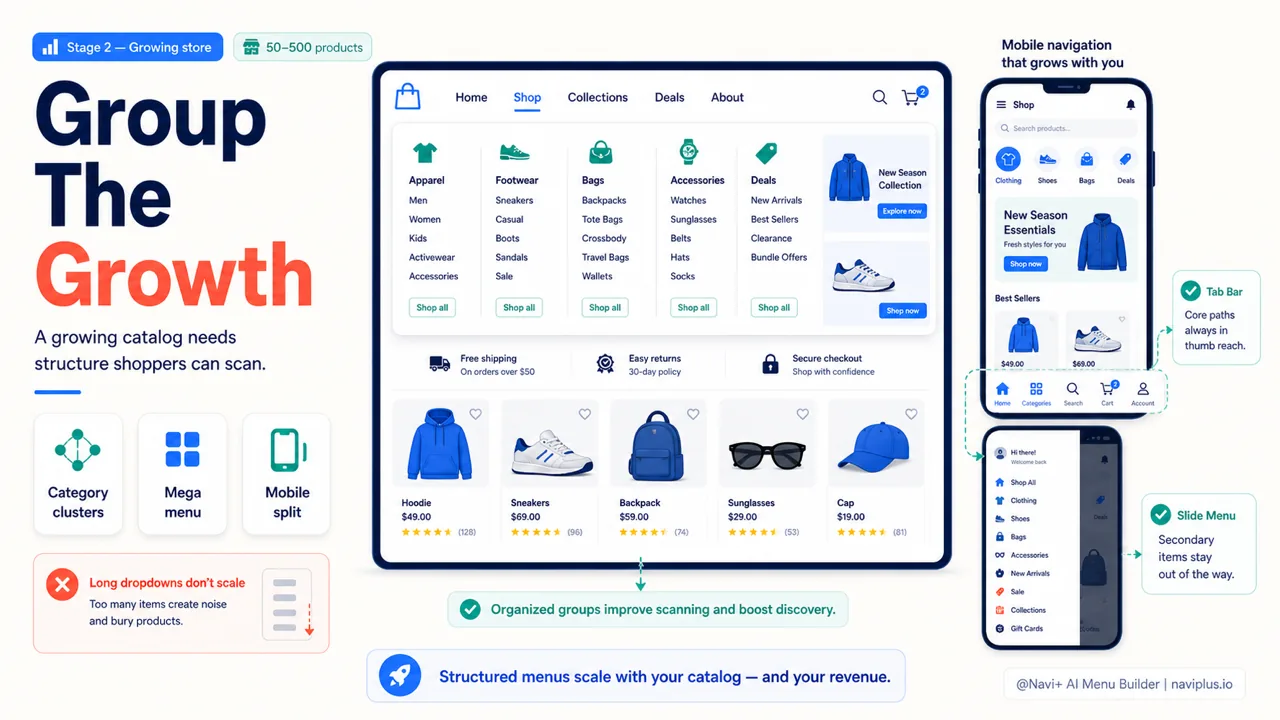
Ein häufiges Anzeichen: Du fügst ständig neue Kollektionen hinzu, weißt aber nicht, wohin damit, und stopfst sie alle in einen immer länger werdenden Punkt „Produkte”. Oder Käufer müssen durch eine endlose Dropdown-Liste scrollen, um zu finden, was sie brauchen. An diesem Punkt wird das Gruppieren von Kategorien notwendig.
Das ist auch der Moment, in dem sich ein Mega Menu auf dem Desktop seinen Platz verdient — nicht um anzugeben, sondern um viele Kategorien auf einmal geordnet, nach Spalten anzuzeigen, statt Käufer durch ein Dropdown nach dem anderen suchen zu lassen. Auf Mobilgeräten sollte die Tab Bar weiterhin die Kernaktionen enthalten, während das Durchstöbern von Kategorien in einem klar gruppierten Slide Menu Platz finden kann.
Ein paar Dinge, die sich lohnen, während der Katalog in dieser Phase wächst:
- Gruppiere Kollektionen in Cluster, die für Käufer Sinn ergeben (nach Produktlinie, nach Anlass, nach Zielgruppe), statt danach, wie der Shop intern organisiert ist.
- Erwäge ein Mega Menu auf dem Desktop, wenn die Zahl der Kategorien das übersteigt, was ein normales Dropdown auf einen Blick vermitteln kann.
- Trenne die mobile und die Desktop-Konfiguration. Was auf einem breiten Bildschirm funktioniert, funktioniert auf einem schmalen vielleicht nicht — und umgekehrt.
- Behalte die Geschwindigkeit im Auge. Je mehr Einträge, Bilder und Dropdowns ein Menü hat, desto höher das Risiko, die Seite zu verlangsamen — der nächste Abschnitt erklärt, warum das wichtig ist.
Phase 2 ist der richtige Zeitpunkt, um in ein ernsthaftes Menü-Tool zu investieren, denn du wirst viel häufiger Änderungen vornehmen, während der Katalog weiter wächst.
VertiefungDen ganzen Leitfaden lesen → Phase 2 — Wachsender Shop (50–500 Produkte)
Phase 3 — Skalierter Shop (500+ Produkte, 15+ Kategorien)
Sobald ein Shop skaliert ist, geht es bei der Navigation nicht mehr um Bequemlichkeit — sie wirkt sich direkt auf den Umsatz aus. Bei Hunderten oder Tausenden von Produkten, verteilt auf Dutzende Kategorien, gehen Käufer, wenn sie nicht innerhalb weniger Sekunden finden, was sie wollen. Laut dem Baymard Institute liegt die durchschnittliche Warenkorbabbruchrate im E-Commerce bei rund 70 %; eine verwirrende Navigation treibt diese Zahl nur weiter nach oben.
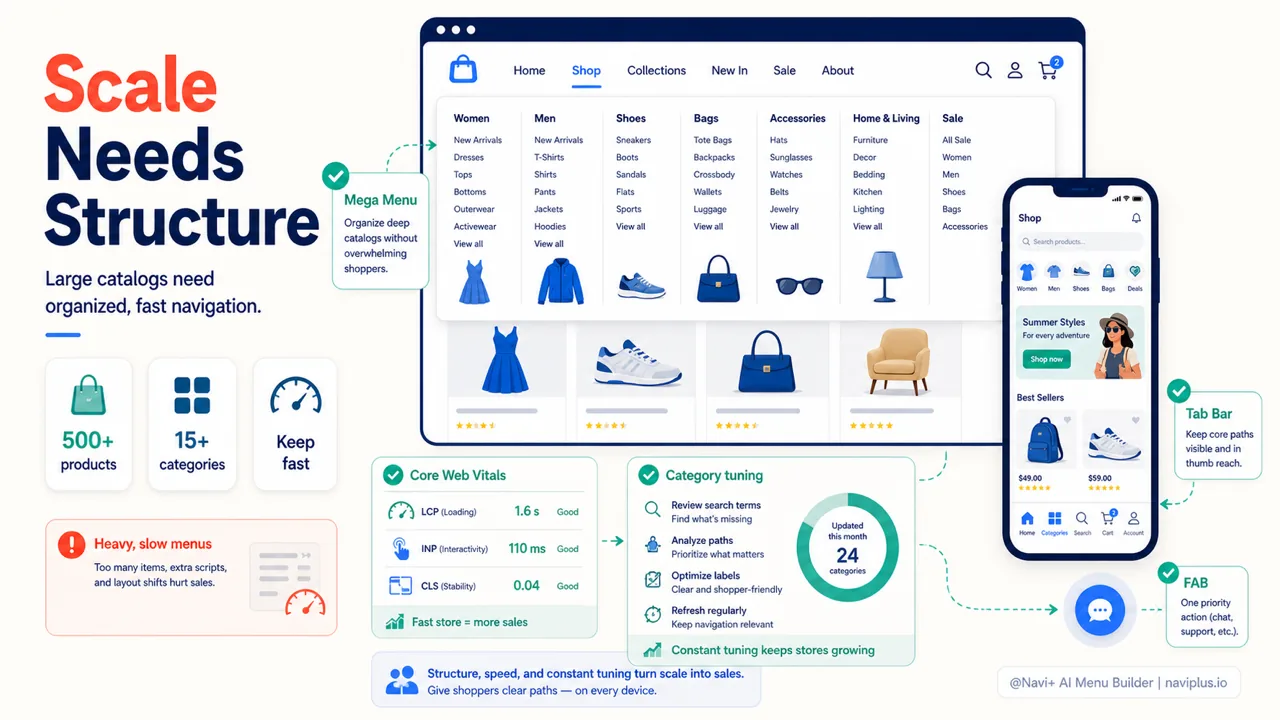
In dieser Größenordnung ist ein mehrspaltiges Mega Menu auf dem Desktop fast schon Pflicht, und die mobile Tab Bar muss sorgfältig durchdacht werden, weil der mobile Traffic meist den größeren Anteil ausmacht. Diese beiden Umgebungen brauchen getrennte Konfigurationen — du kannst nicht einfach das Desktop-Menü verkleinern und es Mobilmenü nennen.
Aber das größte Problem nach dem Skalieren ist die Geschwindigkeit. Ein komplexes Menü mit vielen Bildern und Einträgen verlangsamt die Seite, wenn es unbedacht gebaut ist. Google misst das Ladeerlebnis einer Seite über die Core Web Vitals, mit diesen „guten” Schwellenwerten: LCP unter 2,5 Sekunden, INP unter 200 Millisekunden, CLS unter 0,1. Ein schweres Menü kann alle drei aus dem grünen Bereich drängen — und schadet damit sowohl dem Erlebnis als auch dem SEO. In dieser Phase ist ein schönes Menü, das die Seite verlangsamt, ein gescheitertes Menü.
Die folgende Tabelle fasst zusammen, wie sich die Navigationsanforderungen in jeder Phase ändern:
| Phase | Größe | Navigationsfokus | Hauptrisiko |
|---|---|---|---|
| 1 — Neuer Shop | Unter 50 Produkte | Einfach, flach, schnell zum Produkt | Zu kompliziert machen |
| 2 — Wachsend | 50–500 Produkte | Kategorien gruppieren, Mega Menu starten | Das Menü außer Kontrolle aufblähen lassen |
| 3 — Skaliert | 500+ Produkte | Mega Menu, separate Tab Bar, schnell halten | Ein schweres Menü, das die Seite bremst |
Eine Sache, die leicht übersehen wird: In dieser Größenordnung musst du auch sicherstellen, dass das Menü nicht kaputtgeht, wenn du das Theme wechselst oder wenn sich der Katalog ständig ändert. Genau hier spart dir ein spezialisiertes Tool — wie Navi+, mit dem du Mobile und Desktop getrennt konfigurieren kannst, das das Menü beim Theme-Wechsel intakt hält und so optimiert ist, dass es die Seite nicht verlangsamt — viel Zeit und Risiko.
VertiefungDen ganzen Leitfaden lesen → Phase 3 — Skalierter Shop (500+ Produkte, 15+ Kategorien)
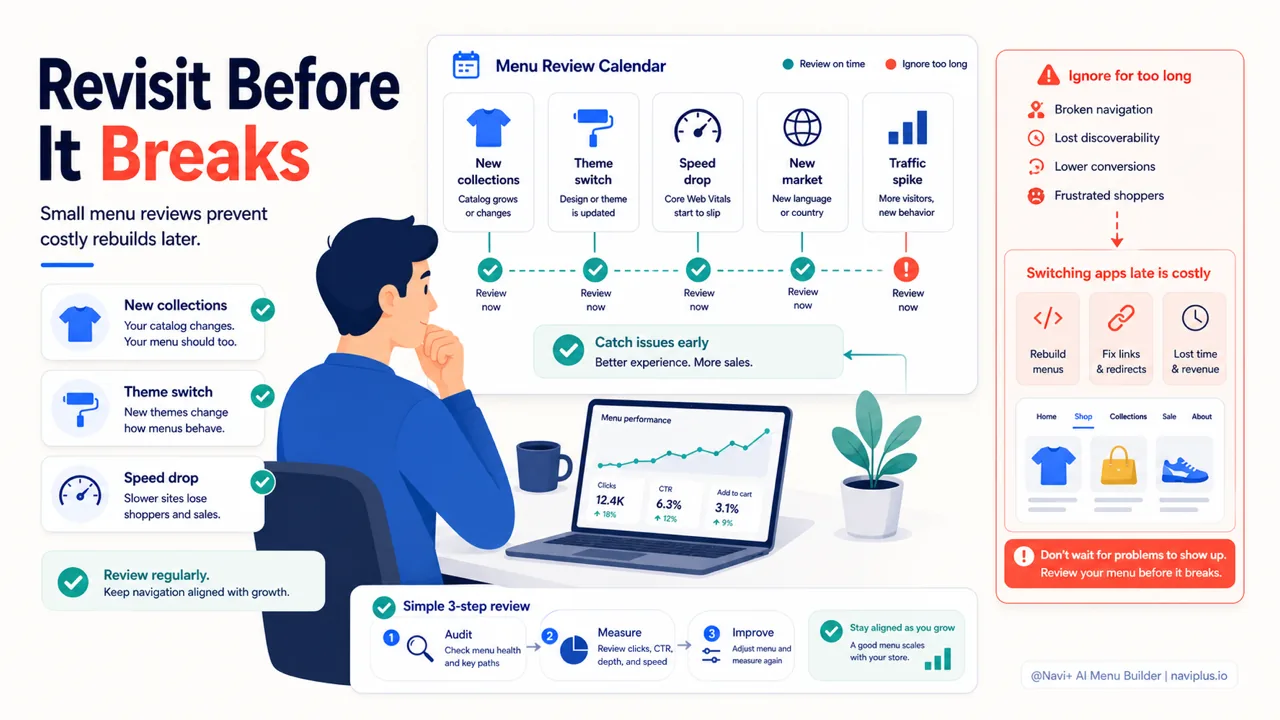
Wann du dein Menü überprüfen solltest — und warum ein App-Wechsel nach dem Skalieren teuer ist
Eine praktischere Frage als „Wie sieht das ideale Menü aus” ist „Wann sollte ich mein Menü anfassen”. Ein Menü geht selten auf einen Schlag kaputt — es wird langsam schlechter, und du gewöhnst dich so daran, dass du das Problem gar nicht mehr siehst.
Ein paar Anzeichen, dass es Zeit für einen erneuten Blick ist:
- Du hast gerade einen Schwung neuer Kollektionen hinzugefügt, und das Menü fängt an, unübersichtlich zu wirken.
- Die Daten zeigen, dass mobile Nutzer das Menü weit seltener verwenden als Desktop-Nutzer.
- Du willst gerade das Theme wechseln, eine neue Produktlinie starten oder einen neuen Markt erschließen.
- Die Seitengeschwindigkeit ist gesunken, und du vermutest, dass das Menü mit eine Ursache ist.
Es gibt eine Falle, die eine eigene Erwähnung wert ist: Den Menü-App zu wechseln, nachdem der Shop skaliert ist, ist sehr teuer. Solange der Shop klein ist, dauert es nur ein paar Minuten, eine App zu entfernen und eine andere zu installieren. Sobald du Dutzende sorgfältig konfigurierte Kategorien hast, alles eng mit dem Theme und dem Katalog verknüpft, bedeutet der Umzug auf ein anderes Tool, fast von Grund auf neu zu beginnen — mit dem Risiko, dass die Oberfläche mitten in deiner Verkaufssaison zusammenbricht.
Jede App, die du einem Shop hinzufügst, kann seine Geschwindigkeit beeinflussen. Deshalb lohnt es sich, schon früh ein Menü-Tool zu wählen, das du langfristig nutzen kannst, statt es auf halbem Weg austauschen zu müssen.
Wo du anfangen solltest
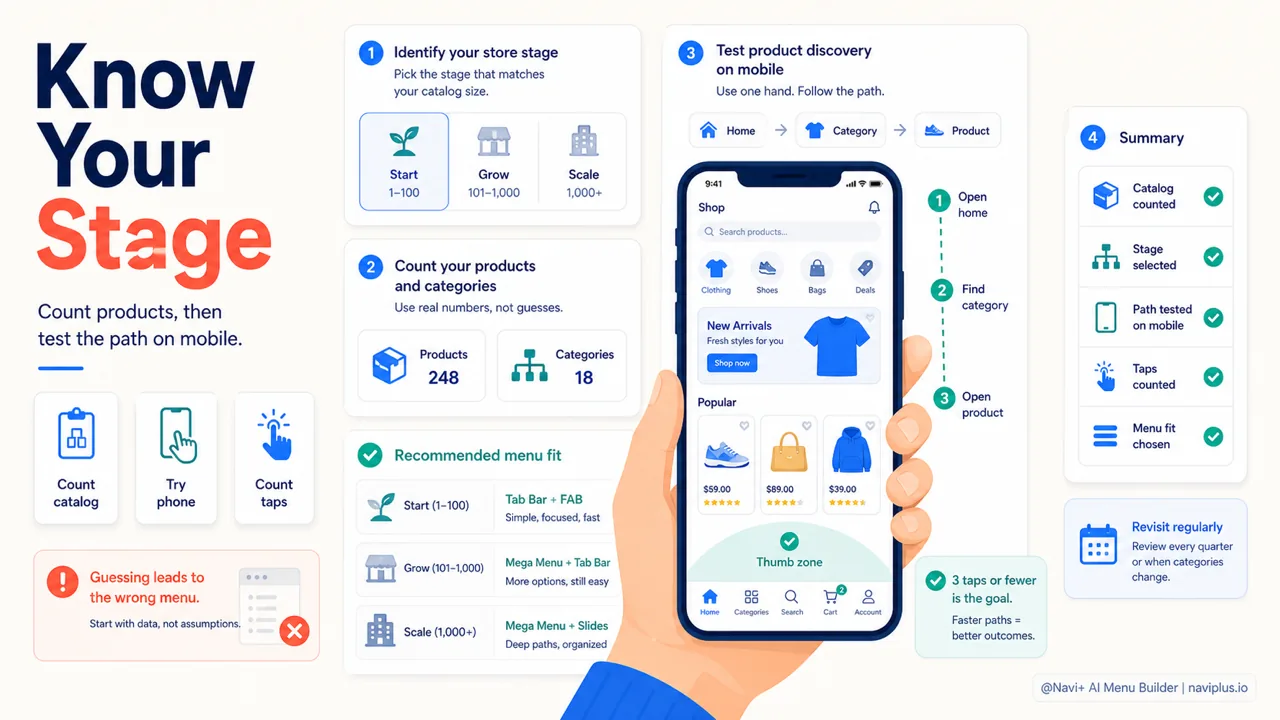
Phase prüfenZähle zuerst Produkte und Kategorien und teste dann, wie viele Tipps bis zu einem Produkt nötig sind.
Wenn du dein Menü noch nie in Phasen gedacht hast, genügen diese beiden Schritte für den Anfang. Erstens: Finde heraus, in welcher Phase dein Shop steht — anhand der Zahl der Produkte und Kategorien, nicht nach Bauchgefühl. Zweitens: Öffne deinen Shop auf deinem Smartphone, versuche ein bestimmtes Produkt zu finden, als wärst du ein fremder Käufer, und sieh, wie viele Taps es braucht.
Meist reicht allein das schon, um sofort zu sehen, ob dein aktuelles Menü noch zum Shop passt.
Es gibt keine Phase, in der Navigation „keine Rolle spielt” — der einzige Unterschied ist, wie viel Komplexität du brauchst. Ein kleiner Shop braucht ein schlankes Menü; ein skalierter Shop braucht eines, das geordnet und schnell genug ist. Ein Tool zu nutzen, das über alle drei Phasen hinweg funktioniert, bedeutet, dass du nicht jedes Mal die App wechseln musst, wenn der Shop wächst — und genau das ist das Ziel von Navi+. Was du heute tun kannst, ist einfach: Wisse, wo dein Shop steht, und prüfe dann, ob dein aktuelles Menü-Setup noch mit ihm Schritt hält.
Themen entdecken
Dieser Leitfaden verlinkt auf gezielte Artikel — vertiefen Sie jedes Thema.