La mayoría de las tiendas configuran su menú una sola vez —cuando abren por primera vez— y luego lo dejan intacto durante años. Pero una tienda no se queda quieta. El catálogo crece, el tráfico sube, añades nuevas colecciones, abres nuevos mercados. Y el menú sigue exactamente igual que el primer día. Cuando la navegación no logra seguir el ritmo al que crece la tienda, la experiencia empeora poco a poco —aunque los productos, las fotos y todo lo demás sean mejores que antes.
Este artículo trata sobre la navegación según la etapa de la tienda: la misma tienda necesita un tipo de navegación distinto en cada punto de su crecimiento. Más menú no es mejor, y no siempre necesitas un gran mega menú. Lo que importa es reconocer en qué punto está tu tienda ahora mismo, y si la estructura actual de tu menú todavía le encaja. A continuación recorremos tres etapas, con las señales a las que prestar atención y qué hacer en cada una.
- La navegación debe ajustarse a la etapa de la tienda, no al setup inicial.
- Catálogos pequeños necesitan simplicidad; los grandes estructura y velocidad.
- Revisa el menú cuando cambie el catálogo, el tema o el mercado.
Por qué la navegación tiene que cambiar a medida que tu tienda crece
Un menú no es algo de “lo configuras una vez y listo”. Es el marco que guía a los compradores desde la página de inicio hasta el producto exacto que necesitan. Cuando una tienda tiene 10 productos, ese marco es muy simple. Cuando una tienda tiene 10.000 productos y decenas de categorías, ese mismo marco de siempre deja a los compradores perdidos.
Vale la pena tener en cuenta que la mayoría de las decisiones de compra ocurren en el móvil, donde el espacio en pantalla es muy reducido. Según una investigación de Steven Hoober (citada por Smashing Magazine), alrededor del 49% de los usuarios sostienen el teléfono con una sola mano y lo manejan mayormente con el pulgar. La zona más fácil de alcanzar para el pulgar es la mitad inferior de la pantalla —por eso una barra de navegación inferior (tab bar) es cada vez más común en el móvil.
Por otro lado, ocultar la navegación también tiene un coste. El Nielsen Norman Group concluyó que ocultar el menú principal (como un menú hamburguesa) hace que a los usuarios les cueste más encontrar la navegación, alarga el tiempo que tardan en actuar y aumenta la sensación de que el sitio es difícil de usar. Eso no significa que un menú hamburguesa esté mal —significa que cada forma de mostrar un menú tiene su propio coste, y ese coste cambia con el tamaño de la tienda.
Una vez que entiendes esto, dividir la navegación por etapas se vuelve mucho más fácil de imaginar.
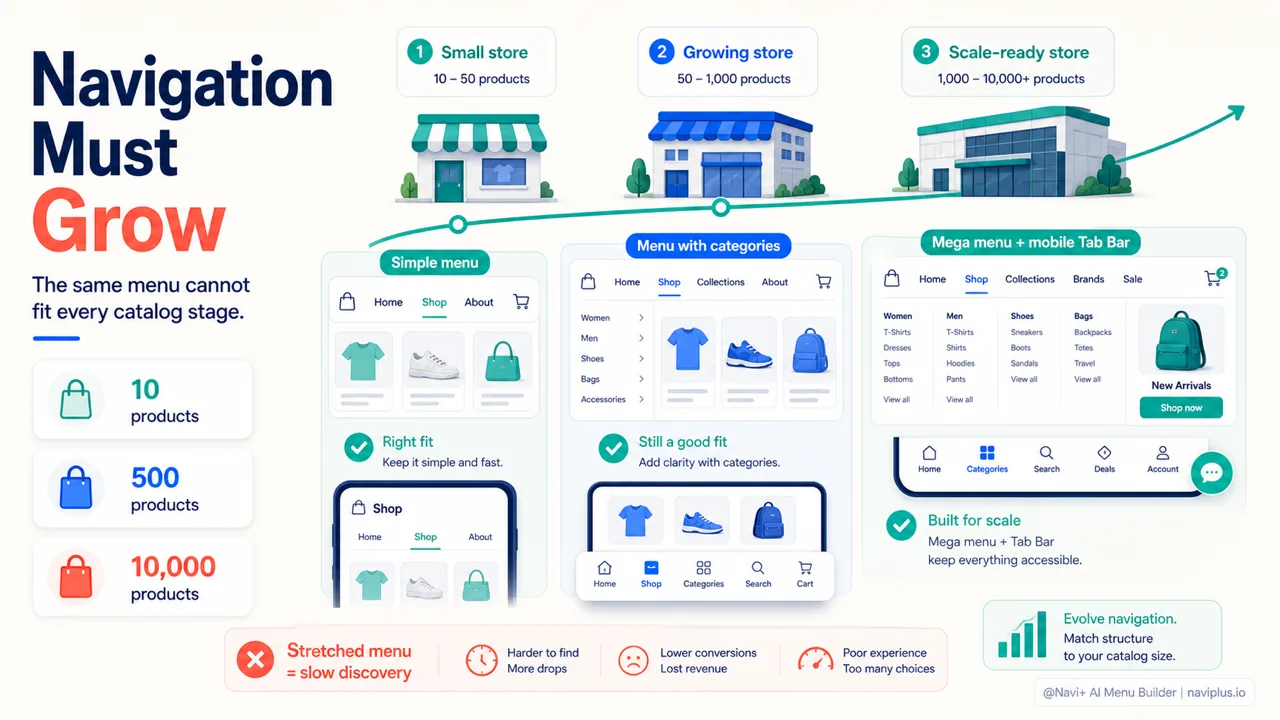
Etapa 1 — Tienda nueva, catálogo pequeño (menos de 50 productos)
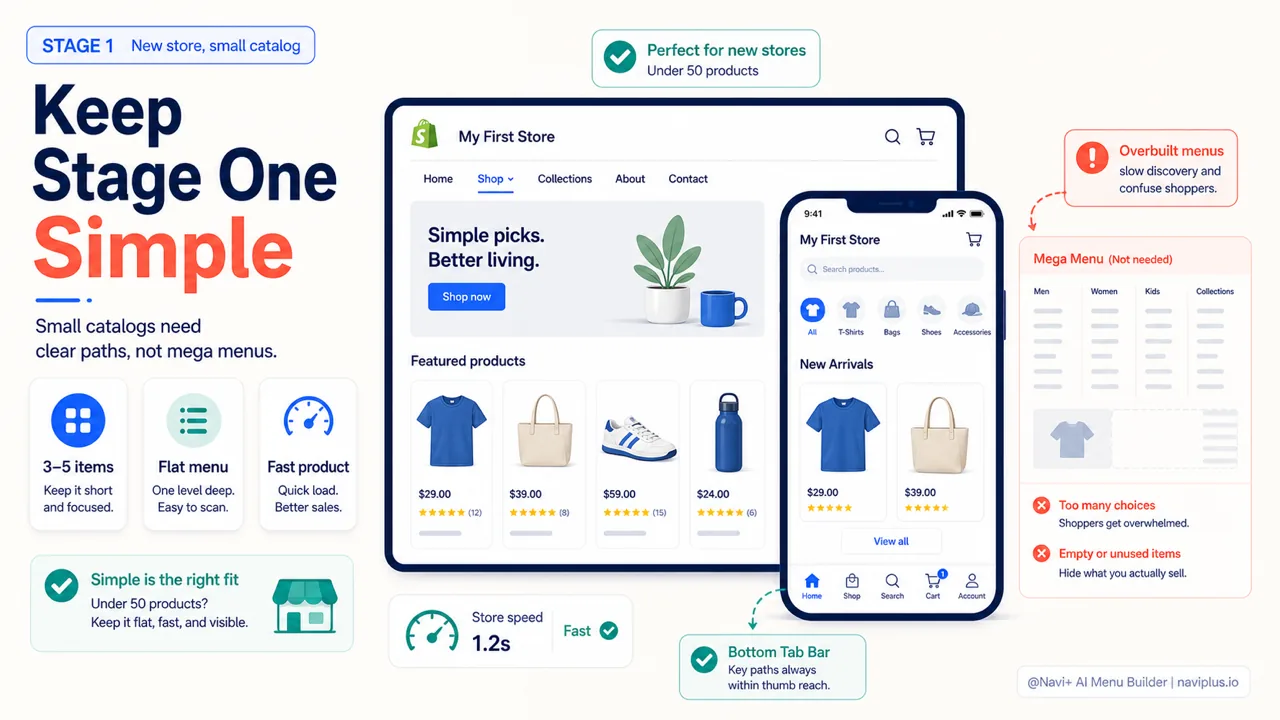
En esta etapa, el mayor enemigo no es tener poco menú —es excederse. Las tiendas nuevas suelen copiar la estructura de las grandes marcas: mega menús de varias columnas, decenas de subelementos, desplegables anidados. Cuando toda la tienda tiene apenas treinta productos.
Con un catálogo pequeño, los compradores no necesitan un sistema de clasificación complejo. Necesitan ver enseguida las pocas opciones principales y llegar a ellas lo más rápido posible. Un menú plano, con pocos elementos y claro casi siempre le gana a uno de varios niveles.
Algunos principios que vale la pena mantener en esta etapa:
- Mantén el número de elementos principales al mínimo —normalmente con 3 a 5 basta (por ejemplo: Productos, Colecciones, Nosotros, Contacto).
- Prioriza los menús mostrados abiertamente en escritorio en lugar de ocultarlos en desplegables de varios niveles.
- En el móvil, plantéate una barra de pestañas (tab bar) inferior para las 3–4 acciones más importantes (Inicio, Buscar, Carrito, Cuenta) en vez de meterlo todo en un menú hamburguesa.
- No crees categorías para cosas que aún no existen. Un elemento “Colecciones” vacío solo decepciona a los compradores.
El objetivo es llevar a los compradores a un producto lo más rápido posible, y mantener la tienda con un aspecto ordenado y fiel a su tamaño real —sin presumir de una estructura que el contenido todavía no ha llenado.
En profundidadLee la guía completa → Etapa 1 — Tienda nueva, catálogo pequeño (menos de 50 productos)
Etapa 2 — Tienda en crecimiento (50–500 productos)
Esta es la etapa en la que el menú empieza a “crujir” sin que muchos dueños de tienda lo noten. El catálogo ha crecido lo suficiente como para que un menú plano ya no pueda con él, pero no tanto como para verte obligado a replantear toda la arquitectura. Este punto intermedio es el más fácil de pasar por alto.
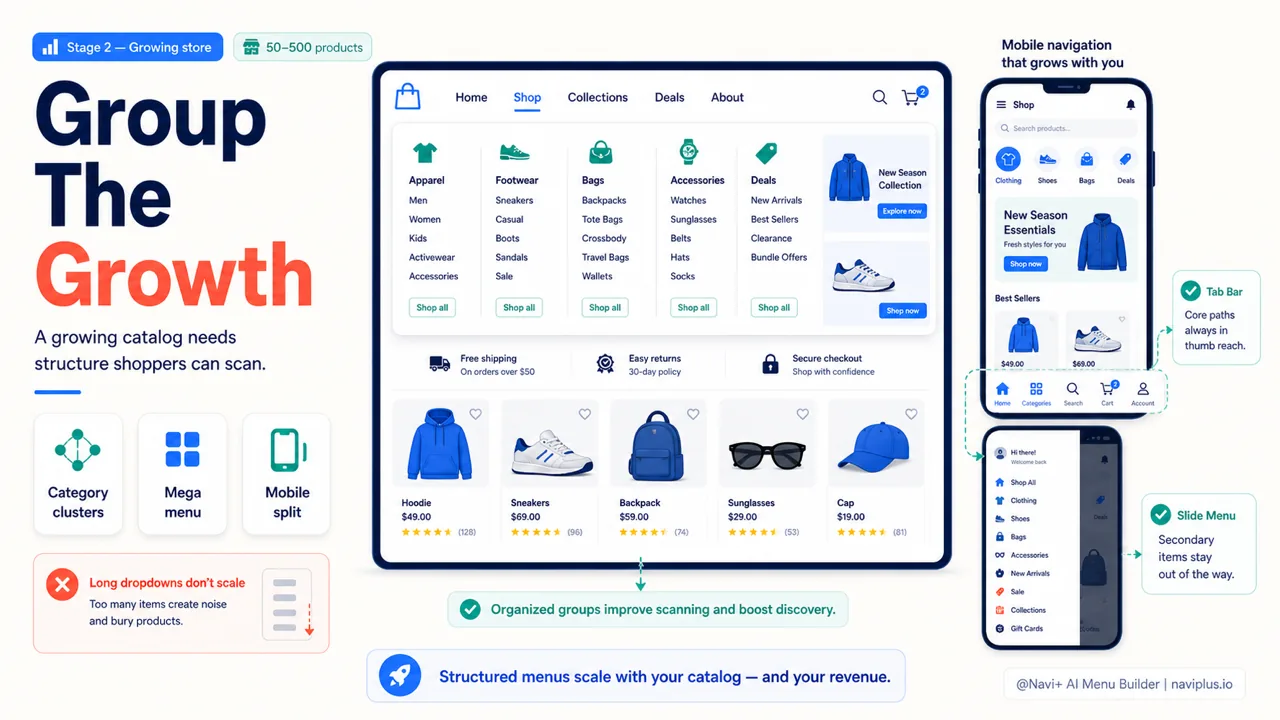
Una señal habitual: sigues añadiendo nuevas colecciones pero no sabes dónde ponerlas, así que las amontonas todas en un elemento “Productos” cada vez más largo. O los compradores tienen que desplazarse por una lista desplegable interminable para encontrar lo que buscan. En este punto, agrupar categorías se vuelve necesario.
Es también cuando un mega menú empieza a ganarse su lugar en escritorio —no para presumir, sino para mostrar muchas categorías a la vez de forma organizada, por columnas, en lugar de hacer que los compradores busquen en un desplegable tras otro. En el móvil, la tab bar debería seguir conteniendo las acciones esenciales, mientras que la navegación por categorías puede vivir dentro de un slide menu bien agrupado.
Algunas cosas que vale la pena hacer a medida que el catálogo se expande en esta etapa:
- Agrupa las colecciones en conjuntos que tengan sentido para los compradores (por línea de producto, por ocasión, por público), en lugar de por cómo la tienda organiza las cosas internamente.
- Plantéate un mega menú en escritorio cuando el número de categorías supere lo que un desplegable normal puede transmitir de un vistazo.
- Separa las configuraciones de móvil y de escritorio. Lo que funciona en una pantalla ancha puede no funcionar en una estrecha, y viceversa.
- Vigila la velocidad. Cuantos más elementos, imágenes y desplegables tenga un menú, mayor es el riesgo de ralentizar la página —la siguiente sección explica por qué esto importa.
La Etapa 2 es el momento de invertir en una herramienta de menús seria, porque harás muchas más ediciones a medida que el catálogo siga creciendo.
En profundidadLee la guía completa → Etapa 2 — Tienda en crecimiento (50–500 productos)
Etapa 3 — Tienda escalada (500+ productos, 15+ categorías)
Una vez que una tienda ha escalado, la navegación ya no es cuestión de comodidad —afecta directamente a los ingresos. Con cientos o miles de productos repartidos en decenas de categorías, si los compradores no encuentran lo que quieren en unos pocos segundos, se van. Según el Baymard Institute, la tasa media de abandono del carrito en el ecommerce ronda el 70%; una navegación confusa solo empuja ese número hacia arriba.
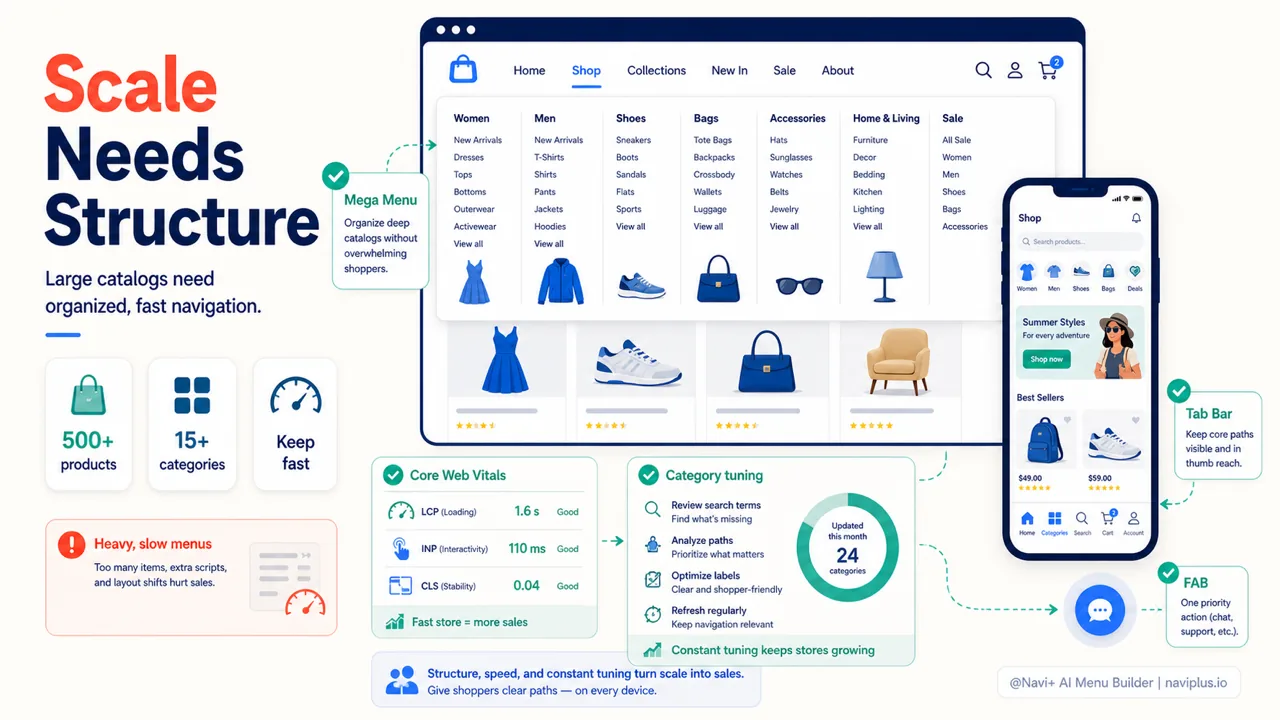
A esta escala, un mega menú de varias columnas es casi un requisito en escritorio, y la tab bar del móvil tiene que pensarse con cuidado porque el tráfico móvil suele representar la mayor parte. Estos dos entornos necesitan configuraciones separadas —no puedes simplemente encoger el menú de escritorio y llamarlo menú móvil.
Pero el mayor problema una vez que has escalado es la velocidad. Un menú complejo con muchas imágenes y elementos, si se construye sin cuidado, ralentizará la página. Google mide la experiencia de carga de la página a través de los Core Web Vitals, con estos umbrales “buenos”: LCP por debajo de 2,5 segundos, INP por debajo de 200 milisegundos, CLS por debajo de 0,1. Un menú pesado puede sacar a los tres de rango —perjudicando tanto la experiencia como el SEO. En esta etapa, un menú bonito que ralentiza la página es un menú fallido.
La siguiente tabla resume cómo cambian las necesidades de navegación en cada etapa:
| Etapa | Tamaño | Enfoque de la navegación | Riesgo principal |
|---|---|---|---|
| 1 — Tienda nueva | Menos de 50 productos | Simple, plana, rápida hasta el producto | Complicarla en exceso |
| 2 — En crecimiento | 50–500 productos | Agrupar categorías, empezar un mega menú | Dejar que el menú se descontrole |
| 3 — Escalada | 500+ productos | Mega menú, tab bar aparte, mantenerla rápida | Un menú pesado que ralentiza la página |
Algo que se pasa por alto fácilmente: a esta escala, también tienes que asegurarte de que el menú no se rompa cuando cambias de tema o cuando el catálogo sigue cambiando. Aquí es donde una herramienta dedicada —como Navi+, que te permite configurar móvil y escritorio por separado, mantiene el menú intacto cuando cambias de tema y está optimizada para no ralentizar la página— te ahorra mucho tiempo y riesgo.
En profundidadLee la guía completa → Etapa 3 — Tienda escalada (500+ productos, 15+ categorías)
Cuándo revisar tu menú — y por qué cambiar de app después de escalar sale caro
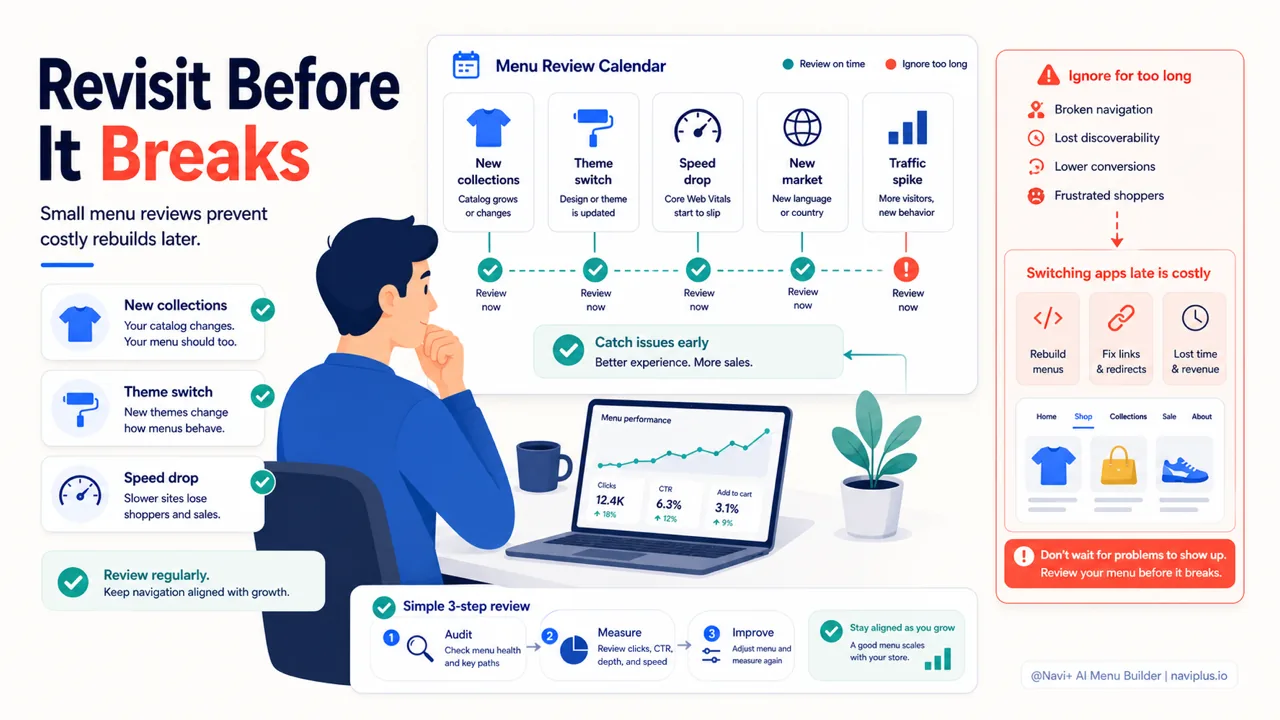
Una pregunta más práctica que “cómo es el menú ideal” es “cuándo debería tocar mi menú”. Un menú rara vez se rompe de golpe —empeora despacio, y te acostumbras tanto a él que dejas de ver el problema.
Algunas señales de que es hora de echarle otro vistazo:
- Acabas de añadir un lote de nuevas colecciones y el menú empieza a verse desordenado.
- Los datos muestran que los usuarios de móvil usan el menú mucho menos que los de escritorio.
- Estás a punto de cambiar de tema, lanzar una nueva línea de producto o abrir un nuevo mercado.
- La velocidad de la página ha bajado y sospechas que el menú es parte de la causa.
Hay una trampa que vale la pena señalar aparte: cambiar de app de menús después de que la tienda ha escalado sale muy caro. Mientras la tienda es pequeña, quitar una app e instalar otra lleva apenas unos minutos. Una vez que tienes decenas de categorías configuradas con esmero, todo ligado estrechamente al tema y al catálogo, pasarte a otra herramienta significa reconstruir casi desde cero —con el riesgo de que la interfaz se rompa justo en plena temporada de ventas.
Cada app que añades a una tienda puede afectar su velocidad. Por eso elegir una herramienta de menús que puedas usar a largo plazo, en lugar de tener que cambiarla a mitad de camino, es algo que conviene considerar desde el principio.
En profundidadLee la guía completa → Cuándo revisar tu menú — y por qué cambiar de app después de escalar sale caro
Por dónde empezar
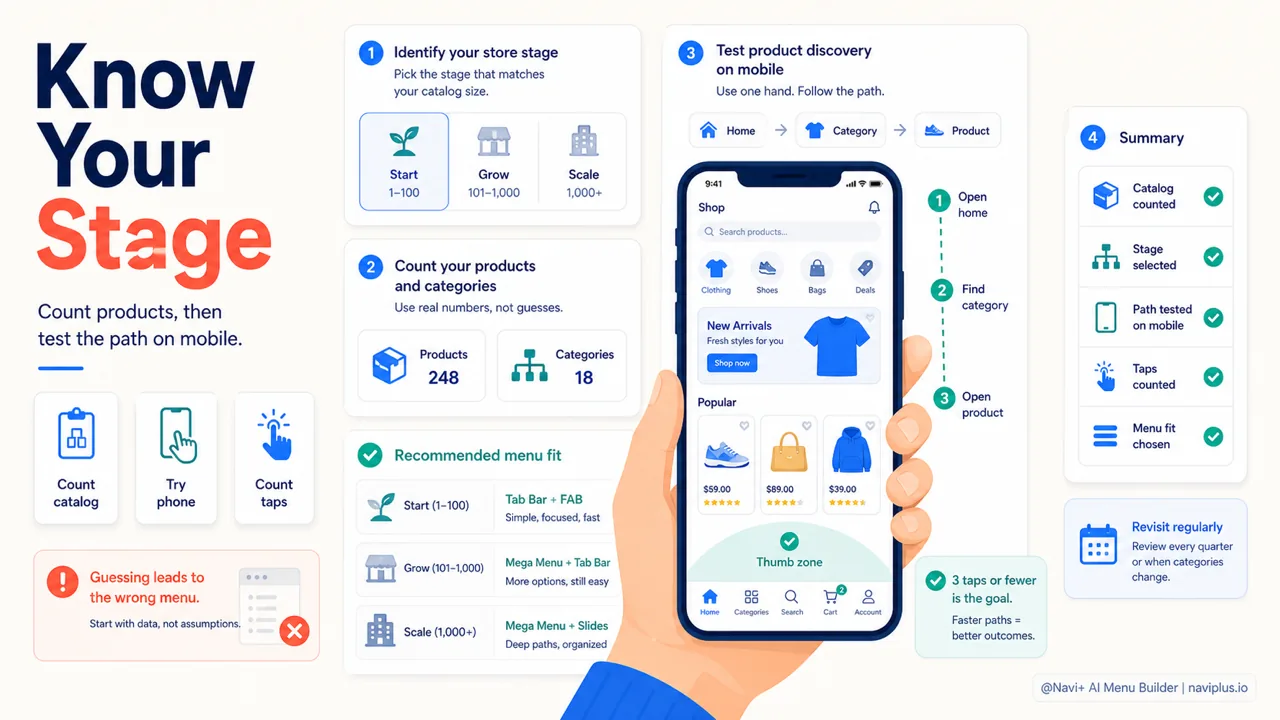
Revisa la etapaCuenta productos y categorías, luego prueba cuántos toques hacen falta para llegar a un producto.
Si nunca has pensado en tu menú por etapas, estos dos pasos bastan para empezar. Uno, averigua en qué etapa está tu tienda —según el número de productos y categorías, no por intuición. Dos, abre tu tienda en el móvil, intenta encontrar un producto concreto como si fueras un desconocido comprando, y fíjate en cuántos toques hacen falta.
Por lo general, solo con hacer eso basta para ver enseguida si tu menú actual todavía le encaja a la tienda.
No hay ninguna etapa en la que la navegación “no importe” —la única diferencia está en cuánta complejidad necesitas. Una tienda pequeña necesita un menú ligero; una tienda escalada necesita uno que sea organizado y lo bastante rápido. Usar una herramienta que funcione en las tres etapas significa que no tienes que cambiar de app cada vez que la tienda crece —y eso es a lo que aspira Navi+. Lo que puedes hacer hoy es simple: saber en qué punto está tu tienda y luego comprobar si la configuración actual de tu menú todavía le sigue el ritmo.
Explora los temas
Esta guía enlaza a artículos específicos — profundiza en cada uno.