Ein Store-Betreiber sieht eine große Marke mit einem schicken Mega Menu und übernimmt es eins zu eins in seinen eigenen Store. Das Problem: Dieser Store verkauft nur zwanzig Produkte, doch das Menü wirkt belebter als ein ganzer Marktplatz. Am anderen Ende des Spektrums gibt es Stores, die Hunderte von Kategorien anbieten und sich mit einer einzigen schlichten horizontalen Menüleiste begnügen — die Kunden kommen, scrollen herum und begreifen nie so richtig, was der Store eigentlich verkauft.
Beide machen denselben Fehler: Sie wählen ein Menü danach aus, was ihnen optisch gefällt, und nicht danach, was der Store wirklich braucht. Es gibt keinen Menütyp, der für jeden Store der beste ist. Den richtigen Shopify-Menütyp zu wählen hängt davon ab, wie viele Produkte Sie haben, wie Ihre Kunden einkaufen und wie viele von ihnen am Smartphone unterwegs sind. Dieser Artikel bündelt, was ich nach dem Betreiben und Beobachten vieler Stores gelernt habe — nicht, um Ihnen zu sagen, welcher Typ der beste ist, sondern um Ihnen zu helfen, selbst zu erkennen, welcher passt.
- Die Menüwahl beginnt beim Shop-Kontext, nicht beim Geschmack.
- Mobil und Desktop brauchen oft unterschiedliche Muster.
- Das beste Menü löst einen klaren Einkaufsengpass.
Warum Menüs wichtiger sind, als Sie denken
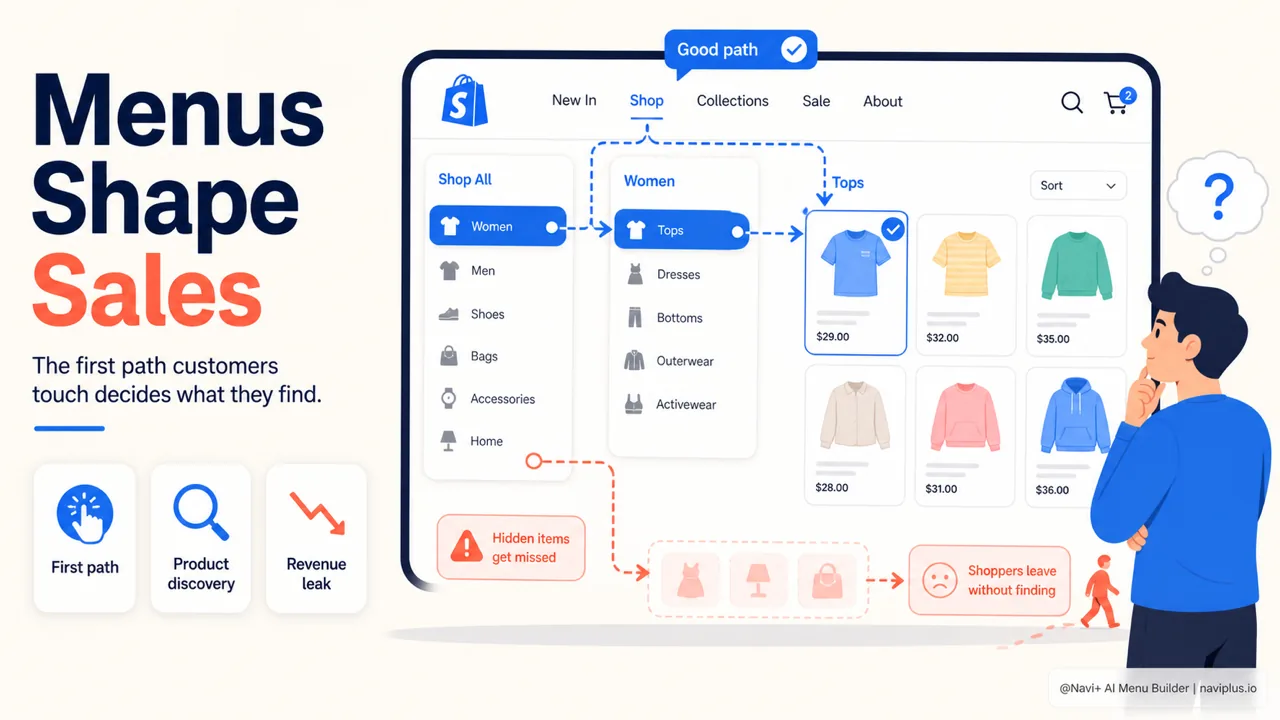
Das Menü ist das, was Kunden berühren, noch bevor sie sich ein Produkt ansehen. Wenn sie sich nicht zurechtfinden, kaufen sie nicht. Das klingt selbstverständlich, hängt aber direkt mit einer Zahl zusammen, die kaum jemand beachtet.
Laut dem Baymard Institute liegt die durchschnittliche Warenkorbabbruchrate im E-Commerce bei rund 70 % — ein Wert, der aus Dutzenden Studien stammt und sich seit Jahren stabil um diese Marke bewegt. Das Menü ist natürlich nicht die einzige Ursache, aber manche Kunden gehen einfach deshalb, weil sie das Gesuchte nicht schnell genug gefunden haben. Gute Navigation schafft keinen Umsatz, aber schlechte Navigation lässt ihn Stück für Stück versickern.
Es gibt noch einen Punkt: Der größte Teil des Store-Traffics kommt heute vom Smartphone. Wie Kunden ein Menü auf einem kleinen Bildschirm nutzen, unterscheidet sich stark von der Nutzung am Computer. Ein Menü, das am Desktop funktioniert, funktioniert deshalb nicht automatisch auch auf dem Smartphone. Aus diesem Grund lassen Tools wie Navi+ Sie Mobil- und Desktop-Ansicht getrennt konfigurieren, statt ein einziges Menü beide Aufgaben übernehmen zu lassen.
Vier Faktoren, die über den passenden Menütyp entscheiden
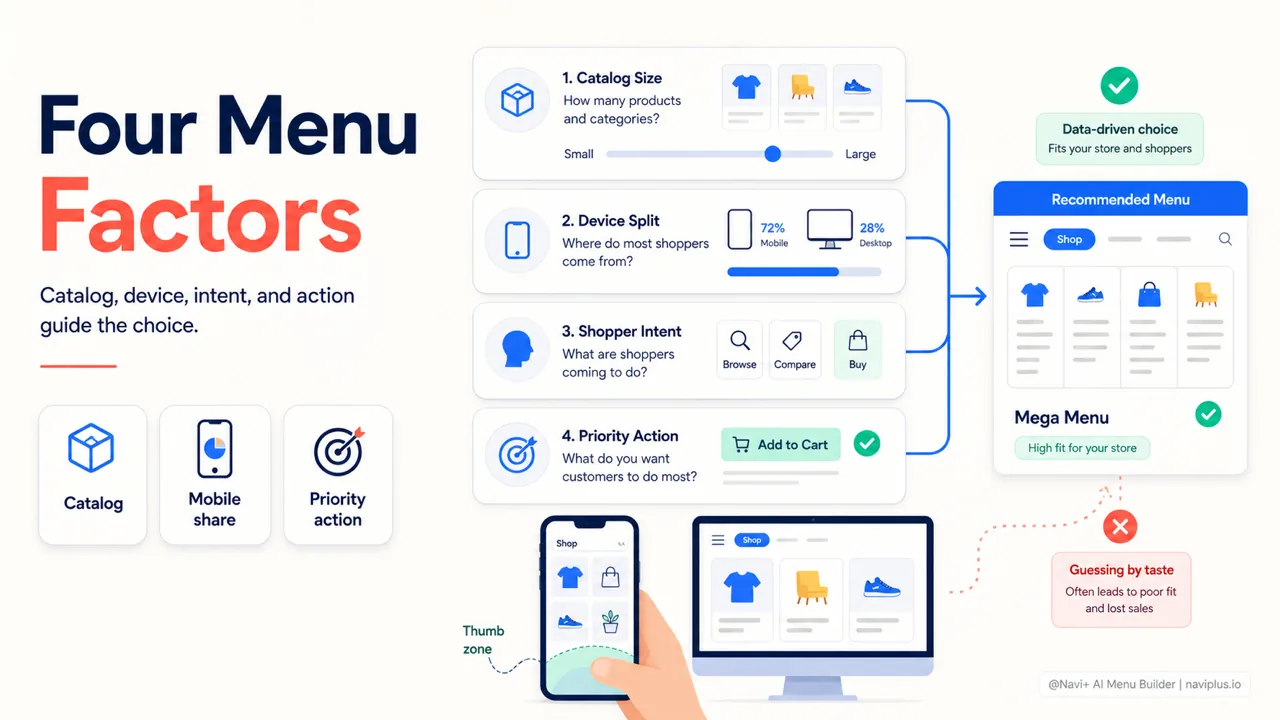
Bevor Sie sich die einzelnen Menütypen ansehen, beantworten Sie vier Fragen zu Ihrem eigenen Store. Diese vier Faktoren entscheiden so gut wie alles.
- Anzahl der Produkte und Kategorien. Ein Store mit zwanzig Produkten und ein Store mit zweitausend Produkten brauchen ganz unterschiedliche Strukturen. Je mehr Kategorien Sie haben, desto mehr brauchen Sie eine Möglichkeit, Kunden die Tiefe zu zeigen, ohne sie zu überfordern.
- Mobil-Anteil im Vergleich zum Desktop. Öffnen Sie Google Analytics und schauen Sie wirklich nach. Wenn die meisten Kunden am Smartphone sind, ist das Mobil-Menü das Hauptmenü und der Desktop zweitrangig.
- Wie Kunden einkaufen. Wissen sie genau, was sie wollen, und steuern es direkt an, oder kommen sie zum Stöbern und Entdecken? Zielgerichtete Käufer brauchen Abkürzungen; Stöbernde brauchen Anstöße.
- Die wichtigste Aktion im Store. Jeder Store hat eine Sache, die Kunden am liebsten tun sollen — einen Chat starten, den Warenkorb öffnen oder zu einer Aktionsseite springen. Diese Aktion sollte immer in Reichweite sein.
Der zweite Faktor verdient etwas mehr Aufmerksamkeit. Die Forschung von Steven Hoober mit mehr als 1.300 Nutzern ergab, dass die meisten Menschen ihr Smartphone mit dem Daumen bedienen, und der Bereich, den der Daumen am bequemsten erreicht, ist die untere Hälfte des Bildschirms. Deshalb wird eine Schaltfläche oder Navigationsleiste am unteren Rand in der Regel häufiger angetippt als etwas, das in der oberen Ecke versteckt ist.
VertiefungDen vollständigen Leitfaden lesen → Vier Faktoren, die über den passenden Menütyp entscheiden
Jeder Menütyp löst ein bestimmtes Problem
Jeder Menütyp ist entstanden, um ein konkretes Problem zu lösen. Verstehen Sie dieses Problem, dann wissen Sie, wann Sie ihn einsetzen sollten.
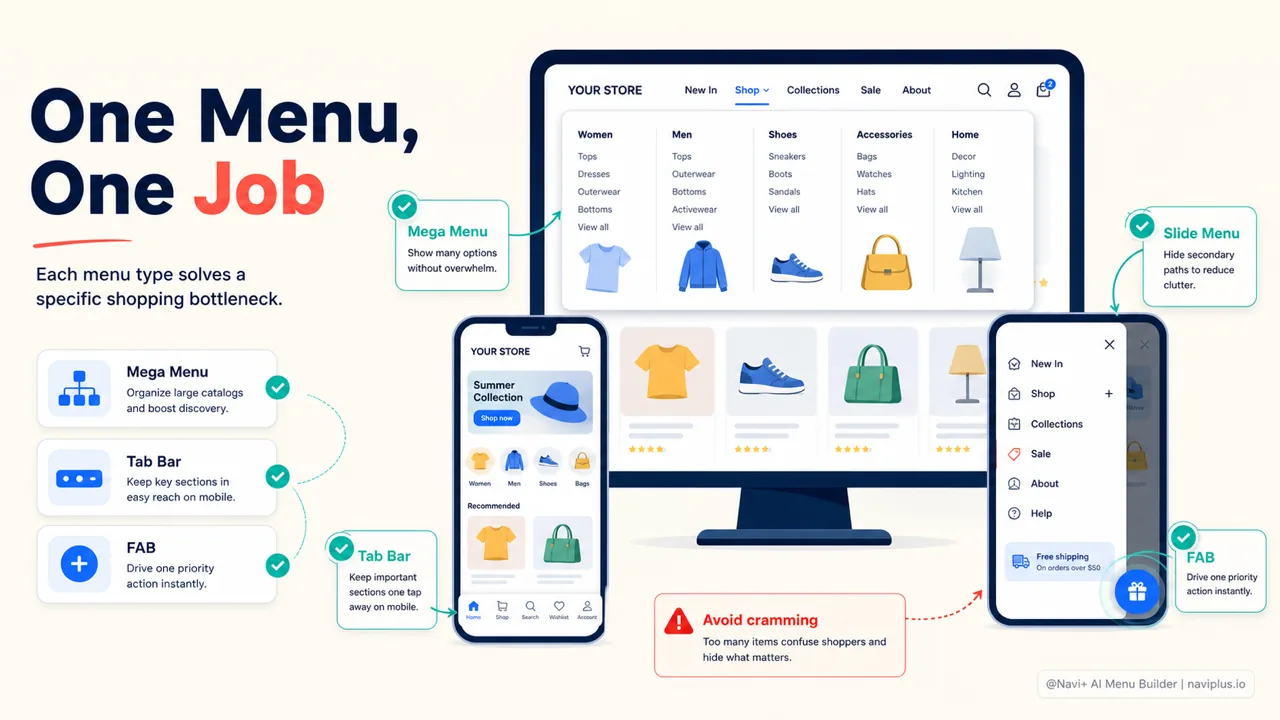
Mega Menu ist das breite Dropdown am Desktop, das viele Kategorien auf einmal darstellt, oft mit Bildern. Es eignet sich für Stores mit vielen Kategorien, die ihre Tiefe zeigen müssen. Für einen Store mit wenigen Produkten wirkt ein Mega Menu dagegen nur leer und unnötig kompliziert.
Tab Bar ist die Navigationsleiste, die am unteren Rand des Smartphone-Bildschirms fixiert ist, meist mit drei bis fünf Einträgen wie Start, Kategorien, Suche, Warenkorb und Konto. Sie sitzt genau dort, wo der Daumen am leichtesten hinkommt, und ist immer sichtbar, sodass Kunden nie danach suchen müssen. Das ist eines der zuverlässigsten Layouts für mobile Geräte.
Slide Menu (Hamburger) verbirgt das gesamte Menü hinter einem Symbol mit drei Strichen, das ein seitlich einfahrendes Panel öffnet. Der Vorteil: Es ist aufgeräumt und kann viele Einträge aufnehmen. Der Nachteil: Es verbirgt alles. Die Nielsen Norman Group hat gezeigt, dass das Verstecken der Navigation deutlich seltener dazu führt, dass Kunden sie überhaupt entdecken — sie nutzen sie weniger, und wenn, dann später. Ein Slide Menu ist nicht grundsätzlich falsch, aber lassen Sie Ihre wichtigsten Einträge nicht darin verschwinden.
FAB (Floating Action Button) ist die runde, schwebende Schaltfläche, meist in einer unteren Ecke, für eine einzelne Aktion — einen Anruf, einen Chat, das Öffnen einer Aktion. Sie ist stark, wenn der Store genau eine Sache hat, die Kunden tun sollen. Stapeln Sie jedoch mehrere schwebende Schaltflächen übereinander, verdecken sie den Inhalt.
| Menütyp | Gut, wenn | Vorsicht, wenn |
|---|---|---|
| Mega Menu | Viele Kategorien, überwiegend Desktop | Der Store hat wenige Produkte |
| Tab Bar | Hoher mobiler Traffic | Mehr als fünf Einträge hineingepresst werden |
| Slide Menu | Viele sekundäre Einträge, soll aufgeräumt sein | Ein wichtiger Eintrag versteckt wird |
| FAB | Eine klare Prioritätsaktion | Mehrere schwebende Schaltflächen gleichzeitig platziert werden |
VertiefungDen vollständigen Leitfaden lesen → Ein Blick auf jeden Menütyp: wann er passt und wann nicht
Menüs für jede Art von Store kombinieren
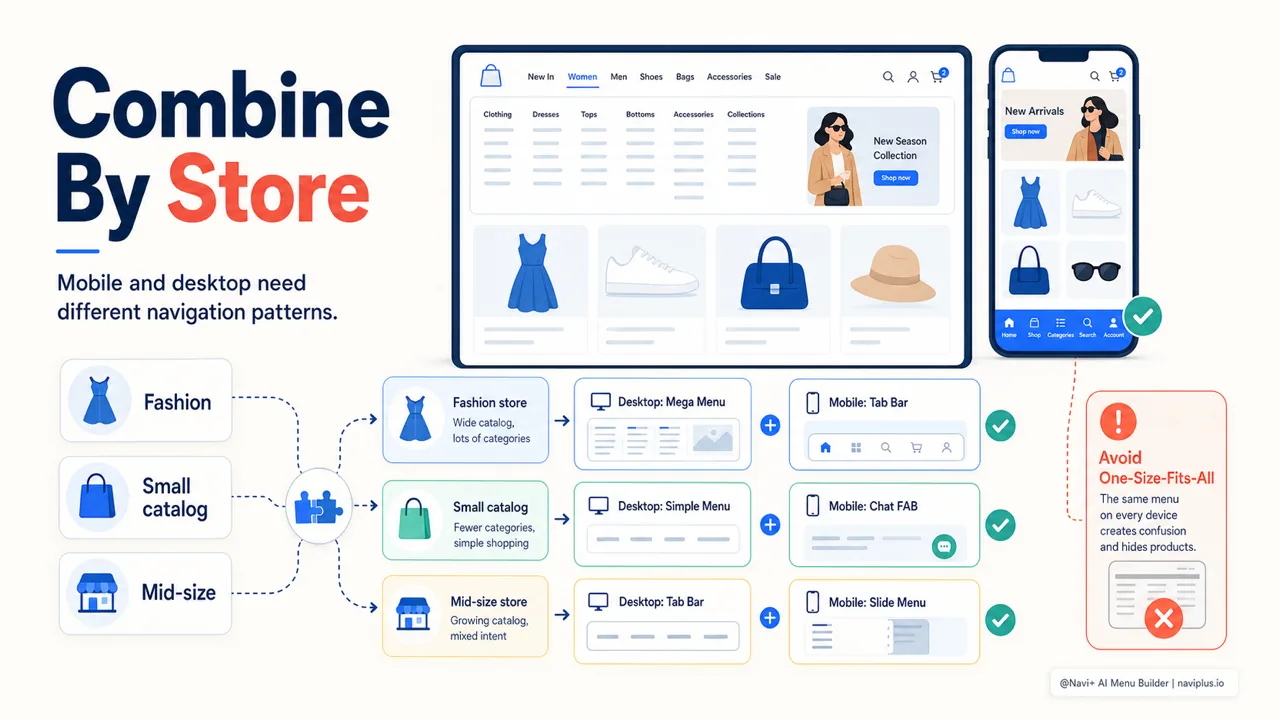
In der Praxis nutzt ein Store selten nur einen einzigen Menütyp. Der Wert liegt in der Kombination — und sie gut zu kombinieren hängt davon ab, in welche Gruppe Ihr Store fällt.
Ein Modegeschäft mit vielen Kategorien nutzt am Desktop oft ein Mega Menu, um seine Produktlinien auszubreiten, und auf dem Smartphone eine Tab Bar, damit Kunden Kategorien und Warenkorb stets erreichen. Zwei verschiedene Menüs für zwei verschiedene Kontexte, aber mit derselben Kategorienlogik darunter.
Ein Store mit einem oder wenigen Produkten ist das Gegenteil. Ein Mega Menu wäre überdimensioniert. Eine schlanke Desktop-Menüleiste plus ein Chat-FAB auf dem Smartphone reichen in der Regel aus — denn bei dieser Art von Store kommt es vor allem darauf an, Fragen zu beantworten, um den Verkauf abzuschließen, und nicht darauf, durch verschachtelte Kategorieebenen zu navigieren.
Ein mittelgroßer Store mit ein paar Dutzend bis ein paar Hundert Produkten liegt meist dazwischen: ein moderates Desktop-Menü, eine mobile Tab Bar und manchmal zusätzlich ein Slide Menu für sekundäre Einträge wie Richtlinien, Blog und Kontakt. Die allgemeine Regel: Halten Sie sichtbar, was Kunden häufig brauchen, und verbergen Sie, was sie nur gelegentlich brauchen.
Was diese Kombination ohne Eingriff in den Code möglich macht, ist, dass Sie jedes Menü für jeden Bildschirm unabhängig konfigurieren. Mit Navi+ bauen Sie eine Tab Bar fürs Smartphone und ein Mega Menu für den Desktop am selben Ort, per Drag-and-Drop, ohne Änderungen am Theme.
VertiefungDen vollständigen Leitfaden lesen → Menütypen für jede Art von Store kombinieren
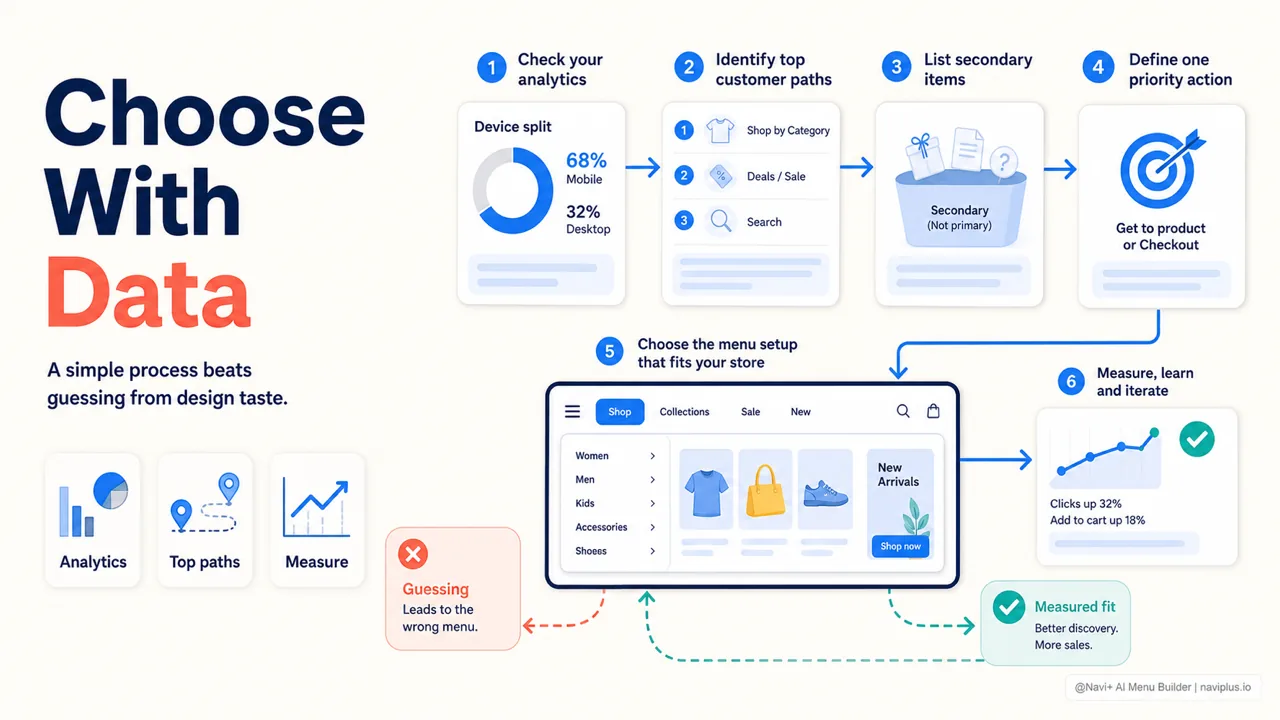
Ein Prozess zur Wahl des richtigen Menüs
Statt nach Bauchgefühl zu entscheiden, gibt es eine einfache Abfolge, die Sie von den Daten zur Entscheidung führt.
- Schauen Sie zuerst auf die Zahlen. Öffnen Sie Analytics und notieren Sie Ihr Verhältnis von Mobil zu Desktop sowie die Seiten, die Kunden am häufigsten besuchen. Das ist Ihre Grundlage, keine Vermutung.
- Listen Sie auf, was Kunden häufig erreichen müssen. Meist sind das nur drei bis fünf Dinge. Sie sind die Kandidaten für eine Tab Bar oder das Hauptmenü.
- Trennen Sie die sekundären Einträge ab. Richtlinien, Blog, Über uns — diese können in ein Slide Menu oder die Fußzeile, sie müssen keinen wertvollen Platz beanspruchen.
- Wählen Sie eine Prioritätsaktion. Wenn es eine klare Sache gibt, die Kunden tun sollen, ziehen Sie einen FAB in Betracht.
- Ausprobieren, dann messen. Setzen Sie das Menü ein, beobachten Sie es ein bis zwei Wochen und prüfen Sie, ob Kunden das antippen, was Sie erwartet haben.
Der letzte Schritt ist wichtig, wird aber oft übersprungen: die Geschwindigkeit. Ein Menü hinzuzufügen, das die Seite verlangsamt, richtet mehr Schaden als Nutzen an. Google empfiehlt die Schwellenwerte der Core Web Vitals: LCP unter 2,5 Sekunden, INP unter 200 Millisekunden, CLS unter 0,1. Ein schweres Menü, das die Seite ins Stocken bringt und beim Laden das Layout springen lässt, reicht schon aus, um Sie aus dem guten Bereich zu drängen. Achten Sie bei der Wahl eines Menü-Tools darauf, ob es so optimiert ist, dass es die Seite nicht verlangsamt — genau deshalb legt Navi+ Wert darauf, Menüs leichtgewichtig zu halten und das Built-for-Shopify-Abzeichen zu verdienen.
VertiefungDen vollständigen Leitfaden lesen → Ein praktischer Prozess zur Wahl des richtigen Menüs
Womit Sie anfangen sollten
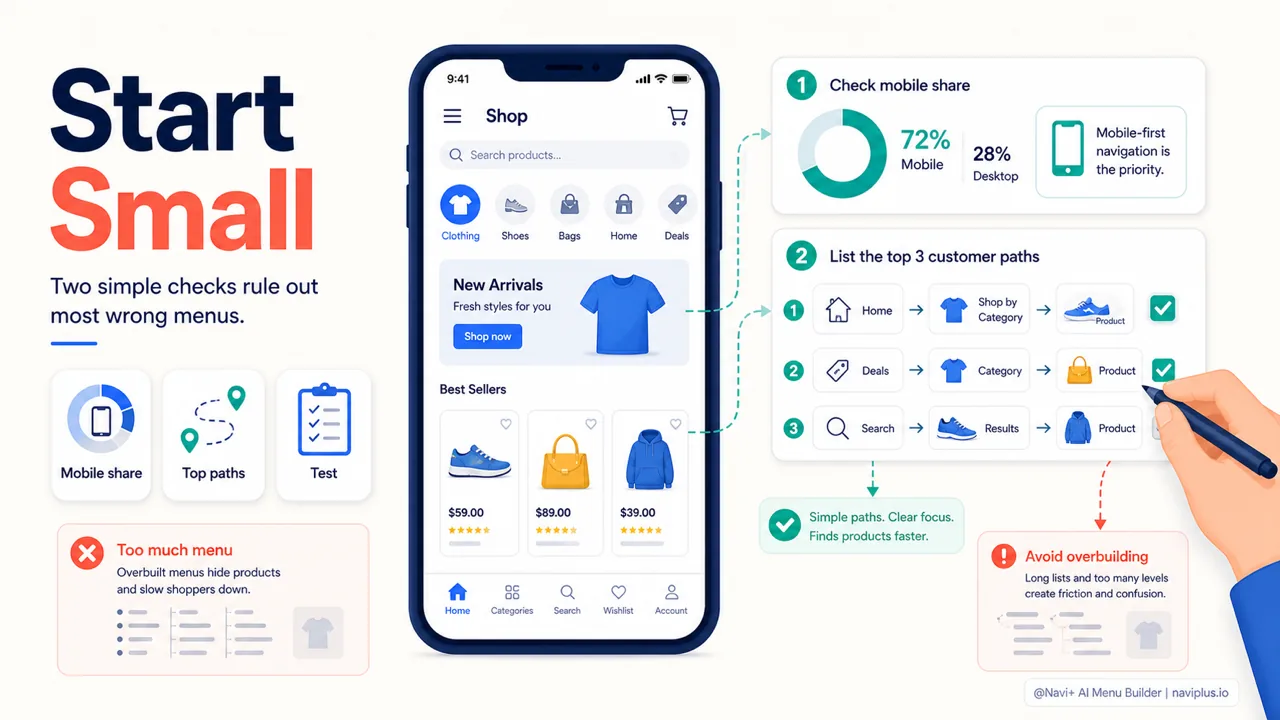
Starte hierPrüfe zuerst den mobilen Anteil und liste dann die drei Wege, die Kunden am häufigsten brauchen.
Wenn Sie nicht sicher sind, wie Sie beginnen sollen, machen Sie zuerst den kleinsten Schritt: Öffnen Sie Analytics, um Ihren Mobil-Anteil zu prüfen, und notieren Sie dann die drei Dinge, die Ihre Kunden am dringendsten erreichen müssen. Allein diese zwei Informationen schließen die meisten falschen Entscheidungen aus. Der Rest ist Ausprobieren und Anpassen.
Versuchen Sie nicht, es von Anfang an perfekt zu machen. Ein Menü ist etwas, das nach und nach verfeinert werden sollte, auf Basis dessen, wie Kunden den Store tatsächlich nutzen — nicht danach, wie Sie es sich vorstellen.
Am Ende ist ein gutes Menü etwas, über das Kunden nie nachdenken. Sie bemerken es nur, wenn es ihnen im Weg steht. Das Ziel ist also kein Menü, das schön aussieht, sondern ein Menü, das Kunden ganz selbstverständlich nutzen — sie finden, was sie suchen, gehen weiter und merken gar nicht, dass das Menü ihnen gerade geholfen hat.
Themen entdecken
Dieser Leitfaden verlinkt auf gezielte Artikel — vertiefen Sie jedes Thema.