Il titolare di un negozio vede un grande marchio usare un Mega Menu dall’aspetto curato, così lo copia di sana pianta nel proprio negozio. Il problema è che quel negozio vende solo venti prodotti, eppure il menu è più affollato di un intero marketplace. All’estremo opposto, ci sono negozi che vendono centinaia di categorie ma si accontentano di una semplice barra di menu orizzontale: i clienti arrivano, scorrono qua e là e non capiscono mai bene cosa vende davvero il negozio.
Entrambi commettono lo stesso errore: scelgono un menu in base a ciò che piace loro guardare, non a ciò di cui il negozio ha realmente bisogno. Non esiste un unico tipo di menu migliore per ogni negozio. Scegliere il tipo di menu Shopify giusto dipende da quanti prodotti hai, da come acquistano i clienti e da quanti di loro usano il telefono. Questo articolo raccoglie ciò che ho imparato dopo aver gestito e osservato molti negozi: non per dirti quale tipo sia il migliore, ma per aiutarti a capire da solo quale fa al caso tuo.
- La scelta del menu parte dal contesto dello store, non dal gusto.
- Mobile e desktop spesso richiedono pattern diversi.
- Il menu migliore risolve un collo di bottiglia preciso.
Perché i menu contano più di quanto pensi
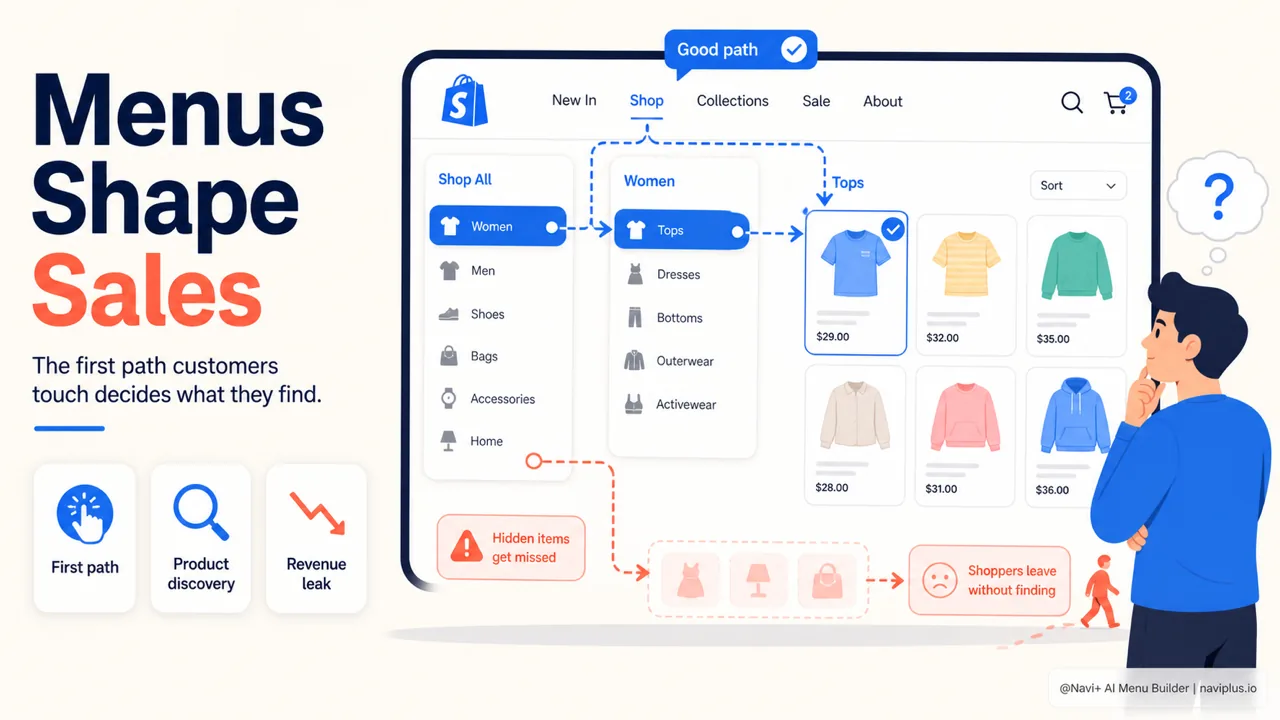
Il menu è ciò che i clienti toccano ancora prima di guardare un prodotto. Se non riescono a orientarsi, non comprano. Sembra ovvio, ma è legato direttamente a un dato a cui pochi prestano attenzione.
Secondo il Baymard Institute, il tasso medio di abbandono del carrello nell’e-commerce è intorno al 70%, ricavato da decine di studi e stabile su quel livello da anni. Il menu non è certo l’unica causa, ma alcuni clienti se ne vanno semplicemente perché non hanno trovato abbastanza in fretta ciò che cercavano. Una buona navigazione non genera fatturato, ma una cattiva navigazione lo fa filtrare via poco alla volta.
C’è un altro aspetto: oggi la maggior parte del traffico di un negozio arriva dai telefoni. Il modo in cui i clienti usano un menu su uno schermo piccolo è molto diverso da come lo fanno su un computer, quindi un menu che funziona su desktop non funzionerà necessariamente su mobile. È per questo che strumenti come Navi+ permettono di configurare mobile e desktop separatamente, invece di costringere un solo menu a servire entrambi.
Quattro fattori che decidono quale tipo di menu ti serve
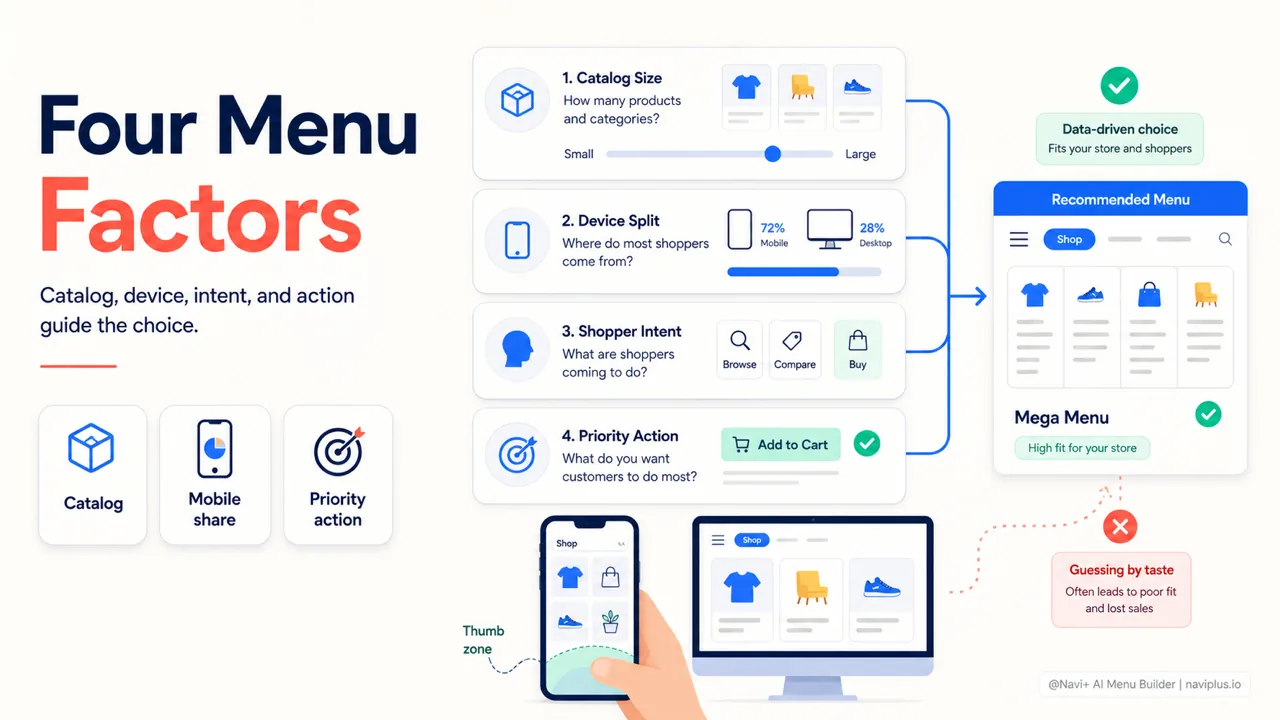
Prima di esaminare ogni tipo di menu, rispondi a quattro domande sul tuo negozio. Questi quattro fattori decidono quasi tutto.
- Numero di prodotti e categorie. Un negozio con venti prodotti e uno con duemila hanno bisogno di strutture molto diverse. Più categorie hai, più ti serve un modo per far vedere ai clienti tutta la profondità senza che si sentano sopraffatti.
- Quota mobile rispetto a desktop. Apri Google Analytics e guarda davvero i dati. Se la maggior parte dei clienti è al telefono, il menu mobile è il menu principale e il desktop è secondario.
- Come acquistano i clienti. Sanno esattamente cosa vogliono e ci vanno dritti, oppure arrivano per curiosare ed esplorare? Chi compra con un’intenzione precisa ha bisogno di scorciatoie; chi sfoglia ha bisogno di spunti.
- L’azione più importante del negozio. Ogni negozio ha una cosa che desidera più di tutte i clienti facciano: avviare una chat, aprire il carrello o passare a una pagina promozionale. Quell’azione dovrebbe essere sempre a portata di mano.
Il secondo fattore merita qualcosa in più. La ricerca di Steven Hoober su oltre 1.300 utenti ha rilevato che la maggior parte delle persone usa il telefono con il pollice, e l’area che il pollice raggiunge più comodamente è la metà inferiore dello schermo. È per questo che un pulsante o una barra di navigazione posizionati in basso vengono di solito toccati più di qualcosa nascosto nell’angolo in alto.
ApprofondimentoLeggi la guida completa → Quattro fattori che decidono quale tipo di menu ti serve
Ogni tipo di menu risolve un problema
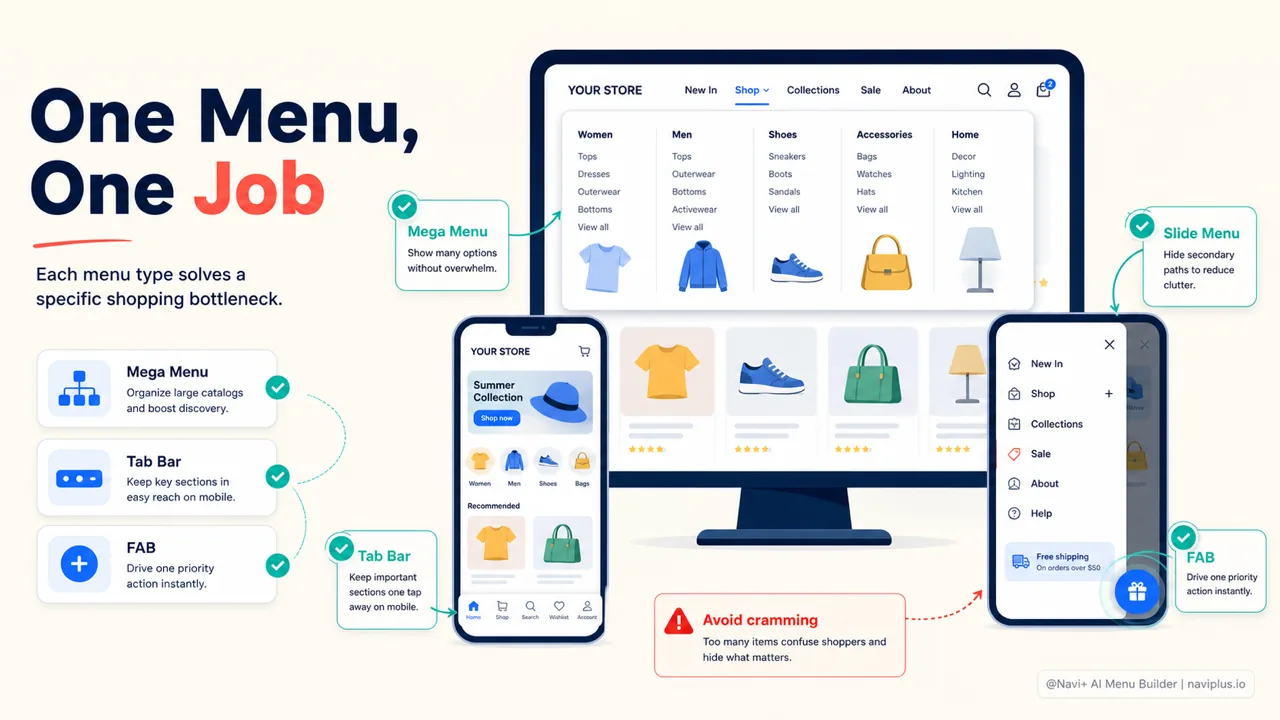
Ogni tipo di menu è nato per risolvere un problema specifico. Capisci quel problema e saprai quando usarlo.
Mega Menu è l’ampio menu a tendina su desktop che dispone molte categorie tutte insieme, spesso con immagini. È adatto ai negozi con molte categorie che hanno bisogno di mostrare la propria profondità. Ma per un negozio con pochi prodotti, un mega menu risulta solo vuoto e inutilmente complesso.
Tab Bar è la barra di navigazione fissata in basso sullo schermo mobile, di solito con tre o cinque voci come Home, Categorie, Cerca, Carrello e Account. Si trova proprio dove il pollice arriva più facilmente ed è sempre visibile, così i clienti non devono mai andarla a cercare. È uno dei layout mobile più affidabili.
Slide Menu (hamburger) nasconde l’intero menu dietro un’icona a tre linee che apre un pannello scorrevole. Il vantaggio è che è ordinato e può contenere molte voci. Lo svantaggio è che nasconde tutto. Il Nielsen Norman Group ha dimostrato che nascondere la navigazione riduce sensibilmente la frequenza con cui i clienti la scoprono: la usano meno e, quando lo fanno, la usano più tardi. Uno slide menu non è sbagliato, ma non lasciarci dentro le tue voci più importanti.
FAB (Floating Action Button) è il pulsante rotondo che fluttua, di solito in un angolo in basso, per una singola azione: una telefonata, una chat, l’apertura di una promozione. È efficace quando il negozio ha esattamente una cosa che vuole far fare ai clienti. Ammucchia però diversi pulsanti fluttuanti e finiranno per coprire il contenuto.
| Tipo di menu | Va bene quando | Attenzione quando |
|---|---|---|
| Mega Menu | Molte categorie, prevalentemente desktop | Il negozio ha pochi prodotti |
| Tab Bar | Traffico mobile elevato | Si cerca di stipare più di cinque voci |
| Slide Menu | Molte voci secondarie, si vuole ordine | Si nasconde una voce importante |
| FAB | Un’unica azione prioritaria chiara | Si mettono più pulsanti fluttuanti insieme |
ApprofondimentoLeggi la guida completa → Uno sguardo a ogni tipo di menu: quando usarlo e quando no
Combinare i menu per ogni genere di negozio
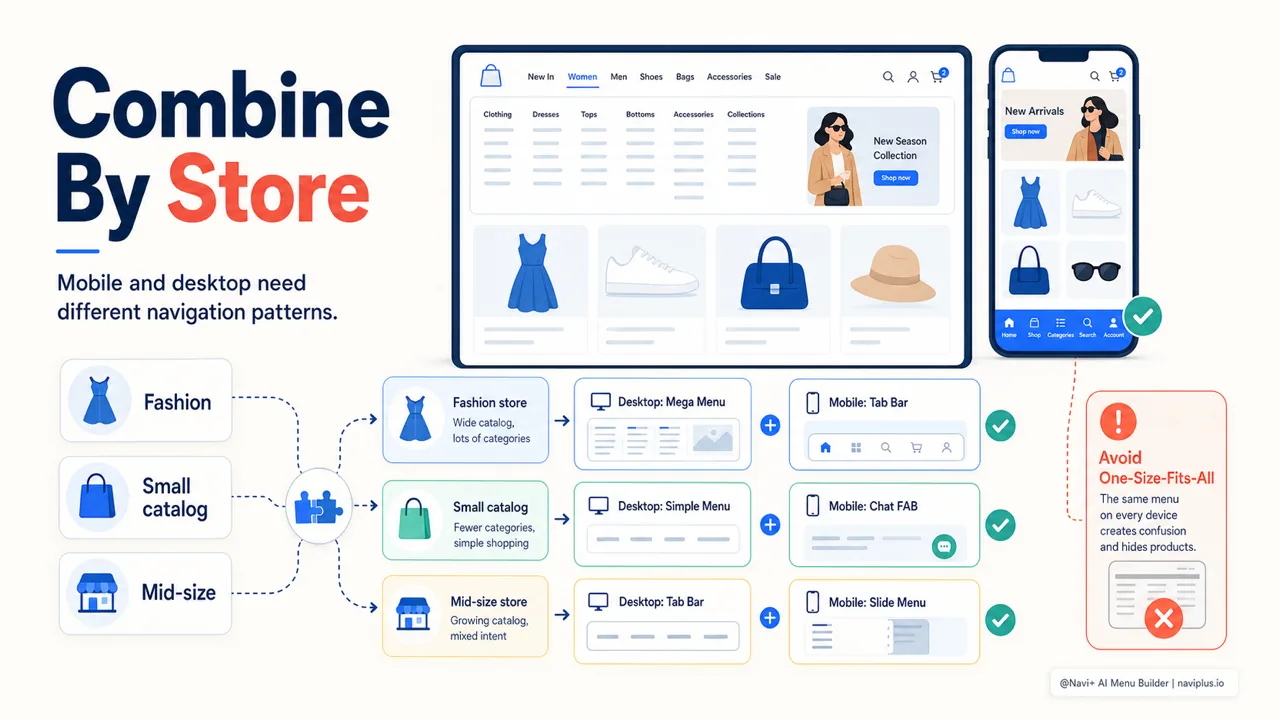
Nella pratica, un negozio usa raramente un solo tipo di menu. Il valore sta nel combinarli, e combinarli bene dipende dal gruppo in cui rientra il tuo negozio.
Un negozio di moda con molte categorie usa spesso un Mega Menu su desktop per disporre le sue linee di prodotti, e una Tab Bar su mobile in modo che i clienti possano sempre raggiungere categorie e carrello. Due menu diversi al servizio di due contesti diversi, ma con la stessa logica di categorie sotto.
Un negozio con uno o pochi prodotti è l’opposto. Un mega menu è eccessivo. Una sobria barra di menu su desktop più una FAB di chat su mobile di solito bastano: perché per questo tipo di negozio la cosa più importante è rispondere alle domande per concludere la vendita, non navigare attraverso strati di categorie.
Un negozio di medie dimensioni, da qualche decina a qualche centinaio di prodotti, si colloca di solito a metà strada: un menu desktop moderato, una Tab Bar su mobile e, a volte, uno Slide Menu aggiuntivo che contiene voci secondarie come policy, blog e contatti. La regola generale: tieni visibile ciò di cui i clienti hanno bisogno spesso e nascondi ciò che serve loro solo di tanto in tanto.
Ciò che rende questa combinazione realizzabile senza toccare il codice è il fatto di poter configurare ogni menu per ogni schermo in modo indipendente. Con Navi+ costruisci una Tab Bar per mobile e un Mega Menu per desktop nello stesso posto, con il trascina-e-rilascia, senza modifiche al tema.
ApprofondimentoLeggi la guida completa → Combinare i tipi di menu per ogni genere di negozio
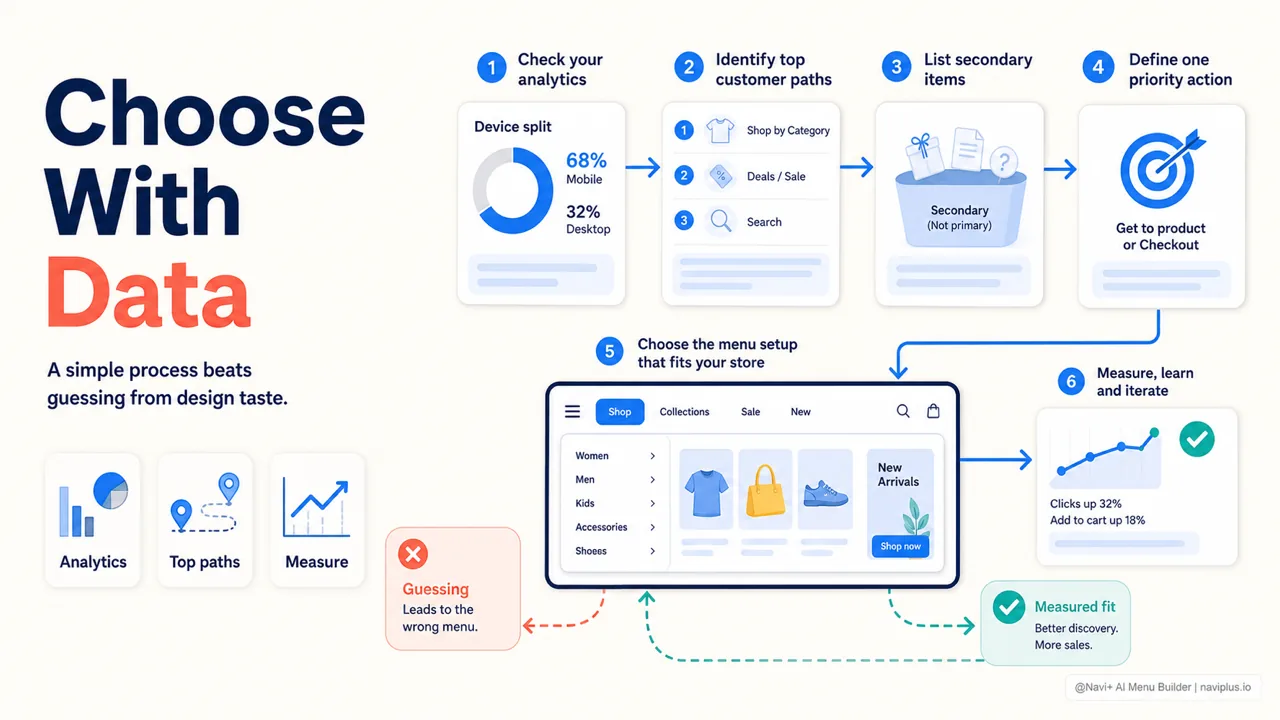
Un processo per decidere il menu giusto
Invece di scegliere d’istinto, esiste una sequenza semplice che ti porta dai dati alla decisione.
- Guarda prima i numeri. Apri Analytics e annota la suddivisione mobile/desktop e le pagine più visitate dai clienti. Questa è la tua base di partenza, non un’ipotesi.
- Elenca ciò che i clienti devono raggiungere spesso. Di solito solo tre o cinque cose. Sono i candidati per una Tab Bar o per il menu principale.
- Separa le voci secondarie. Policy, blog, chi siamo: queste possono finire in uno Slide Menu o nel footer, senza occupare spazio prezioso.
- Scegli un’unica azione prioritaria. Se c’è una cosa chiara che vuoi far fare ai clienti, valuta una FAB.
- Provala, poi misura. Inserisci il menu, osservalo per una o due settimane e verifica se i clienti toccano ciò che ti aspettavi.
L’ultimo passaggio è importante ma viene spesso saltato: la velocità. Aggiungere un menu che rallenta la pagina fa più male che bene. Google raccomanda le soglie dei Core Web Vitals: LCP sotto i 2,5 secondi, INP sotto i 200 millisecondi, CLS sotto 0,1. Un menu pesante che fa incespicare la pagina, con il layout che salta mentre si carica, basta a farti uscire dalla zona buona. Quando scegli uno strumento per costruire i menu, fai attenzione a verificare se è ottimizzato per non rallentare la pagina: è per questo che Navi+ punta a mantenere i menu leggeri e a meritare il badge Built for Shopify.
ApprofondimentoLeggi la guida completa → Un processo pratico per decidere il menu giusto
Da dove iniziare
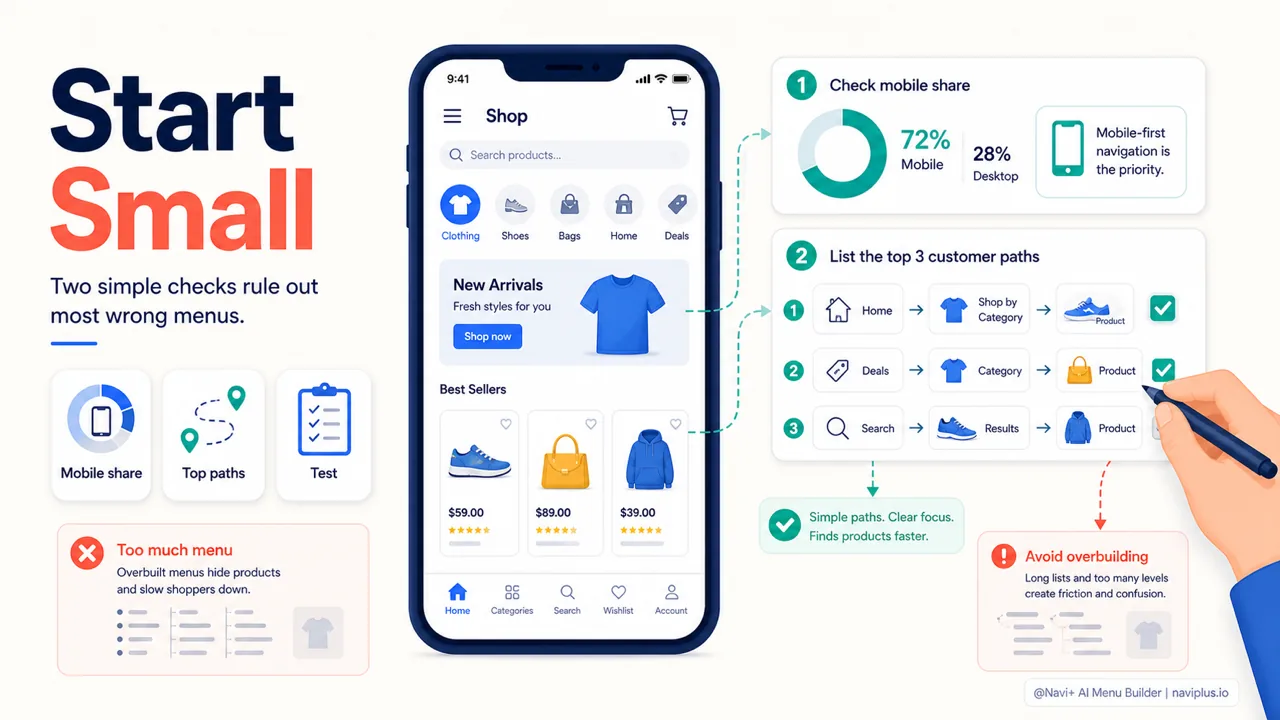
Parti da quiControlla prima la quota mobile, poi elenca i tre percorsi che i clienti usano più spesso.
Se non sai bene come cominciare, fai prima la cosa più piccola: apri Analytics per controllare la tua quota mobile, poi scrivi le tre cose che i tuoi clienti hanno più bisogno di raggiungere. Queste due sole informazioni escludono già la maggior parte delle scelte sbagliate. Il resto è prova e aggiustamento.
Non cercare di renderlo perfetto fin dall’inizio. Un menu è qualcosa che andrebbe affinato man mano, in base a come i clienti usano davvero il negozio, non a come immagini che lo useranno.
Alla fine, un buon menu è qualcosa a cui i clienti non pensano mai. Se ne accorgono solo quando li intralcia. Quindi l’obiettivo non è un menu che appare bello, ma un menu che i clienti usano senza pensarci: trovano ciò che cercano e poi proseguono, senza rendersi conto che il menu li ha appena aiutati.
Esplora gli argomenti
Questa guida rimanda ad articoli mirati — approfondisci ogni tema.