Un dueño de tienda ve a una gran marca usando un Mega Menu de aspecto cuidado, así que lo copia tal cual a su propia tienda. El problema es que esa tienda solo vende veinte productos y, aun así, el menú está más recargado que el de un marketplace completo. En el otro extremo, hay tiendas que venden cientos de categorías y se conforman con una sola barra de menú horizontal y plana: los clientes llegan, se desplazan por la página y nunca terminan de entender qué vende realmente la tienda.
Ambos cometen el mismo error: eligen un menú según lo que les gusta mirar, no según lo que la tienda realmente necesita. No existe un único tipo de menú que sea el mejor para todas las tiendas. Elegir el tipo de menú de Shopify adecuado depende de cuántos productos tienes, de cómo compran los clientes y de cuántos de ellos lo hacen desde el móvil. Este artículo reúne lo que he aprendido después de gestionar y observar muchas tiendas; no para decirte qué tipo es el mejor, sino para ayudarte a ver por ti mismo cuál encaja.
- La elección del menú empieza con el contexto de la tienda, no con el gusto.
- Móvil y escritorio suelen necesitar patrones distintos.
- El mejor menú resuelve un cuello de botella concreto.
Por qué los menús importan más de lo que crees
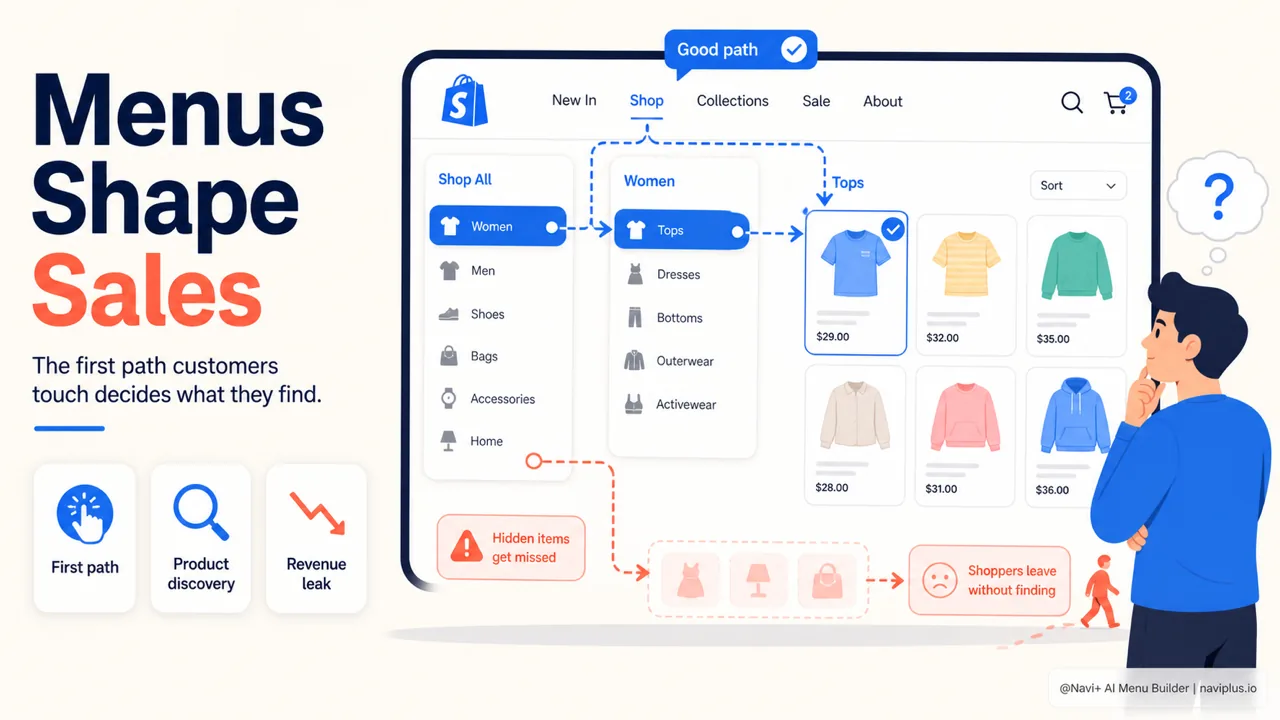
El menú es lo que los clientes tocan antes incluso de mirar un producto. Si no encuentran el camino, no compran. Parece obvio, pero está directamente ligado a una cifra a la que poca gente presta atención.
Según el Baymard Institute, la tasa media de abandono del carrito en el comercio electrónico ronda el 70 %, una cifra extraída de decenas de estudios y que se ha mantenido estable en ese nivel durante años. El menú no es, por supuesto, la única causa, pero algunos clientes se marchan simplemente porque no encontraron lo que necesitaban con la suficiente rapidez. Una buena navegación no genera ingresos, pero una mala navegación los va perdiendo poco a poco.
Hay un punto más: hoy la mayor parte del tráfico de las tiendas viene del móvil. La forma en que los clientes usan un menú en una pantalla pequeña es muy distinta a la del ordenador, así que un menú que funciona en escritorio no necesariamente funcionará en móvil. Por eso herramientas como Navi+ te permiten configurar el móvil y el escritorio por separado, en lugar de forzar a un mismo menú a servir para ambos.
Cuatro factores que deciden qué tipo de menú necesitas
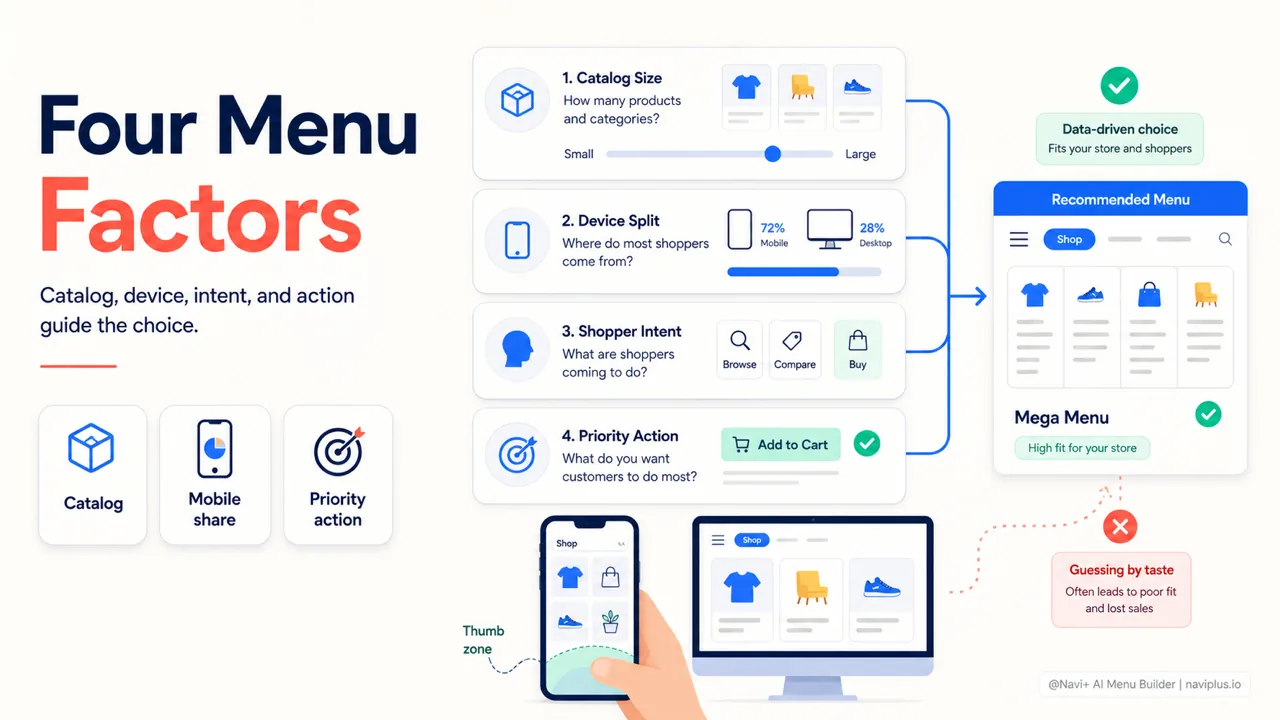
Antes de mirar cada tipo de menú, responde cuatro preguntas sobre tu propia tienda. Estos cuatro factores deciden casi todo.
- Número de productos y categorías. Una tienda con veinte productos y otra con dos mil necesitan estructuras muy distintas. Cuantas más categorías tengas, más necesitarás una forma de dejar que los clientes vean la profundidad sin sentirse abrumados.
- Proporción de móvil frente a escritorio. Abre Google Analytics y míralo de verdad. Si la mayoría de los clientes están en el móvil, el menú móvil es el menú principal, y el de escritorio es secundario.
- Cómo compran los clientes. ¿Saben exactamente lo que quieren y van directos a por ello, o llegan para ojear y explorar? Los compradores con intención clara necesitan atajos; los que ojean necesitan estímulos.
- La acción más importante de la tienda. Toda tienda tiene una cosa que quiere por encima de todo que el cliente haga: iniciar un chat, abrir el carrito o ir a una página de promoción. Esa acción debería estar siempre al alcance.
El segundo factor merece algo más de detalle. La investigación de Steven Hoober con más de 1.300 usuarios encontró que la mayoría de las personas maneja el móvil con el pulgar, y la zona que el pulgar alcanza con más comodidad es la mitad inferior de la pantalla. Por eso un botón o una barra de navegación situados en la parte inferior suelen recibir más toques que algo escondido en la esquina superior.
En profundidadLee la guía completa → Cuatro factores que deciden qué tipo de menú necesitas
Cada tipo de menú resuelve un problema
Cada tipo de menú nació para resolver un problema concreto. Entiende ese problema y sabrás cuándo usarlo.
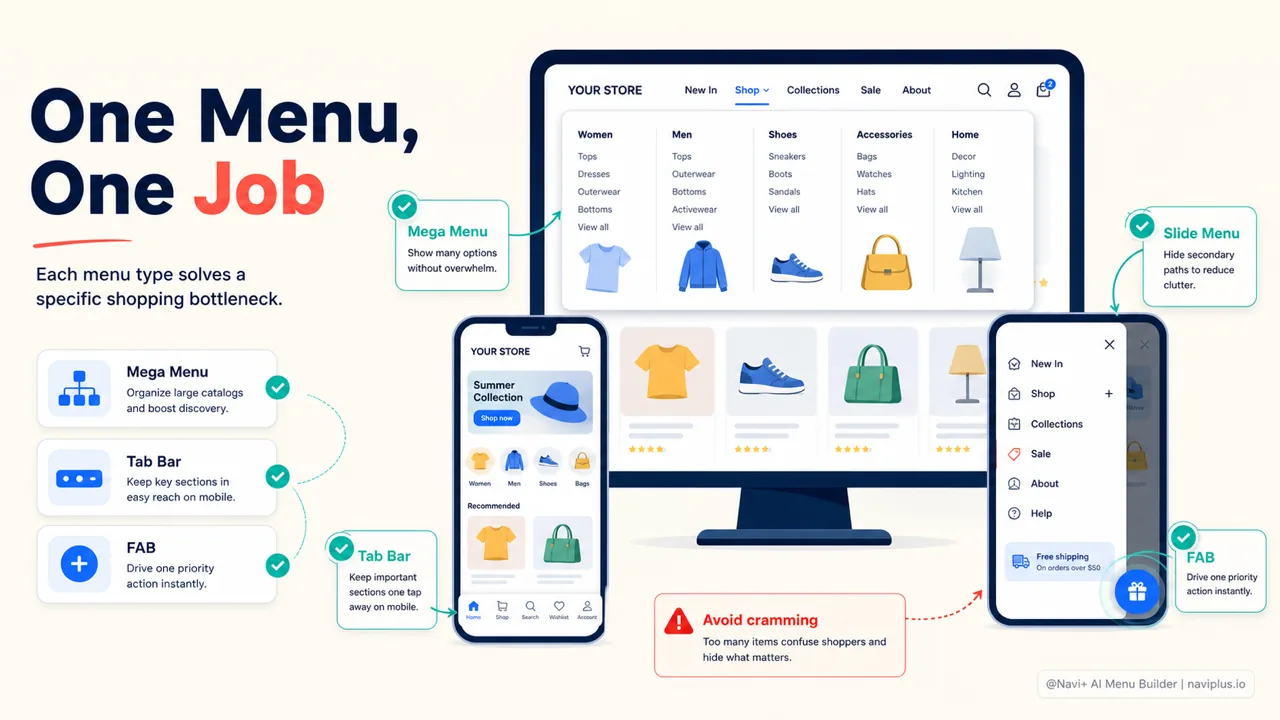
Mega Menu es el desplegable ancho de escritorio que muestra muchas categorías a la vez, a menudo con imágenes. Va bien para tiendas con muchas categorías que necesitan mostrar su profundidad. Pero en una tienda con pocos productos, un mega menú solo se siente vacío e innecesariamente complejo.
Tab Bar es la barra de navegación fijada en la parte inferior de la pantalla del móvil, normalmente con entre tres y cinco elementos como Inicio, Categorías, Buscar, Carrito y Cuenta. Queda justo donde el pulgar llega con más facilidad, y siempre está visible, así que los clientes nunca tienen que ir a buscarla. Es una de las distribuciones más fiables para móvil.
Slide Menu (hamburguesa) esconde el menú entero detrás de un icono de tres líneas que abre un panel deslizante. La ventaja es que es ordenado y puede contener muchos elementos. El inconveniente es que lo esconde todo. El Nielsen Norman Group ha demostrado que ocultar la navegación reduce de forma notable la frecuencia con que los clientes la descubren: la usan menos y, cuando lo hacen, la usan más tarde. Un slide menu no está mal, pero no dejes que tus elementos más importantes se escondan dentro de él.
FAB (Floating Action Button) es el botón redondo que flota, normalmente en una esquina inferior, para una sola acción: una llamada telefónica, un chat, abrir una promoción. Es potente cuando la tienda tiene exactamente una cosa que quiere que el cliente haga. Pero si apilas varios botones flotantes juntos, acaban tapando el contenido.
| Tipo de menú | Bueno cuando | Cuidado cuando |
|---|---|---|
| Mega Menu | Muchas categorías, sobre todo escritorio | La tienda tiene pocos productos |
| Tab Bar | Alto tráfico móvil | Intentas meter más de cinco elementos |
| Slide Menu | Muchos elementos secundarios, lo quieres ordenado | Escondes un elemento importante |
| FAB | Una acción prioritaria clara | Colocas varios botones flotantes a la vez |
En profundidadLee la guía completa → Un repaso a cada tipo de menú: cuándo usarlo y cuándo no
Combinar menús según cada clase de tienda
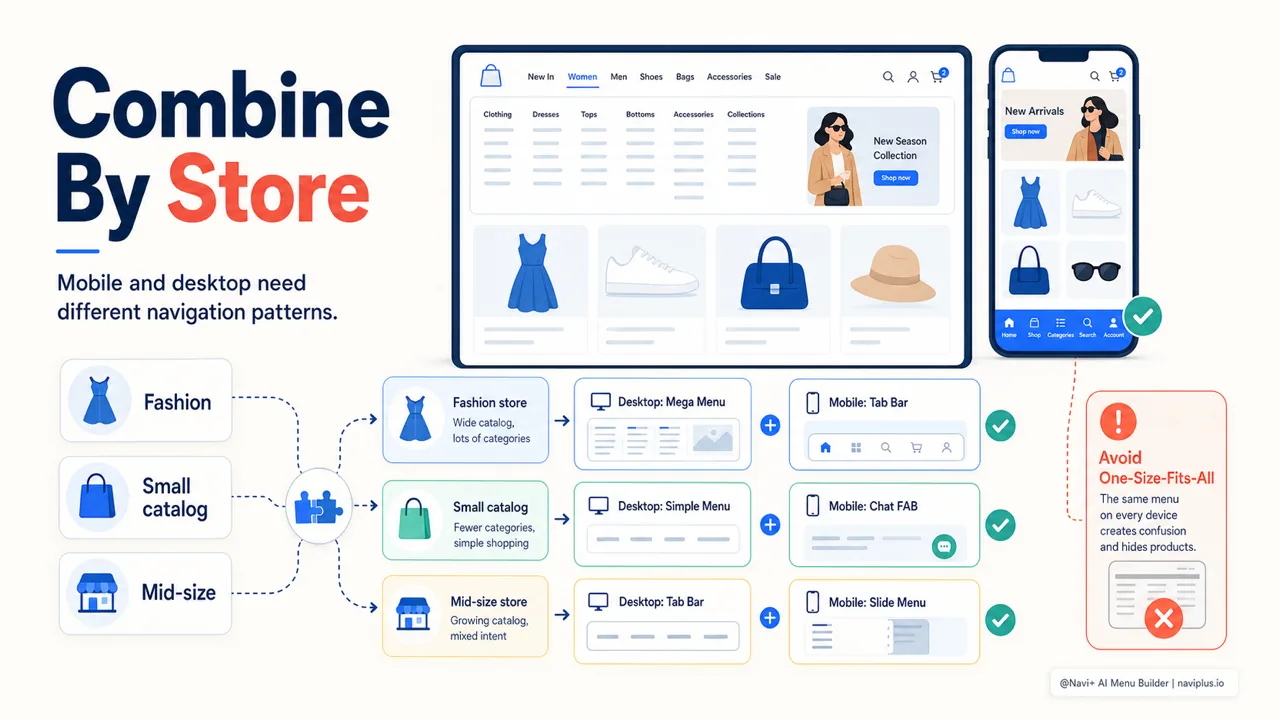
En la práctica, una tienda rara vez usa un solo tipo de menú. El valor está en combinarlos, y combinarlos bien depende de a qué grupo pertenezca tu tienda.
Una tienda de moda con muchas categorías suele usar un Mega Menu en escritorio para desplegar sus líneas de producto, y un Tab Bar en móvil para que los clientes puedan llegar siempre a las categorías y al carrito. Dos menús distintos al servicio de dos contextos distintos, pero con la misma lógica de categorías por debajo.
Una tienda con uno o pocos productos es lo contrario. Un mega menú es excesivo. Una barra de menú de escritorio sobria más un FAB de chat en móvil suele bastar, porque para este tipo de tienda lo más importante es responder preguntas para cerrar la venta, no navegar por capas de categorías.
Una tienda mediana, de unas pocas decenas a unos pocos cientos de productos, suele quedar en el medio: un menú de escritorio moderado, un Tab Bar en móvil y, a veces, un Slide Menu añadido para guardar elementos secundarios como políticas, blog y contacto. La regla general: mantén visible lo que los clientes necesitan a menudo, y esconde lo que solo necesitan de vez en cuando.
Lo que hace viable esta combinación sin tocar código es que configuras cada menú para cada pantalla de forma independiente. Con Navi+ construyes un Tab Bar para móvil y un Mega Menu para escritorio en el mismo lugar, arrastrando y soltando, sin editar el tema.
En profundidadLee la guía completa → Combinar tipos de menú según cada clase de tienda
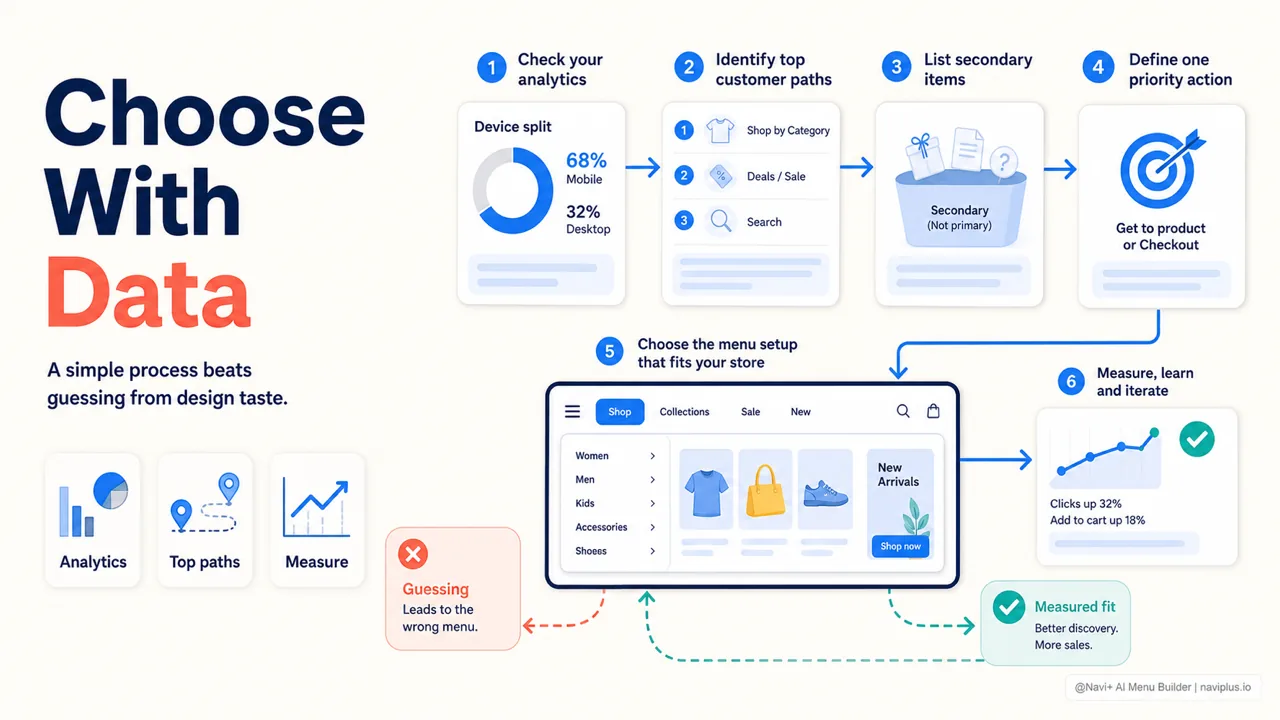
Un proceso para decidir el menú adecuado
En lugar de elegir por intuición, hay una secuencia sencilla que te lleva de los datos a una decisión.
- Mira primero los números. Abre Analytics y anota tu reparto entre móvil y escritorio y las páginas que más visitan los clientes. Esta es tu base, no una conjetura.
- Enumera lo que los clientes necesitan alcanzar a menudo. Normalmente solo tres a cinco cosas. Esas son las candidatas para un Tab Bar o el menú principal.
- Separa los elementos secundarios. Políticas, blog, acerca de: estos pueden ir en un Slide Menu o en el pie de página, sin necesidad de ocupar un espacio caro.
- Elige una acción prioritaria. Si hay una cosa clara que quieres que el cliente haga, plantéate un FAB.
- Pruébalo y luego mide. Pon el menú, obsérvalo durante una o dos semanas y comprueba si los clientes tocan lo que esperabas.
El último paso es importante pero a menudo se omite: la velocidad. Añadir un menú que ralentiza la página hace más daño que bien. Google recomienda los umbrales de Core Web Vitals: LCP por debajo de 2,5 segundos, INP por debajo de 200 milisegundos, CLS por debajo de 0,1. Un menú pesado que hace que la página vaya a tirones, con el diseño saltando mientras carga, basta para sacarte de la zona buena. Al elegir una herramienta para construir menús, fíjate en si está optimizada para no ralentizar la página; por eso Navi+ se centra en mantener los menús ligeros y en ganarse el distintivo Built for Shopify.
En profundidadLee la guía completa → Un proceso práctico para decidir el menú adecuado
Por dónde empezar
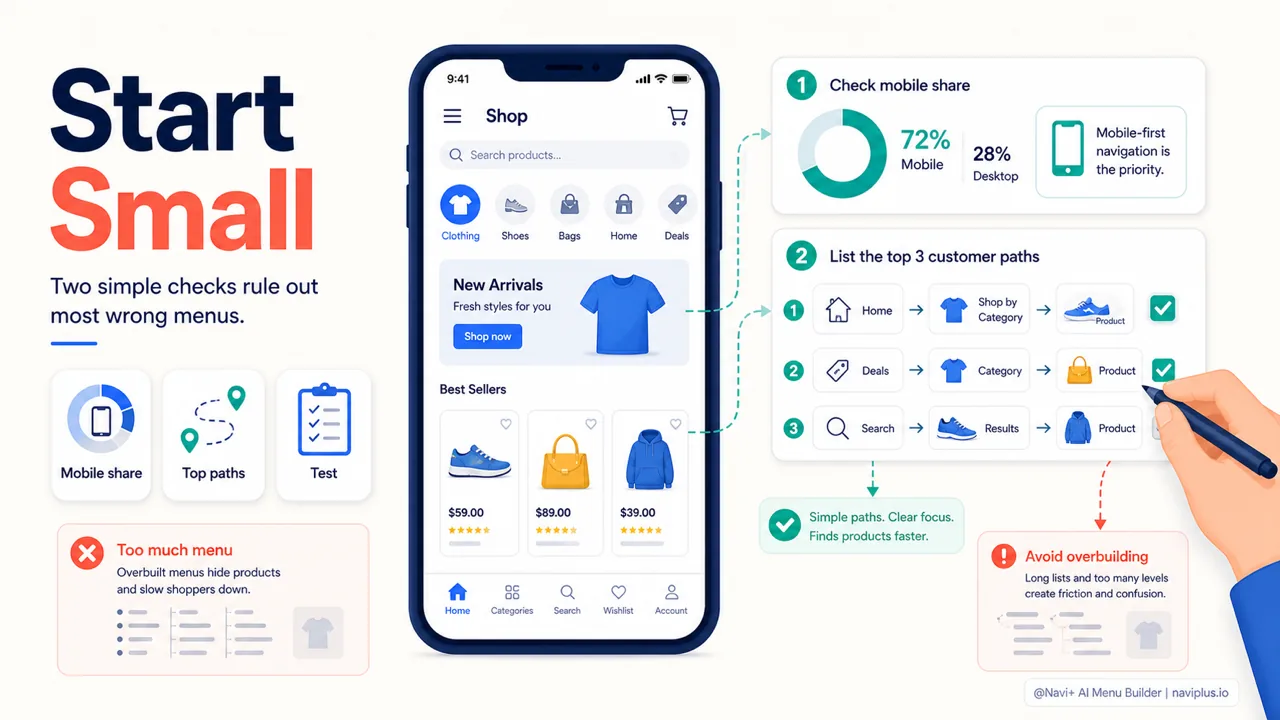
Empieza aquíRevisa primero la proporción móvil y luego enumera las tres rutas que los clientes necesitan con más frecuencia.
Si no sabes cómo arrancar, haz primero lo más pequeño: abre Analytics para comprobar tu proporción de móvil y luego anota las tres cosas que tus clientes más necesitan alcanzar. Esas dos piezas de información, por sí solas, descartan la mayoría de las elecciones equivocadas. El resto es prueba y ajuste.
No intentes que sea perfecto desde el principio. Un menú es algo que conviene refinar poco a poco, según cómo usan realmente la tienda los clientes, no según cómo te imaginas que la usarán.
Al final, un buen menú es algo en lo que los clientes nunca piensan. Solo se fijan en él cuando se interpone en su camino. Así que el objetivo no es un menú que se vea bonito, sino un menú que los clientes usen sin pensar: encuentran lo que buscan y siguen adelante, sin darse cuenta de que el menú acaba de ayudarles.
Explora los temas
Esta guía enlaza a artículos específicos — profundiza en cada uno.