O menu hambúrguer — três linhas empilhadas no canto da tela — remonta aos primeiros tempos da web mobile. As telas eram pequenas naquela época, as conexões eram lentas e as opções de design, poucas. Esconder tudo atrás de um pequeno ícone era uma forma razoável de economizar espaço. Não estava errado. Mas usá-lo para toda e qualquer situação é onde a coisa dá errado.
Se você administra uma loja com mais de dez categorias, a navegação mobile costuma ser uma fonte silenciosa de receita perdida que poucos percebem. Os clientes chegam pelo celular, querem navegar, mas o caminho até as suas categorias fica escondido atrás de um ícone que eles precisam tocar para abrir. Este artigo analisa por que o menu hambúrguer perde fôlego no e-commerce mobile e mostra alternativas mais práticas: o Tab Bar, a zona do polegar e como misturar vários tipos de menu para combinar com a maneira como as pessoas realmente seguram o celular.
- O menu hambúrguer esconde os caminhos mais importantes.
- A zona do polegar leva a navegação principal para a parte inferior.
- Tab Bar com Slide Menu costuma ser a configuração mobile prática.
O verdadeiro problema do menu hambúrguer no e-commerce mobile
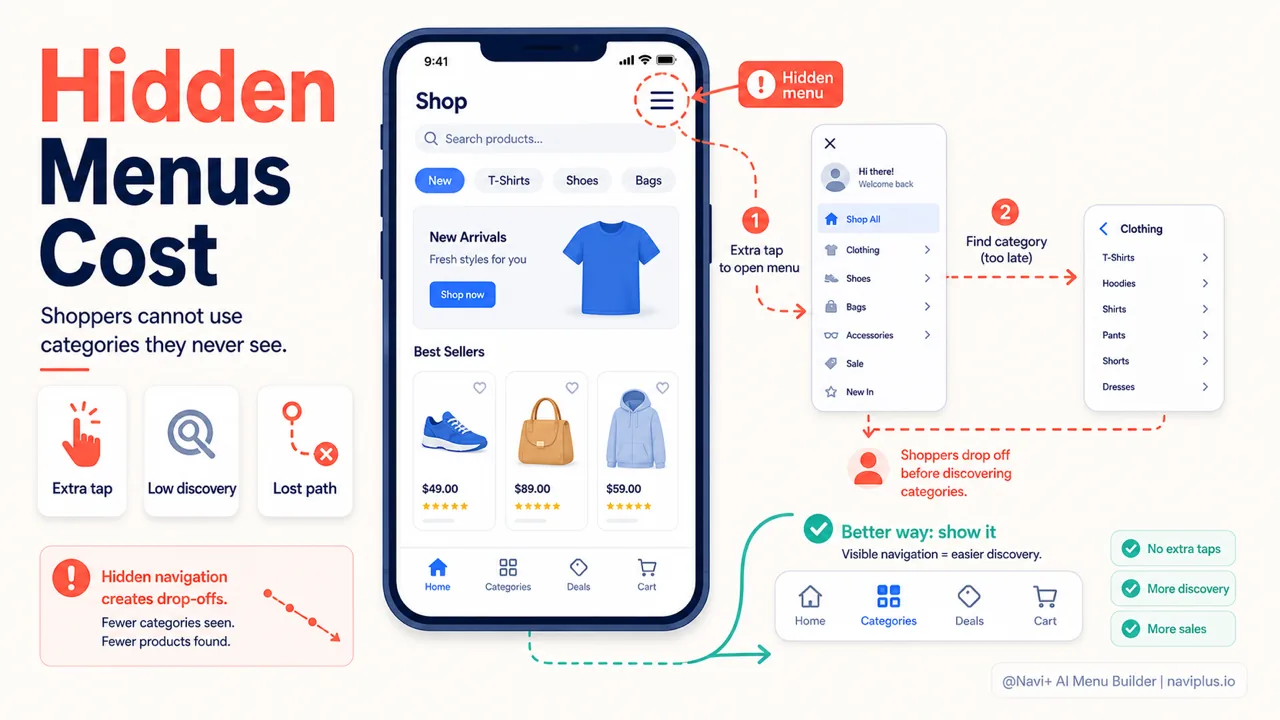
O maior problema não é que o menu hambúrguer pareça feio — é que ele esconde a sua navegação. Os clientes precisam tocar antes de saber o que há dentro. Isso parece uma ação pequena, mas, multiplicada por milhares de visitas, cria uma lacuna real entre “ver as suas categorias” e “não vê-las”.
O Nielsen Norman Group mediu isso. Em um estudo com 179 usuários em seis sites, eles descobriram que esconder a navegação principal reduziu em quase metade a chance de as pessoas notarem e usarem o menu, além de aumentar o tempo para concluir tarefas e a sensação de dificuldade da experiência. O resultado se manteve tanto em celulares quanto em desktop.
Outro detalhe que vale ponderar: o ícone de três linhas é familiar para a maioria das pessoas hoje, mas, segundo o NN/g, ele ainda não é óbvio para todo mundo, especialmente para usuários menos familiarizados com tecnologia. Se nem todos os seus clientes são jovens, vale a pena ter isso em mente.
No e-commerce, o custo de um passo extra é maior do que se imagina. A taxa média de abandono de carrinho gira em torno de 70% — o Baymard Institute a estima em 70,22% com base em 50 estudos. A maior parte disso acontece no checkout, mas a jornada que leva até ele também tem o seu papel. Cada pequeno obstáculo ao longo do caminho elimina mais alguns clientes. Um menu escondido é um dos obstáculos mais fáceis de remover.
Isso não significa que o hambúrguer seja sempre ruim. Para um blog simples ou uma landing page com apenas alguns links, ele ainda funciona bem. O problema é que uma loja de e-commerce raramente é assim tão simples.
AprofundamentoLeia o guia completo → O verdadeiro problema do menu hambúrguer no e-commerce mobile
Zona do polegar — entendendo como as pessoas seguram o celular
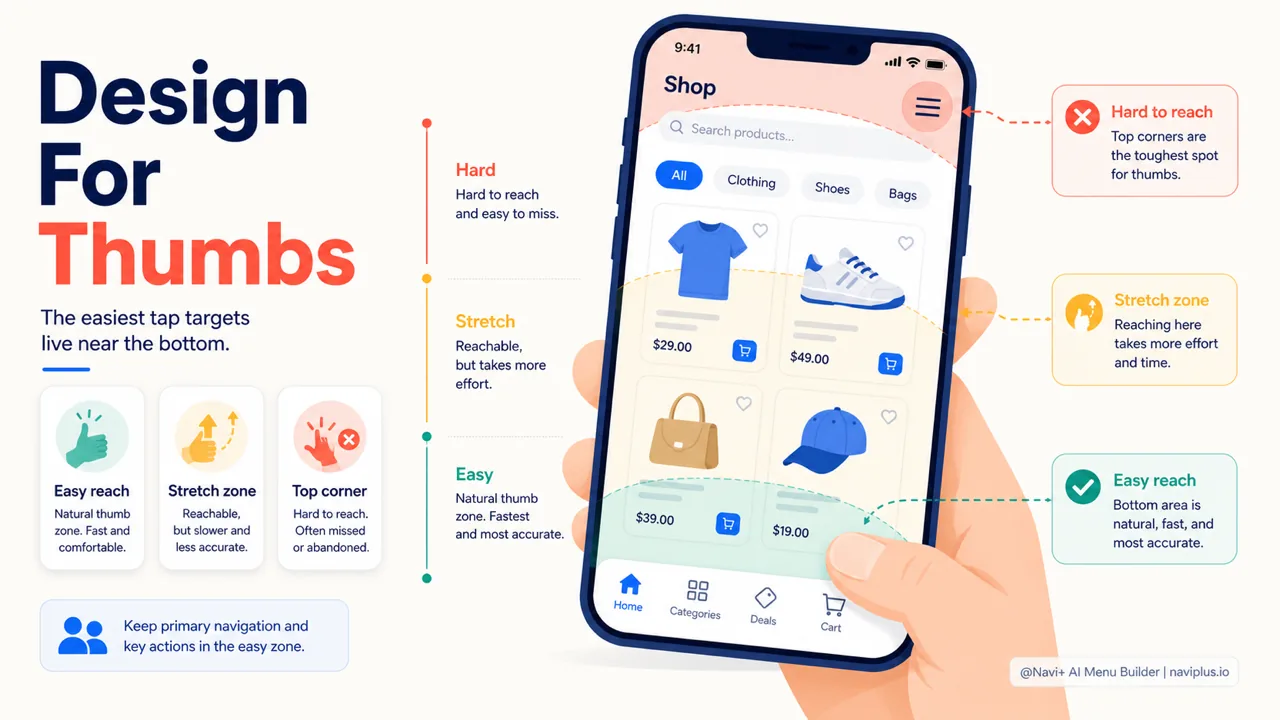
Para saber onde colocar o seu menu, primeiro você precisa entender como as pessoas seguram o celular. O conceito de zona do polegar vem do especialista em interfaces Steven Hoober, que o propôs após observar mais de 1.300 interações em situações reais.
A descoberta central é simples: a maioria das ações no celular é feita com o polegar. Hoober registrou que cerca de metade das pessoas segurava o celular com uma mão e deixava o polegar fazer todos os toques. E o polegar tem limites físicos — alcança alguns lugares com facilidade, precisa se esticar para outros e mal consegue chegar a alguns sem mudar a forma de segurar.
As pessoas costumam dividir a tela em três zonas:
- Fácil de alcançar: a parte de baixo e o meio da tela, onde o polegar repousa naturalmente. É aqui que as ações importantes devem ficar.
- Precisa esticar para alcançar: as laterais em direção ao meio da tela, alcançáveis, mas com um pouco de esforço.
- Difícil de alcançar: os cantos de cima, que normalmente exigem trocar de mão ou usar as duas mãos.
Agora olhe de novo para o menu hambúrguer: ele fica bem no canto de cima — o ponto mais difícil de alcançar. Isso significa que o elemento de navegação mais importante de todos está posicionado justamente onde o polegar tem mais dificuldade de chegar. Quanto maior a tela do celular, mais evidente essa distância se torna.
Essa é a razão de fundo para mover o menu para a parte de baixo. Não porque a parte de baixo seja “mais bonita”, mas porque ela fica dentro do alcance natural do polegar. Uma vez que você entende esse ponto, as escolhas de design que vêm a seguir ficam muito mais fáceis de explicar.
AprofundamentoLeia o guia completo → Zona do polegar — entendendo como as pessoas seguram o celular
Tab Bar — a principal alternativa
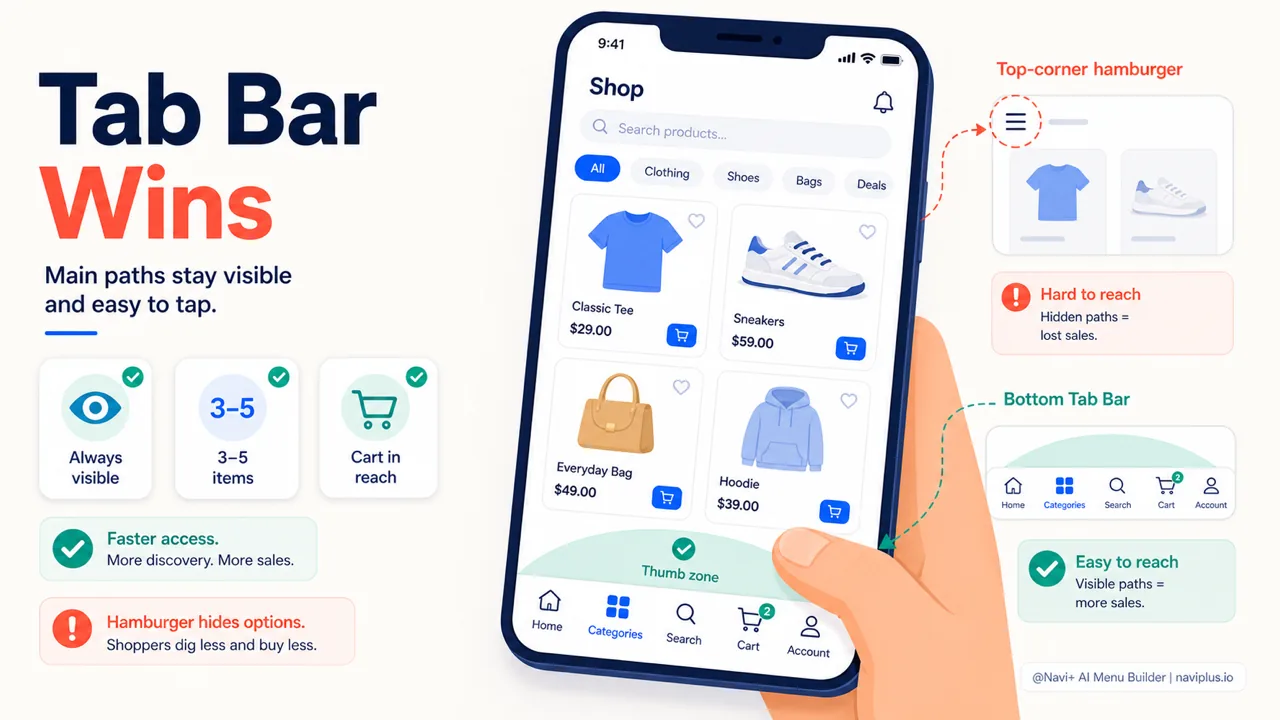
Um Tab Bar é uma barra de navegação fixa na parte de baixo da tela, com alguns ícones sempre visíveis. Se você usa um app de banco, um app de transporte ou uma rede social, já está familiarizado com ele. Início, busca, carrinho, conta — cada um ganha o seu espaço, sempre visível, sempre ao alcance do polegar.
A força do Tab Bar se resume a duas ideias: ele já está visível e está ao alcance. Os clientes não precisam tocar para abri-lo para saber o que há ali. Os caminhos principais estão dispostos bem à frente deles. E, por ficar na parte de baixo, ele cai exatamente na área fácil de alcançar da zona do polegar.
Uma regra prática que vale lembrar: o Tab Bar funciona melhor com 3 a 5 itens. Tanto o Material Design do Google quanto as Human Interface Guidelines da Apple recomendam isso. Acima de cinco itens, as áreas de toque ficam próximas demais e o polegar facilmente acerta a errada. Quatro itens costuma ser o ponto de equilíbrio confortável para a maioria das lojas.
Uma comparação rápida entre as duas abordagens:
| Menu hambúrguer | Tab Bar | |
|---|---|---|
| Visibilidade | Escondido até ser tocado | Sempre visível |
| Posição na tela | Canto de cima (difícil de alcançar) | Parte de baixo (fácil de alcançar) |
| Número de opções que comporta | Muitas, em forma de lista | 3–5 caminhos principais |
| Mais indicado para | Itens secundários, pouco usados | Os caminhos mais importantes |
Uma coisa a observar ao migrar para um Tab Bar: não deixe que ele deixe a página mais lenta ou desloque o layout. O Google define limites bastante claros para os Core Web Vitals — LCP abaixo de 2,5 segundos, INP abaixo de 200 milissegundos, CLS abaixo de 0,1. Uma barra fixa na parte de baixo, se adicionada sem cuidado, pode causar deslocamentos de layout (afetando o CLS) ou pesar sobre a página. Por isso, ao escolher uma ferramenta, prefira uma que se preocupe com a velocidade de carregamento.
É aqui também que o Navi+ ajuda: ele cria um Tab Bar arrastando e soltando, sem código, configurado separadamente para mobile e construído para não derrubar as suas pontuações de Core Web Vitals.
AprofundamentoLeia o guia completo → Tab Bar — a principal alternativa
Combinando Tab Bar + Slide Menu
Neste ponto, você pode se perguntar: se um Tab Bar só comporta 3–5 itens, para onde vão as dezenas de outras categorias? Esse é um mal-entendido comum. O Tab Bar não substitui toda a sua navegação — ele cuida apenas dos caminhos mais importantes.
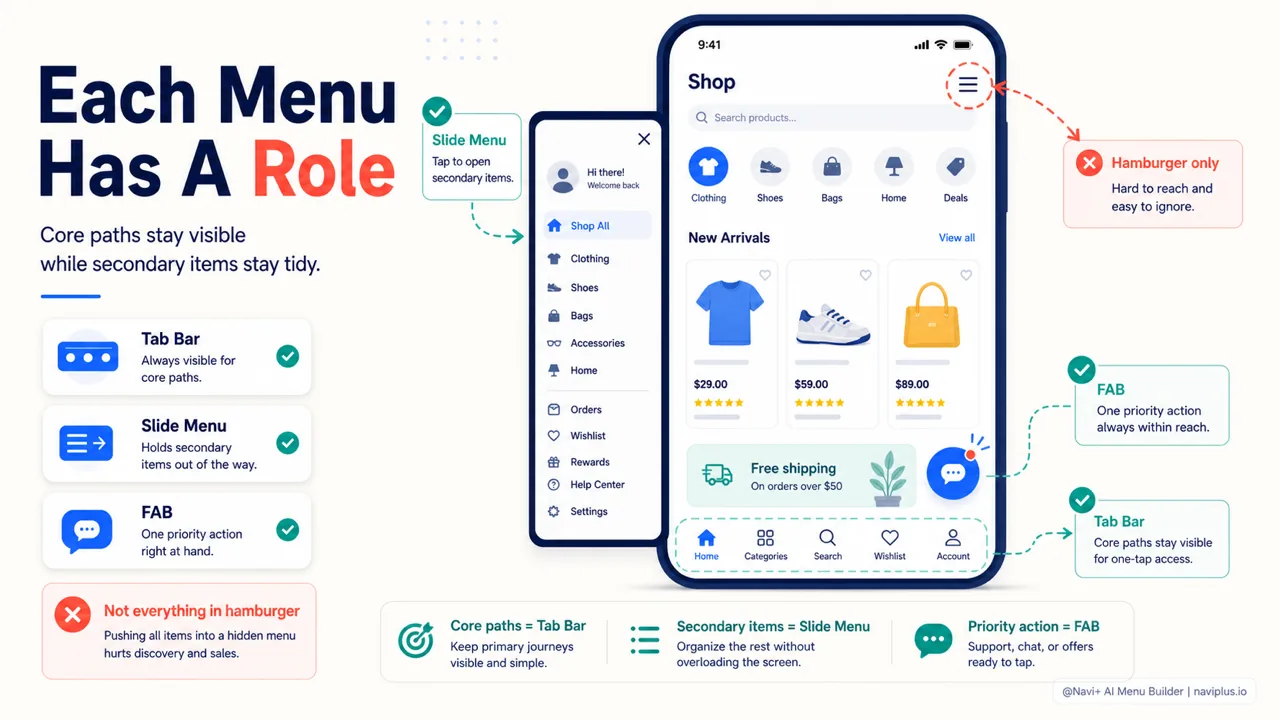
A abordagem prática é combinar vários tipos de menu, cada um fazendo uma função:
- Tab Bar comporta os 3–5 caminhos centrais: início, categorias, busca, carrinho, conta.
- Slide Menu (na verdade, o hambúrguer expandido) comporta o resto — a lista completa de categorias, páginas de políticas, contato. Esses itens importam, mas não são necessários o tempo todo.
- FAB (botão de ação flutuante) serve para uma ação de destaque, se a sua loja precisar de uma, como chat de suporte ou uma adição rápida ao carrinho.
Visto dessa forma, o hambúrguer não é eliminado — ele recebe o papel certo. Sua função é guardar informações secundárias, e não carregar toda a navegação. Os caminhos principais descem para o Tab Bar, onde o polegar os alcança facilmente e o olho os vê de imediato.
A parte complicada dessa combinação é ter de configurar mobile e desktop separadamente. No desktop, um Mega Menu espalhado por várias colunas ainda faz sentido, porque o cursor do mouse não tem “zona difícil de alcançar”. Mas no mobile, esse mesmo menu se torna excessivo. Dois ambientes, duas lógicas diferentes.
O Navi+ consegue fazer todos esses tipos de menu em um só lugar — Tab Bar, Slide Menu, Mega Menu, FAB, Grid Menu — e permite configurar mobile e desktop separadamente. Os menus também permanecem no lugar quando você troca de tema, então não é preciso reconstruir tudo do zero toda vez que muda a sua interface.
AprofundamentoLeia o guia completo → Combinando Tab Bar + Slide Menu (e o papel do FAB)
Por onde começar
Se você tiver de escolher uma única coisa para fazer primeiro, abra a sua loja no seu próprio celular e percorra uma compra usando só uma mão. Segure o celular normalmente, sem trocar de mão. Repare o quanto o polegar precisa se esticar para chegar a uma categoria.
Algumas perguntas para você se avaliar:
- O caminho mais importante já está visível, ou você precisa tocar para abri-lo antes de conseguir vê-lo?
- Quantos toques um cliente precisa para chegar à categoria que quer?
- Os botões mais usados estão ao alcance confortável do polegar?
- O menu deixa a página mais lenta ou desloca o layout enquanto carrega?
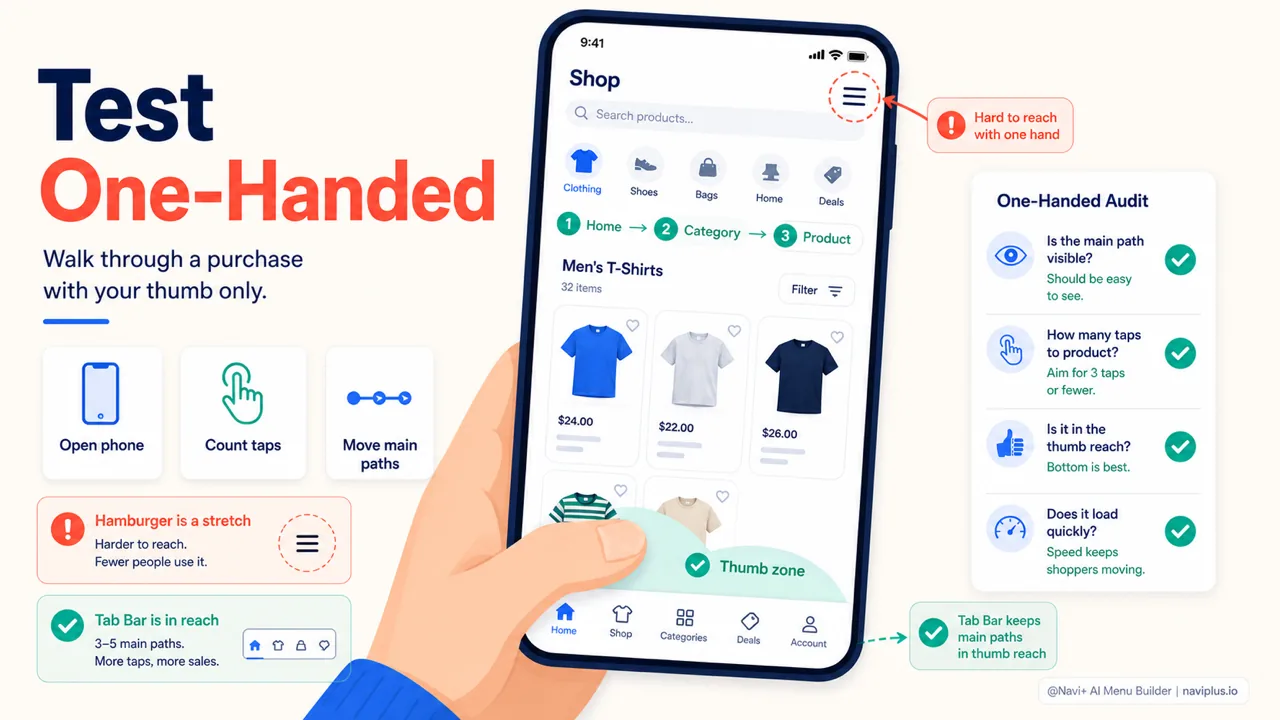
Teste com uma mãoAbra a loja no celular e percorra uma compra sem trocar de mão.
Você não precisa refazer tudo de uma vez. Normalmente, basta mover os 3–5 caminhos principais para um Tab Bar e reunir o resto em um Slide Menu para já sentir a diferença. Esse é o tipo de mudança que exige pouco esforço, mas afeta diretamente a experiência do dia a dia dos seus clientes mobile.
O menu hambúrguer não é o inimigo. Ele ainda tem lugar para itens secundários e pouco usados. Mas em uma loja mobile-first como as de hoje, deixá-lo carregar toda a navegação já não é o melhor padrão. Mover os caminhos importantes do hambúrguer para um Tab Bar é uma das melhorias mais baratas e mais valiosas que você pode fazer na sua loja.
Explore os temas
Este guia traz links para artigos específicos — aprofunde-se em cada um.