El menú hamburguesa — tres líneas apiladas en una esquina de la pantalla — se remonta a los primeros días de la web móvil. Las pantallas eran pequeñas entonces, las conexiones lentas y las opciones de diseño escasas. Esconder todo detrás de un pequeño icono era una forma razonable de ahorrar espacio. No estaba mal. El problema aparece cuando se usa para todas las situaciones.
Si gestionas una tienda con más de diez categorías, la navegación móvil suele ser una fuente silenciosa de ingresos perdidos que pocos notan. Los clientes llegan desde el teléfono, quieren explorar, pero el camino a tus categorías está escondido detrás de un icono que tienen que tocar para abrir. Este artículo analiza por qué el menú hamburguesa se queda sin fuerza en el móvil de ecommerce, y propone alternativas más prácticas: la Tab Bar, la zona del pulgar y cómo combinar varios tipos de menú para adaptarte a la forma en que la gente realmente sostiene el teléfono.
- El menú hamburguesa oculta las rutas más importantes.
- La zona del pulgar mueve la navegación clave hacia abajo.
- Tab Bar más Slide Menu suele ser la configuración móvil práctica.
El verdadero problema del menú hamburguesa en el móvil de ecommerce
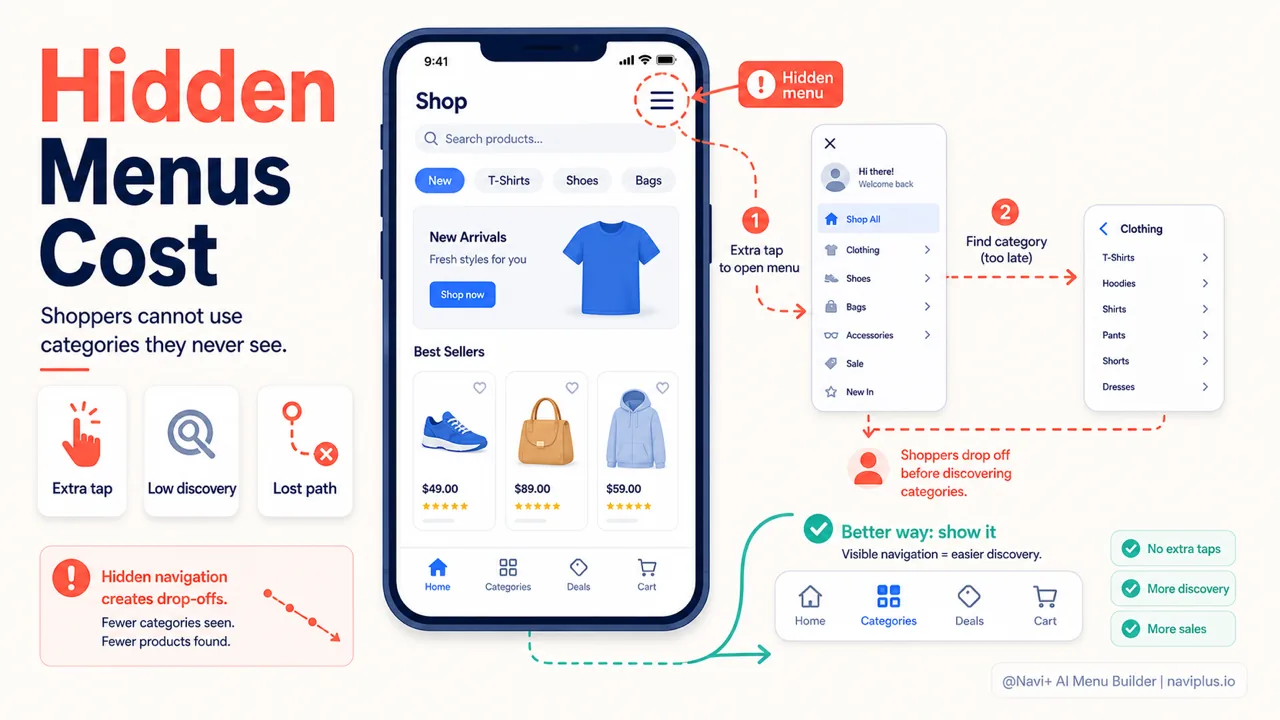
El mayor problema no es que el menú hamburguesa se vea mal — es que esconde tu navegación. Los clientes tienen que tocar antes de saber qué hay dentro. Suena como una acción pequeña, pero multiplicada por miles de visitas crea una brecha real entre “ver tus categorías” y “no verlas”.
El Nielsen Norman Group lo ha medido. En un estudio con 179 usuarios en seis sitios web, encontraron que ocultar la navegación principal reducía casi a la mitad la probabilidad de que la gente la notara y la usara, además de alargar los tiempos de finalización de tareas y aumentar la dificultad percibida de la experiencia. El resultado se mantuvo tanto en móvil como en escritorio.
Otro detalle que vale la pena sopesar: el icono de las tres líneas resulta familiar para la mayoría hoy en día, pero según NN/g todavía no es obvio para todos, sobre todo para los usuarios menos familiarizados con la tecnología. Si tus clientes no son todos jóvenes, conviene tenerlo presente.
En ecommerce, el coste de un paso adicional es mayor de lo que se suele suponer. La tasa media de abandono de carrito ronda el 70% — el Baymard Institute la sitúa en un 70,22% a partir de 50 estudios. La mayor parte ocurre en el checkout, pero el recorrido que lleva hasta él también influye. Cada pequeño obstáculo por el camino pierde a unos cuantos clientes más. Un menú oculto es uno de los obstáculos más fáciles de eliminar.
Esto no significa que la hamburguesa sea siempre mala. Para un blog sencillo o una landing page con apenas unos enlaces, sigue funcionando bien. El problema es que una tienda de ecommerce rara vez es tan simple.
En profundidadLee la guía completa → El verdadero problema del menú hamburguesa en el móvil de ecommerce
Zona del pulgar — entender cómo sostiene la gente el teléfono
Para saber dónde colocar tu menú, primero tienes que entender cómo sostiene la gente el teléfono. El concepto de la zona del pulgar proviene del experto en interfaces Steven Hoober, que lo propuso tras observar más de 1.300 interacciones en contextos reales.
El hallazgo central es simple: la mayoría de las acciones en un teléfono se hacen con el pulgar. Hoober registró que aproximadamente la mitad de las personas sostenían el teléfono con una mano y dejaban que el pulgar hiciera todos los toques. Y el pulgar tiene límites físicos — llega a algunos sitios con facilidad, tiene que estirarse para otros y apenas alcanza unos pocos sin cambiar el agarre.
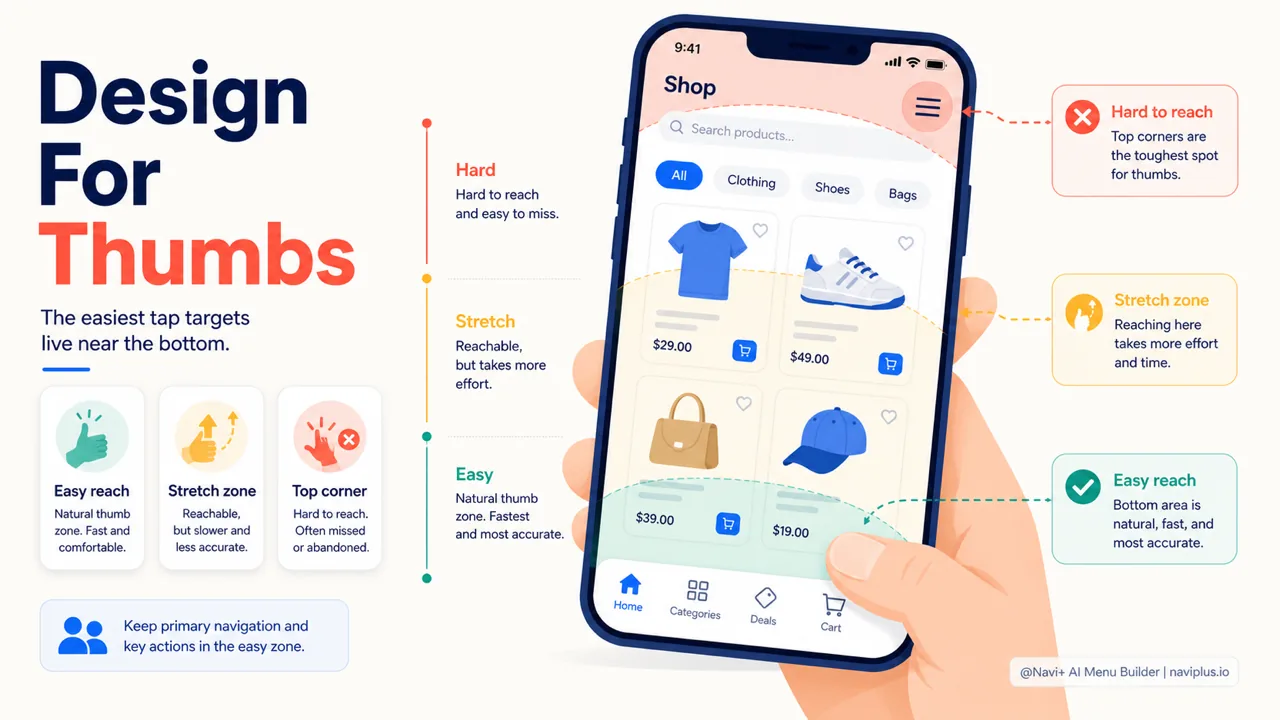
La gente suele dividir la pantalla en tres zonas:
- Fácil de alcanzar: la parte inferior y el centro de la pantalla, donde el pulgar descansa de forma natural. Aquí es donde deben ir las acciones importantes.
- Hay que estirarse: los laterales hacia el centro de la pantalla, alcanzables pero con algo de esfuerzo.
- Difícil de alcanzar: las esquinas superiores, que normalmente exigen cambiar de mano o usar las dos manos.
Ahora mira de nuevo el menú hamburguesa: está justo en la esquina superior — el punto más difícil de alcanzar. Eso significa que el elemento de navegación más importante se coloca donde al pulgar más le cuesta llegar. Cuanto más grande sea la pantalla del teléfono, más evidente se vuelve esa distancia.
Esta es la razón de fondo para mover el menú a la parte inferior. No porque la parte de abajo sea “más bonita”, sino porque cae dentro del alcance natural del pulgar. Una vez entendido este punto, las decisiones de diseño que vienen después son mucho más fáciles de explicar.
En profundidadLee la guía completa → Zona del pulgar — entender cómo sostiene la gente el teléfono
Tab Bar — la alternativa principal
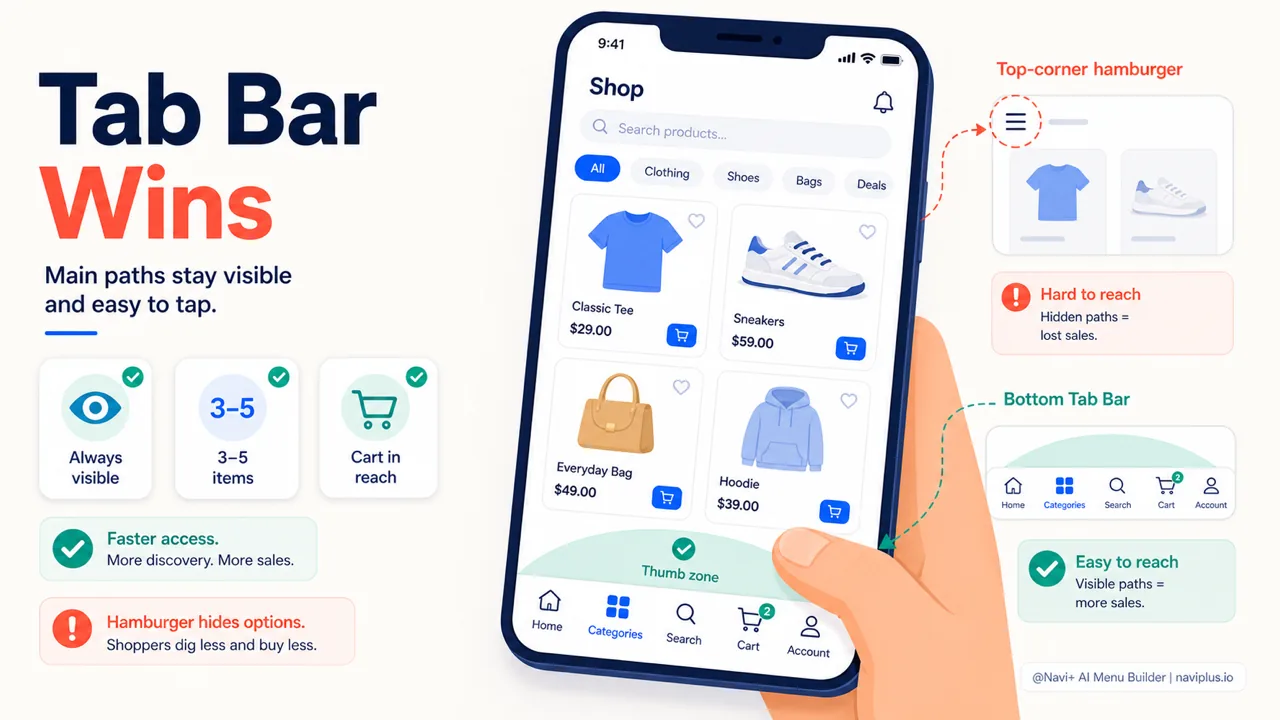
Una Tab Bar es una barra de navegación fija en la parte inferior de la pantalla, con unos pocos iconos siempre visibles. Si usas una app de banco, una de transporte o una red social, ya la conoces. Inicio, búsqueda, carrito, cuenta — cada uno tiene su propio espacio, siempre visible, siempre al alcance del pulgar.
La fortaleza de la Tab Bar se reduce a dos ideas: ya está visible y está al alcance. Los clientes no tienen que tocar para abrirla y saber qué hay dentro. Los caminos principales están justo delante de ellos. Y como se sitúa en la parte inferior, cae de lleno en la zona del pulgar fácil de alcanzar.
Una regla práctica que vale la pena recordar: la Tab Bar funciona mejor con 3 a 5 elementos. Tanto Material Design de Google como las Human Interface Guidelines de Apple lo recomiendan. Más allá de cinco elementos, los objetivos de toque quedan demasiado juntos y el pulgar acierta fácilmente al equivocado. Cuatro elementos suele ser el punto de equilibrio cómodo para la mayoría de las tiendas.
Una comparación rápida de los dos enfoques:
| Menú hamburguesa | Tab Bar | |
|---|---|---|
| Visibilidad | Oculto hasta que se toca | Siempre visible |
| Posición en pantalla | Esquina superior (difícil de alcanzar) | Parte inferior (fácil de alcanzar) |
| Número de opciones que admite | Muchas, en una lista | 3–5 caminos principales |
| Mejor para | Elementos secundarios, de uso poco frecuente | Los caminos más importantes |
Algo a vigilar al cambiar a una Tab Bar: que no ralentice la página ni desplace el diseño. Google fija umbrales bastante claros en los Core Web Vitals — LCP por debajo de 2,5 segundos, INP por debajo de 200 milisegundos, CLS por debajo de 0,1. Una barra fija en la parte inferior, si se añade sin cuidado, puede provocar desplazamientos de diseño (afectando al CLS) o cargar de peso la página. Por eso, al elegir una herramienta, conviene optar por una que se preocupe por la velocidad de carga.
Aquí es también donde ayuda Navi+: construye una Tab Bar arrastrando y soltando, sin código, configurada por separado para el móvil, y diseñada para que no perjudique tus puntuaciones de Core Web Vitals.
En profundidadLee la guía completa → Tab Bar — la alternativa principal
Combinar Tab Bar + Slide Menu
Llegados a este punto quizá te preguntes: si una Tab Bar solo admite 3–5 elementos, ¿dónde van las decenas de categorías restantes? Este es un malentendido habitual. La Tab Bar no reemplaza toda tu navegación — solo se encarga de los caminos más importantes.
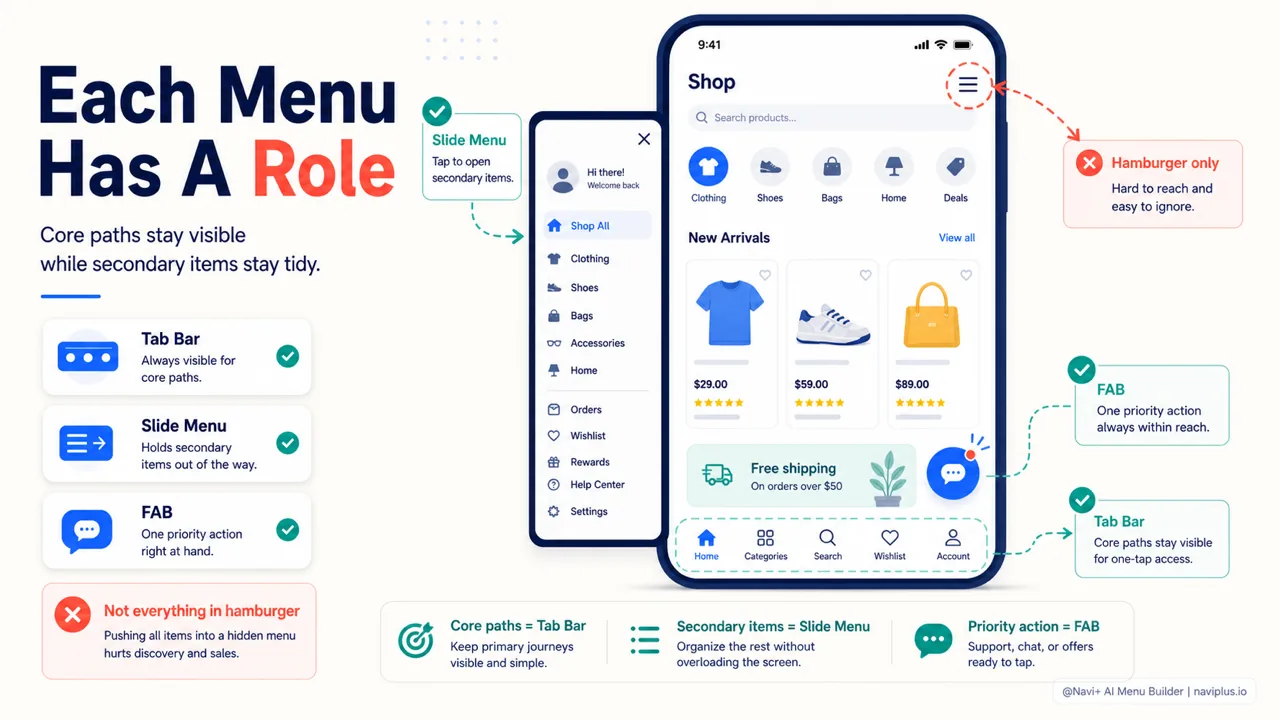
El enfoque práctico es combinar varios tipos de menú, cada uno con una sola función:
- La Tab Bar alberga los 3–5 caminos esenciales: inicio, categorías, búsqueda, carrito, cuenta.
- El Slide Menu (que en realidad es la hamburguesa expandida) alberga el resto — la lista completa de categorías, las páginas de políticas, el contacto. Estos elementos importan, pero no se necesitan cada vez.
- El FAB (botón de acción flotante) es para una acción destacada si tu tienda la necesita, como el chat de soporte o un añadir al carrito rápido.
Visto así, la hamburguesa no se elimina — se le da el papel adecuado. Su trabajo es albergar información secundaria, no cargar con toda la navegación. Los caminos principales bajan a la Tab Bar, donde el pulgar llega con facilidad y el ojo los ve de inmediato.
La parte complicada de esta combinación es tener que configurar el móvil y el escritorio por separado. En escritorio, un Mega Menu repartido en varias columnas sigue teniendo sentido, porque el cursor del ratón no tiene “zona difícil de alcanzar”. Pero en móvil, ese mismo menú se vuelve abrumador. Dos entornos, dos lógicas distintas.
Navi+ puede hacer todos estos tipos de menú en un solo lugar — Tab Bar, Slide Menu, Mega Menu, FAB, Grid Menu — y te permite configurar el móvil y el escritorio por separado. Los menús también se mantienen en su sitio cuando cambias de tema, así que no tienes que reconstruir desde cero cada vez que cambias tu interfaz.
En profundidadLee la guía completa → Combinar Tab Bar + Slide Menu (y el papel del FAB)
Por dónde empezar
Si tienes que elegir una sola cosa para hacer primero, abre tu tienda en tu propio teléfono y recorre una compra con una sola mano. Sostén el teléfono con normalidad, sin cambiar de mano. Fíjate en cuánto tiene que estirarse el pulgar para entrar en una categoría.
Algunas preguntas para evaluarte:
- ¿El camino más importante ya está visible, o tienes que tocar para abrirlo antes de poder verlo?
- ¿Cuántos toques necesita un cliente para llegar a la categoría que quiere?
- ¿Están los botones más usados dentro del alcance cómodo del pulgar?
- ¿El menú ralentiza la página o desplaza el diseño mientras se carga?
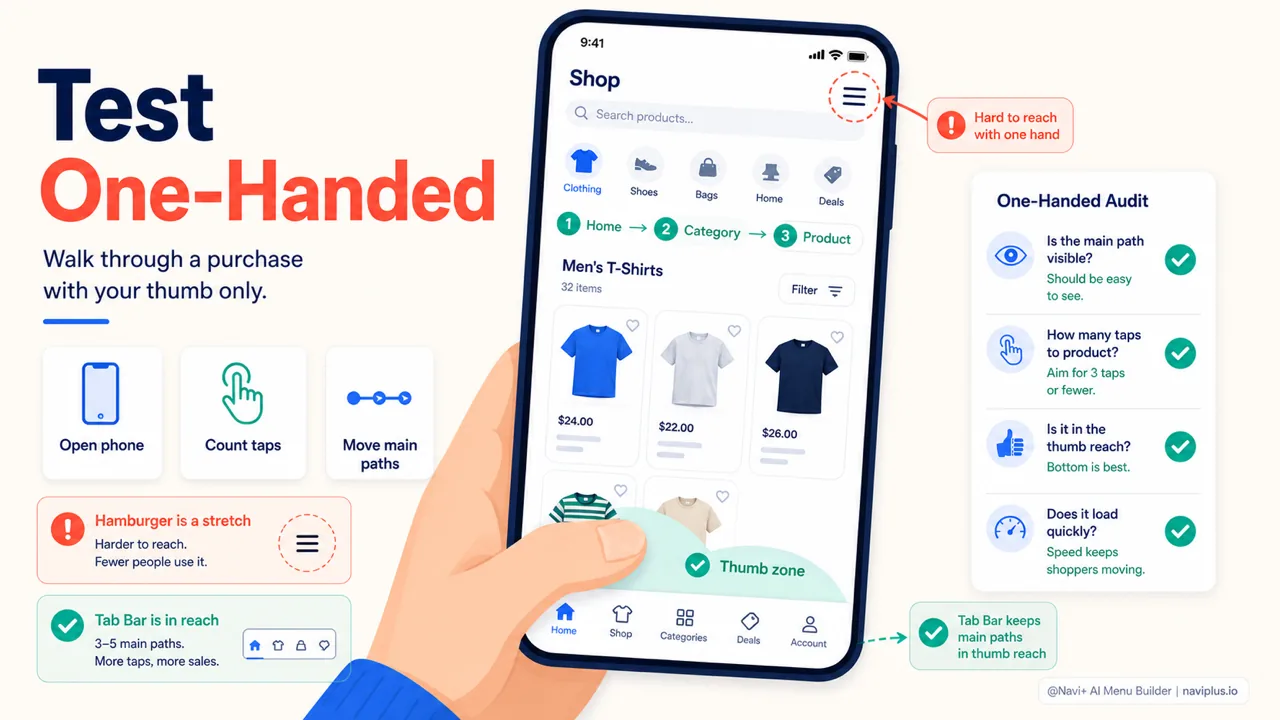
Prueba con una manoAbre la tienda en el teléfono y recorre una compra sin cambiar de mano.
No necesitas rehacerlo todo de golpe. Normalmente, basta con bajar los 3–5 caminos principales a una Tab Bar y reunir el resto en un Slide Menu para notar la diferencia. Es el tipo de cambio que cuesta poco esfuerzo pero toca directamente la experiencia diaria de tus clientes móviles.
El menú hamburguesa no es el enemigo. Todavía tiene su lugar para los elementos secundarios, de uso poco frecuente. Pero en una tienda mobile-first como las de hoy, dejar que cargue con toda la navegación ya no es la mejor opción por defecto. Mover los caminos importantes de la hamburguesa a una Tab Bar es una de las mejoras más baratas y valiosas que puedes hacer en tu tienda.
Explora los temas
Esta guía enlaza a artículos específicos — profundiza en cada uno.