Le menu hamburger — trois traits empilés dans le coin de l’écran — remonte aux débuts du web mobile. Les écrans étaient petits à l’époque, les connexions lentes, et les options de design rares. Tout glisser derrière une petite icône était une façon raisonnable de gagner de la place. Ce n’était pas une erreur. Mais l’employer dans toutes les situations, c’est là que ça dérape.
Si vous gérez une boutique avec plus de dix catégories, la navigation mobile est souvent une source discrète de revenus perdus que peu de gens remarquent. Les clients arrivent sur leur téléphone, ils veulent parcourir le site, mais le chemin vers vos catégories se cache derrière une icône qu’ils doivent toucher pour l’ouvrir. Cet article examine pourquoi le menu hamburger s’essouffle sur le mobile en e-commerce, et présente des alternatives plus concrètes : la Tab Bar, la zone du pouce, et comment mélanger plusieurs types de menus pour coller à la façon dont les gens tiennent réellement leur téléphone.
- Le hamburger cache les chemins dont les clients ont le plus besoin.
- La thumb zone pousse la navigation importante vers le bas.
- Tab Bar plus Slide Menu est souvent la configuration mobile pratique.
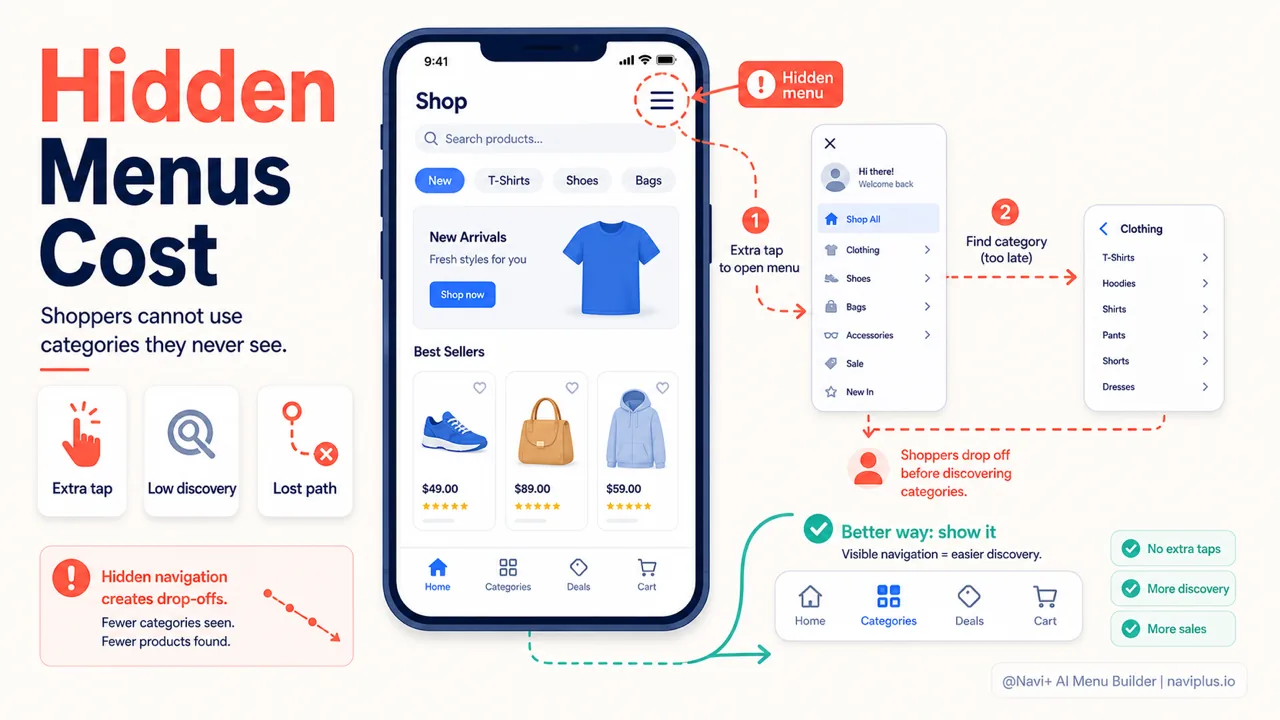
Le vrai problème du menu hamburger sur le mobile en e-commerce
Le plus gros problème n’est pas que le menu hamburger soit laid — c’est qu’il cache votre navigation. Les clients doivent toucher l’icône avant de savoir ce qu’il y a à l’intérieur. Cela paraît anodin, mais multiplié par des milliers de visites, cela creuse un véritable écart entre « voir vos catégories » et « ne pas les voir ».
Le Nielsen Norman Group l’a mesuré. Dans une étude portant sur 179 utilisateurs et six sites web, ils ont constaté que masquer la navigation principale réduisait de près de moitié la probabilité que les gens la remarquent et l’utilisent, tout en allongeant le temps d’accomplissement des tâches et en augmentant le sentiment de difficulté de l’expérience. Le résultat s’est vérifié aussi bien sur téléphone que sur ordinateur.
Un autre détail mérite réflexion : l’icône à trois traits est familière pour la plupart des gens aujourd’hui, mais selon le NN/g elle n’est toujours pas évidente pour tout le monde, en particulier les utilisateurs moins à l’aise avec la technologie. Si votre clientèle n’est pas uniquement jeune, cela vaut la peine de le garder à l’esprit.
En e-commerce, le coût d’une étape supplémentaire est plus élevé qu’on ne le suppose. Le taux moyen d’abandon de panier tourne autour de 70 % — le Baymard Institute l’estime à 70,22 % sur la base de 50 études. L’essentiel se produit au moment du paiement, mais le parcours qui y mène joue aussi un rôle. Chaque petit obstacle en cours de route fait perdre encore quelques clients. Un menu caché est l’un des obstacles les plus faciles à supprimer.
Cela ne veut pas dire que le hamburger est toujours mauvais. Pour un simple blog ou une landing page avec quelques liens, il reste tout à fait adapté. Le souci, c’est qu’une boutique e-commerce est rarement aussi simple.
À approfondirLire le guide complet → Le vrai problème du menu hamburger sur le mobile en e-commerce
La zone du pouce — comprendre comment les gens tiennent leur téléphone
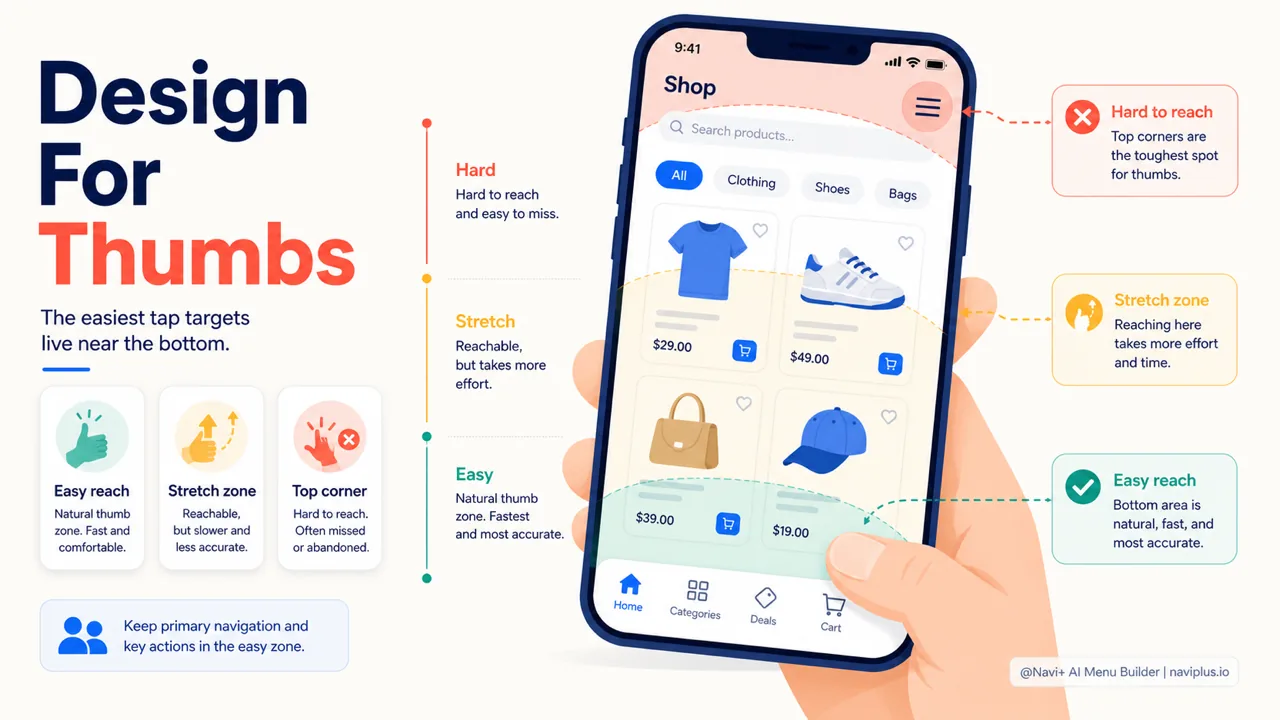
Pour savoir où placer votre menu, il faut d’abord comprendre comment les gens tiennent leur téléphone. Le concept de la zone du pouce vient de l’expert en interfaces Steven Hoober, qui l’a proposé après avoir observé plus de 1 300 interactions en conditions réelles.
Le constat de fond est simple : la plupart des actions sur un téléphone se font avec le pouce. Hoober a relevé qu’environ la moitié des gens tenaient leur téléphone d’une seule main et laissaient le pouce effectuer tous les appuis. Or le pouce a des limites physiques — il atteint certains endroits facilement, doit s’étirer pour d’autres, et n’en atteint quelques-uns qu’à peine sans changer de prise.
On découpe généralement l’écran en trois zones :
- Faciles à atteindre : le bas et le milieu de l’écran, là où le pouce repose naturellement. C’est là que doivent se trouver les actions importantes.
- Atteignables en s’étirant : les côtés vers le milieu de l’écran, accessibles mais avec un peu d’effort.
- Difficiles à atteindre : les coins du haut, qui obligent généralement à changer de main ou à utiliser les deux mains.
Reregardez maintenant le menu hamburger : il se place pile dans le coin supérieur — l’endroit le plus difficile à atteindre. Autrement dit, l’élément de navigation le plus important est placé là où le pouce a le plus de mal à le rejoindre. Plus l’écran du téléphone est grand, plus cette distance devient flagrante.
C’est la raison de fond qui justifie de déplacer le menu vers le bas. Non pas parce que le bas est « plus joli », mais parce que le bas se trouve dans la portée naturelle du pouce. Une fois ce point compris, les choix de design qui en découlent sont bien plus faciles à expliquer.
À approfondirLire le guide complet → La zone du pouce — comprendre comment les gens tiennent leur téléphone
La Tab Bar — la principale alternative
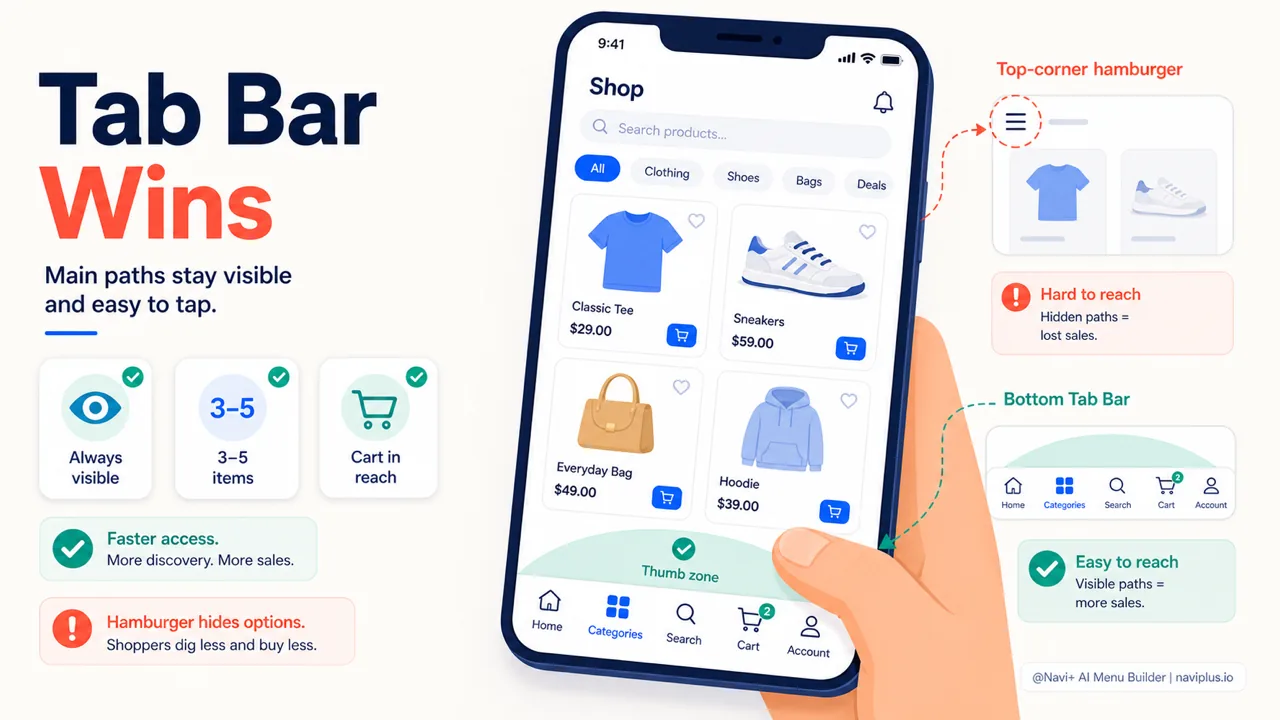
Une Tab Bar est une barre de navigation fixe en bas de l’écran, avec quelques icônes toujours visibles. Si vous utilisez une appli bancaire, une appli de VTC ou un réseau social, vous la connaissez déjà. Accueil, recherche, panier, compte — chacun a son emplacement, toujours visible, toujours à portée du pouce.
La force de la Tab Bar tient à deux idées : elle est déjà visible et elle est à portée. Les clients n’ont pas besoin de l’ouvrir pour savoir ce qu’elle contient. Les chemins principaux sont étalés juste devant eux. Et comme elle se trouve en bas, elle tombe pile dans la partie facile à atteindre de la zone du pouce.
Une règle pratique à retenir : la Tab Bar fonctionne le mieux avec 3 à 5 éléments. Le Material Design de Google comme les Human Interface Guidelines d’Apple le recommandent. Au-delà de cinq éléments, les zones de toucher sont trop rapprochées et le pouce en touche facilement une autre que celle voulue. Quatre éléments représentent souvent l’équilibre confortable pour la plupart des boutiques.
Une comparaison rapide des deux approches :
| Menu hamburger | Tab Bar | |
|---|---|---|
| Visibilité | Caché jusqu’à ce qu’on le touche | Toujours visible |
| Position à l’écran | Coin supérieur (difficile à atteindre) | Bas (facile à atteindre) |
| Nombre d’options qu’il convient | Beaucoup, dans une liste | 3 à 5 chemins principaux |
| Le mieux adapté pour | Les éléments secondaires, rarement utilisés | Les chemins les plus importants |
Un point à surveiller lors du passage à une Tab Bar : ne la laissez pas ralentir la page ni décaler la mise en page. Google fixe des seuils Core Web Vitals assez clairs — LCP sous 2,5 secondes, INP sous 200 millisecondes, CLS sous 0,1. Une barre fixe en bas, si elle est ajoutée sans soin, peut provoquer des décalages de mise en page (au détriment du CLS) ou alourdir la page. Au moment de choisir un outil, privilégiez donc celui qui se soucie de la vitesse de chargement.
C’est aussi là que Navi+ intervient : il construit une Tab Bar par glisser-déposer, sans code, configurée séparément pour le mobile, et conçue pour ne pas plomber vos scores Core Web Vitals.
À approfondirLire le guide complet → La Tab Bar — la principale alternative
Combiner Tab Bar + Slide Menu
À ce stade, vous vous demandez peut-être : si une Tab Bar ne contient que 3 à 5 éléments, où vont les dizaines d’autres catégories ? C’est un malentendu fréquent. La Tab Bar ne remplace pas toute votre navigation — elle ne gère que les chemins les plus importants.
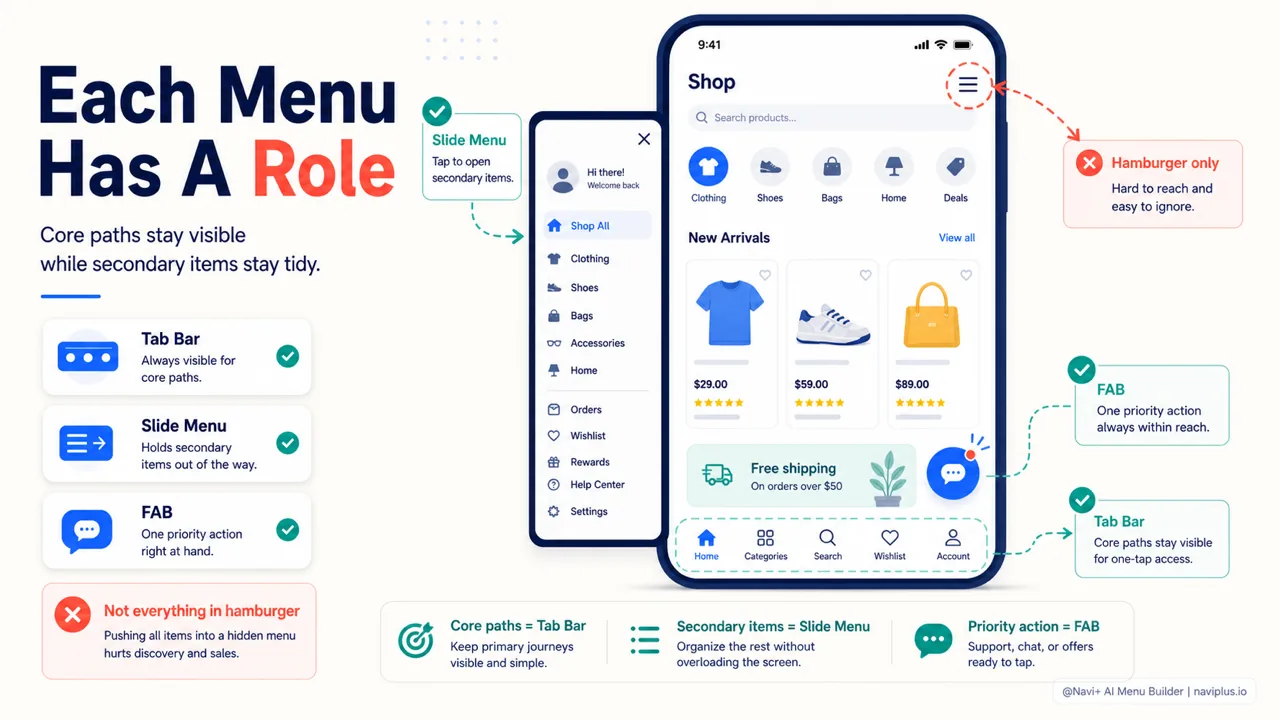
L’approche concrète consiste à combiner plusieurs types de menus, chacun ayant un rôle :
- La Tab Bar accueille les 3 à 5 chemins essentiels : accueil, catégories, recherche, panier, compte.
- Le Slide Menu (le hamburger développé, en réalité) accueille le reste — la liste complète des catégories, les pages de politiques, le contact. Ces éléments comptent, mais on n’en a pas besoin à chaque fois.
- Le FAB (floating action button, bouton d’action flottant) sert à une action phare unique si votre boutique en a besoin, comme un chat d’assistance ou un ajout rapide au panier.
Vu ainsi, le hamburger n’est pas supprimé — on lui donne le bon rôle. Son travail est de contenir l’information secondaire, pas de porter toute la navigation. Les chemins principaux descendent vers la Tab Bar, où le pouce les atteint facilement et où l’œil les voit tout de suite.
La partie délicate de cette combinaison, c’est de devoir configurer le mobile et le desktop séparément. Sur ordinateur, un Mega Menu réparti sur plusieurs colonnes a encore du sens, car un curseur de souris n’a pas de « zone difficile à atteindre ». Mais sur mobile, ce même menu devient écrasant. Deux environnements, deux logiques différentes.
Navi+ peut gérer tous ces types de menus au même endroit — Tab Bar, Slide Menu, Mega Menu, FAB, Grid Menu — et vous permet de configurer le mobile et le desktop séparément. Les menus restent aussi en place quand vous changez de thème, ce qui vous évite de tout reconstruire à chaque fois que vous changez d’interface.
À approfondirLire le guide complet → Combiner Tab Bar + Slide Menu (et le rôle du FAB)
Par où commencer
Si vous deviez choisir une seule chose à faire en premier, ouvrez votre boutique sur votre propre téléphone et déroulez un achat à une main. Tenez le téléphone normalement, sans changer de main. Observez à quel point le pouce doit s’étirer pour entrer dans une catégorie.
Quelques questions pour vous tester :
- Le chemin le plus important est-il déjà visible, ou faut-il toucher pour l’ouvrir avant de pouvoir le voir ?
- Combien d’appuis un client doit-il faire pour atteindre la catégorie qu’il vise ?
- Les boutons les plus utilisés sont-ils à portée confortable du pouce ?
- Le menu ralentit-il la page ou en décale-t-il la mise en page pendant son chargement ?
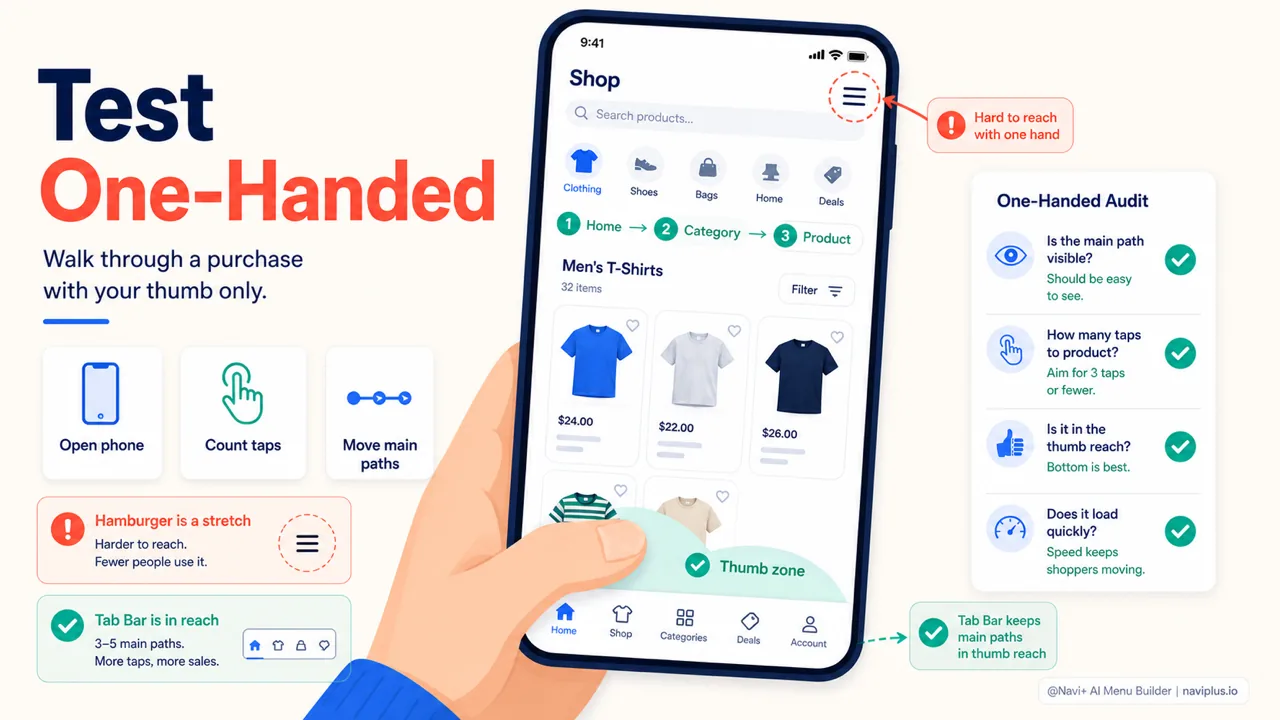
Test à une mainOuvrez la boutique sur votre téléphone et parcourez un achat sans changer de main.
Vous n’avez pas besoin de tout refaire d’un coup. En général, il suffit de descendre les 3 à 5 chemins principaux dans une Tab Bar et de regrouper le reste dans un Slide Menu pour sentir la différence. C’est le genre de changement qui demande peu d’efforts mais qui touche directement l’expérience quotidienne de vos clients mobiles.
Le menu hamburger n’est pas l’ennemi. Il a encore sa place pour les éléments secondaires, rarement utilisés. Mais sur une boutique mobile-first comme celles d’aujourd’hui, le laisser porter toute la navigation n’est plus la meilleure option par défaut. Déplacer les chemins importants du hamburger vers une Tab Bar est l’une des améliorations les moins coûteuses et les plus rentables que vous puissiez apporter à votre boutique.
Explorez les sujets
Ce guide renvoie vers des articles ciblés — approfondissez chaque thème.