Ogni app che aggiungi al tuo negozio inietta un po’ di codice nelle tue pagine. Un’app menu è una delle prime cose a caricarsi, perché i clienti hanno bisogno di vedere la navigazione nell’istante in cui una pagina si apre. Quindi il rapporto tra un’app menu e i Core Web Vitals non è una preoccupazione tecnica lontana — tocca direttamente la primissima impressione del tuo cliente.
Ecco ciò che è facile trascurare: un menu bello che si carica lentamente a volte può essere peggio di niente. I clienti non vedono il codice; vedono solo una pagina che balbetta, contenuti che saltano qua e là, o un menu che toccano e che non risponde. Questo articolo raccoglie ciò che ho imparato dopo aver gestito il mio negozio e misurato le cose molte volte — non per spaventarti sul tema della velocità, ma per darti elementi sufficienti su cui basarti quando scegli un’app menu, senza sacrificare l’esperienza.
- Una menu app influenza la prima cosa che il cliente usa: la navigazione.
- Core Web Vitals mostra caricamento lento, tap lag e layout shift.
- Misura prima e dopo invece di fidarti delle promesse.
Cosa sono i Core Web Vitals e perché contano per te
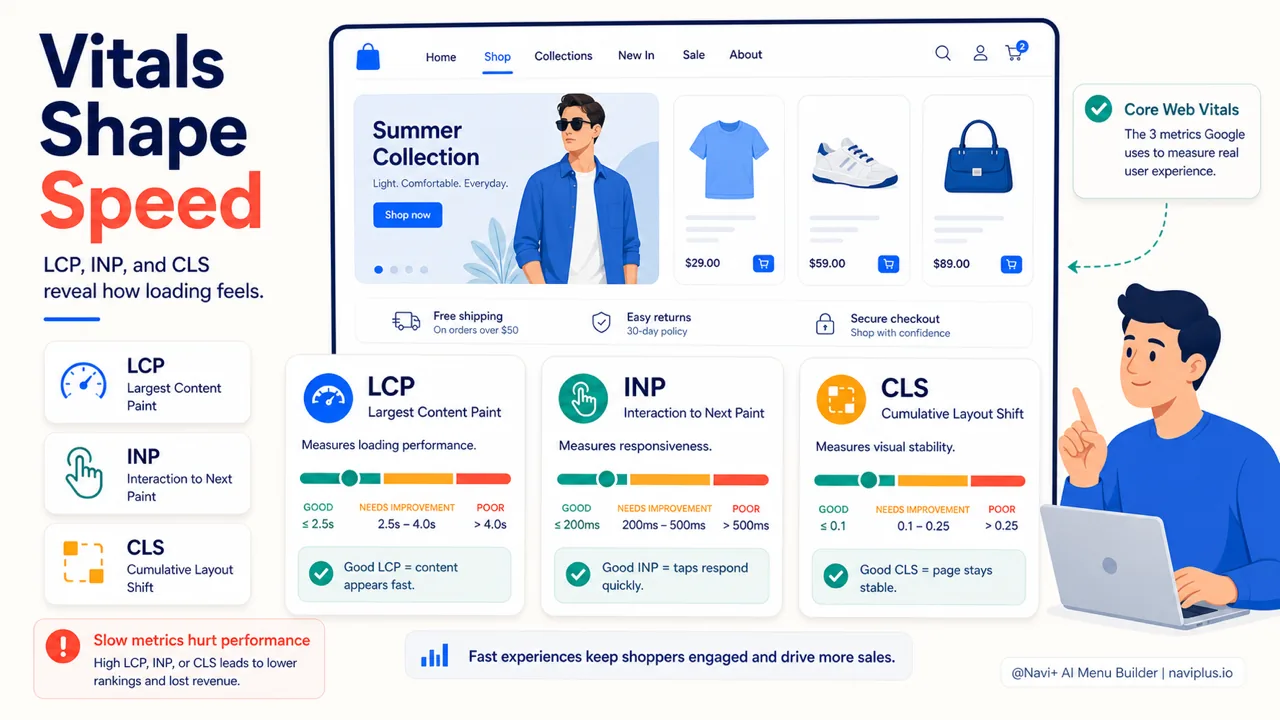
I Core Web Vitals sono le tre metriche che Google usa per misurare l’esperienza reale di caricamento di una pagina. Non sono punteggi di laboratorio — sono dati raccolti dai tuoi clienti reali.
Le tre metriche sono:
- LCP (Largest Contentful Paint) — quanto tempo impiega a comparire l’elemento di contenuto più grande. Google considera buono un valore di 2,5 secondi o meno.
- INP (Interaction to Next Paint) — il ritardo quando un cliente fa clic o tocca. Buono è sotto i 200 millisecondi.
- CLS (Cumulative Layout Shift) — quanto i contenuti saltano mentre la pagina si carica. Buono è sotto 0,1.
Un dettaglio spesso frainteso: Google misura al 75° percentile. Significa che il 75% delle visite deve raggiungere il livello “buono” prima che una pagina venga considerata sufficiente. Una media gradevole non ti salva se un quarto dei tuoi clienti vive un’esperienza scadente.
Perché un commerciante dovrebbe preoccuparsene? Per due ragioni. La prima: è uno dei segnali di ranking di Google, anche se non il più importante. La seconda, e più rilevante: riflette come si sentono davvero i clienti. Ogni piccolo attrito in cima al funnel — incluso una pagina lenta a caricarsi — si somma.
La buona notizia è che non ti serve conoscere alcun codice per leggere questi tre numeri. Sono disponibili, gratuiti e spiegati in modo abbastanza chiaro.
ApprofondimentoLeggi la guida completa → Cosa sono i Core Web Vitals e perché contano per te
Come un’app menu influisce sulla velocità — e come accorgersene
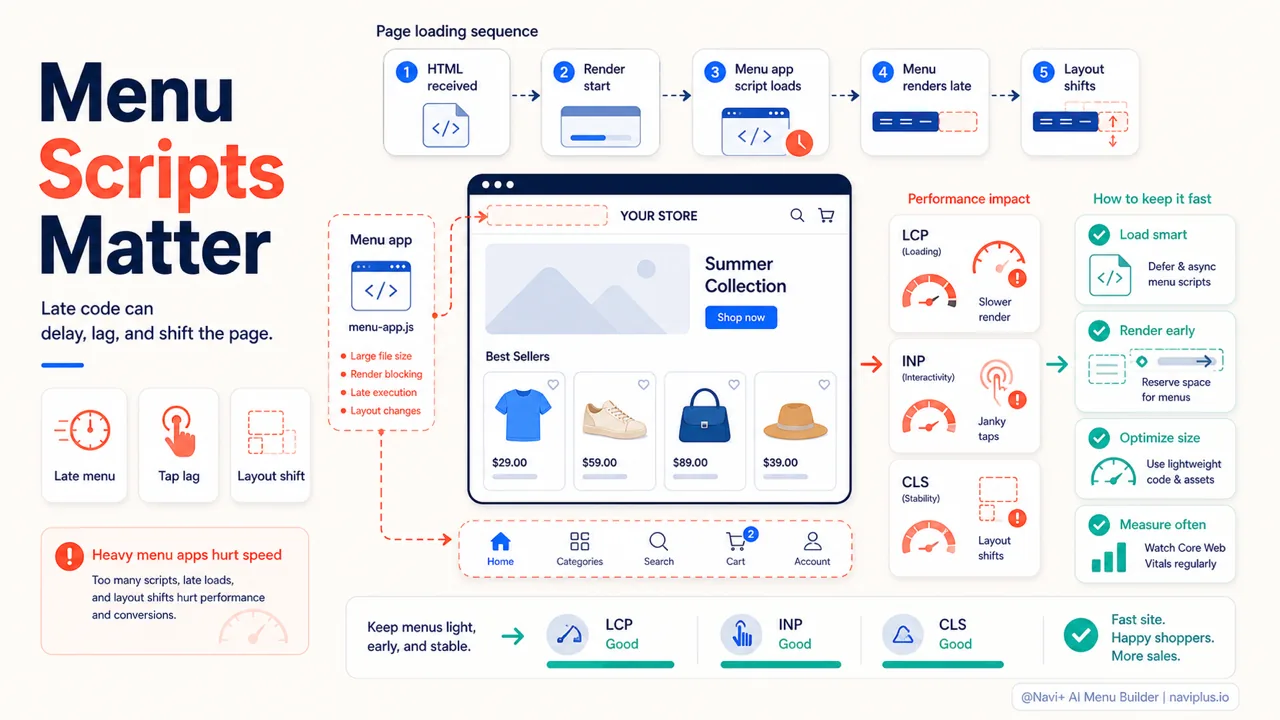
La maggior parte delle app su Shopify funziona iniettando JavaScript nello storefront. Un’app menu non fa eccezione. Questo di per sé non è un male — il problema è come quel codice viene caricato e quando viene eseguito.
Quando uno script viene caricato in modo che blocca il rendering, il browser deve scaricarlo, leggerlo e finire di eseguirlo prima di poter costruire il resto della pagina. Un’app menu rientra in pieno nel gruppo che con buona probabilità causa problemi, perché deve comparire presto, proprio in cima alla pagina.
Ci sono tre modi in cui un’app menu può rallentare le cose o peggiorare l’esperienza:
- Spingere l’LCP più in alto quando il menu è una parte ampia di ciò che sta in cima alla pagina e deve aspettare che lo script finisca prima di mostrarsi.
- Alzare l’INP quando ogni tocco sul menu deve aspettare che il JavaScript lo elabori, facendolo sembrare lento.
- Aumentare il CLS quando il menu (specialmente una barra superiore o una tab bar in basso) compare in ritardo e spinge altri contenuti fuori posto.
Segnali che puoi cogliere a occhio nudo, senza alcuno strumento:
- Il menu compare visibilmente più tardi rispetto al corpo della pagina.
- La pagina si sposta o sobbalza nell’istante in cui il menu compare.
- Tocchi il menu e devi aspettare un attimo prima che si apra.
- Su mobile, la tab bar in basso lampeggia o cambia posizione durante il caricamento.
Vedere questi segnali non significa che l’app menu sia l’unica responsabile — ma vale la pena misurare prima e dopo averla rimossa.
ApprofondimentoLeggi la guida completa → Come un'app menu influisce sulla velocità — e come accorgersene
Cosa rende buona un’app menu sul fronte velocità
Una volta capito come un’app menu influisce sulle cose, sceglierne una diventa più facile. Qui sotto trovi i criteri che secondo me vale la pena pesare, più o meno in ordine di importanza.
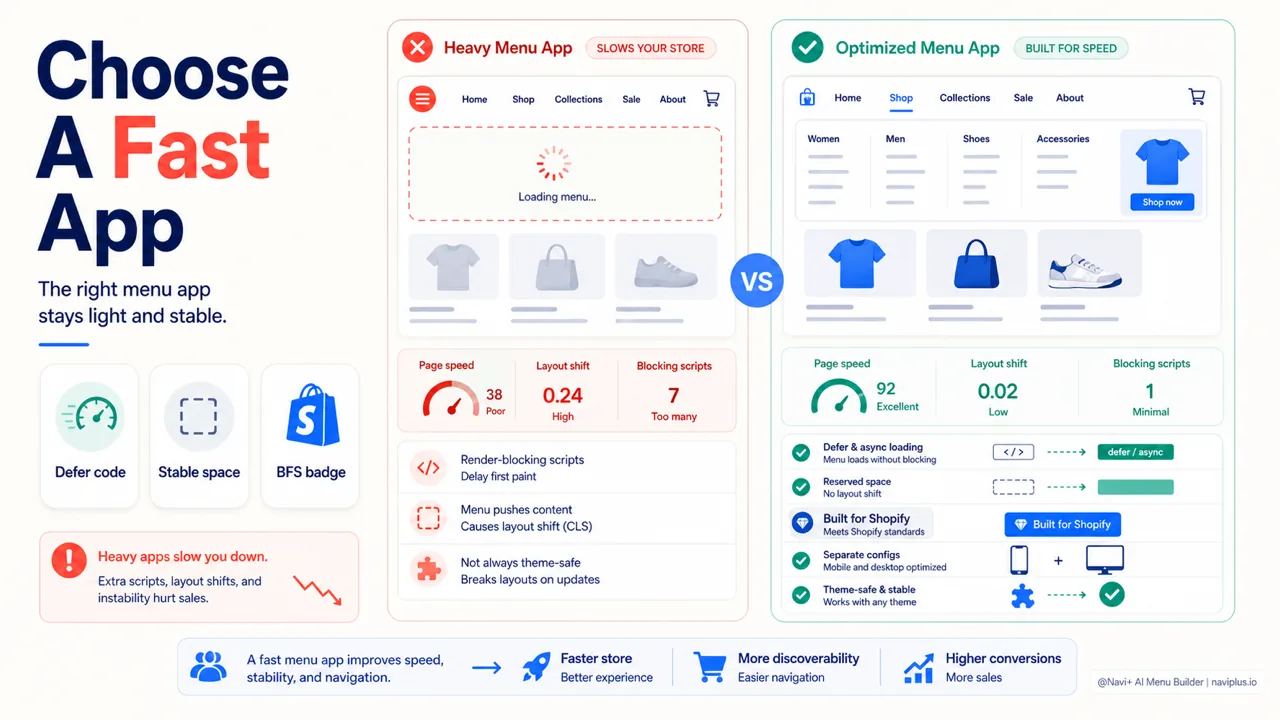
Si carica leggera e non blocca il rendering. Un’app dovrebbe caricare il suo codice con defer o async, così che il menu non costringa la pagina ad aspettare. Non puoi verificarlo direttamente, ma il risultato emerge nei tuoi punteggi di velocità prima e dopo l’installazione.
Riserva uno spazio stabile e non causa spostamenti del layout. Una buona app menu dovrebbe mettere da parte in anticipo lo spazio per il menu, così il CLS non aumenta. È un aspetto molto spesso trascurato, soprattutto con tab bar fisse e barre di navigazione sticky in cima.
Ha il badge Built for Shopify. È un segnale affidabile. Per ottenere il badge Built for Shopify, un’app non deve far calare il punteggio Lighthouse dello storefront di più di dieci punti, secondo i requisiti pubblicati da Shopify. Non è una garanzia di perfezione, ma dimostra che l’app ha superato una soglia minima sul fronte della velocità.
Configurazione separata per mobile e desktop. Un menu leggero usato nel contesto sbagliato non è comunque una buona cosa. Poter impostare una tab bar per il mobile e un mega menu per il desktop significa non dover comprimere tutto in un unico design.
Resta stabile quando cambi tema. Se il menu è archiviato indipendentemente dal tema, non devi ricostruirlo ogni volta che cambi design — ed eviti il rischio che si accumuli codice residuo durante il passaggio.
Un rapido confronto tra una tipica app menu “pesante” e una ottimizzata:
| Aspetto | App che ignora la velocità | App ottimizzata per la velocità |
|---|---|---|
| Come si carica il codice | Blocca il rendering | Defer / async |
| Effetto sul CLS | Spesso sposta il layout | Riserva uno spazio stabile |
| Built for Shopify | Di solito assente | Ha il badge |
| Configurazione per dispositivo | Un unico design condiviso | Mobile e desktop separati |
Navi+ è costruito proprio secondo queste linee: creare menu senza codice, configurazione separata per mobile e desktop, menu che restano al loro posto quando cambi tema, e l’app possiede un badge Built for Shopify. Puoi dare un’occhiata a naviplus.io. Anche così, ti incoraggio comunque a misurare sul tuo negozio invece di fidarti del marketing — incluso il nostro.
ApprofondimentoLeggi la guida completa → Cosa rende buona un'app menu sul fronte velocità
Una checklist prima di installare qualsiasi app menu
Questa parte è un insieme di passi pratici che puoi compiere in circa quindici minuti, senza competenze tecniche.
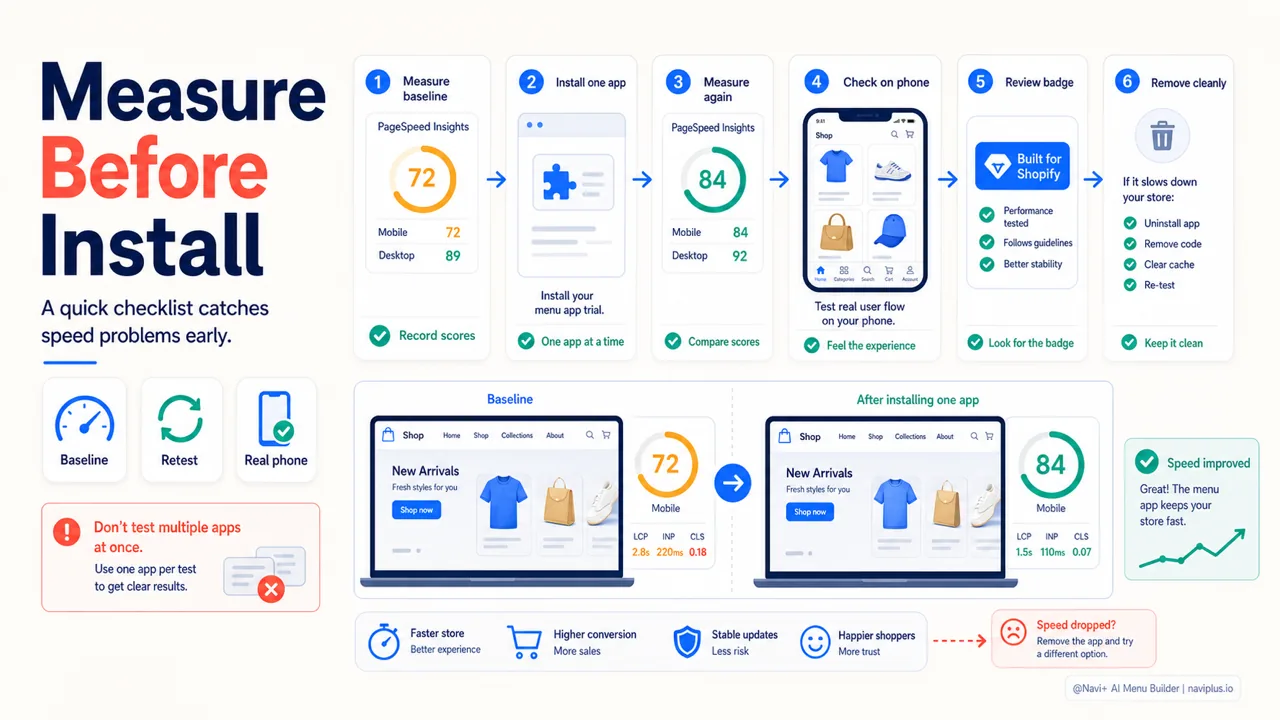
- Misura prima il tuo punto di partenza. Apri PageSpeed Insights, incolla l’URL della tua homepage e di una pagina prodotto, e annota i tuoi attuali LCP, INP e CLS. Questo è il tuo punto di riferimento per il confronto.
- Installa l’app menu in modalità di prova. La maggior parte delle app offre un periodo di prova. Costruisci il menu nel modo in cui intendi davvero usarlo — non configurarlo a metà.
- Misura di nuovo le stesse pagine. Confronta le tre metriche con il tuo punto di partenza. Piccole differenze sono normali; una grande differenza in CLS o LCP è un segnale per guardarci una seconda volta.
- Controlla a occhio su un telefono vero. Carica la pagina su 4G se puoi. Osserva se il menu compare in ritardo, sposta il layout o reagisce con un attimo di ritardo quando lo tocchi.
- Guarda il badge e le recensioni. Prediligi app con Built for Shopify e recensioni che parlano di velocità in termini concreti.
- Rimuovila in modo pulito se non la tieni. Se decidi di non tenerla, assicurati che l’app rimuova tutto il codice che ha iniettato, poi misura di nuovo per confermare che i tuoi punteggi tornino al punto di partenza.
Una nota sulle abitudini: non installare più app menu insieme per confrontarle. Il loro codice può sovrapporsi e falsare le tue misurazioni. Provale una alla volta, rimuovendo ciascuna in modo pulito prima di testare la successiva.
ApprofondimentoLeggi la guida completa → Una checklist prima di installare qualsiasi app menu
Una parola sulla navigazione, non solo sulla velocità
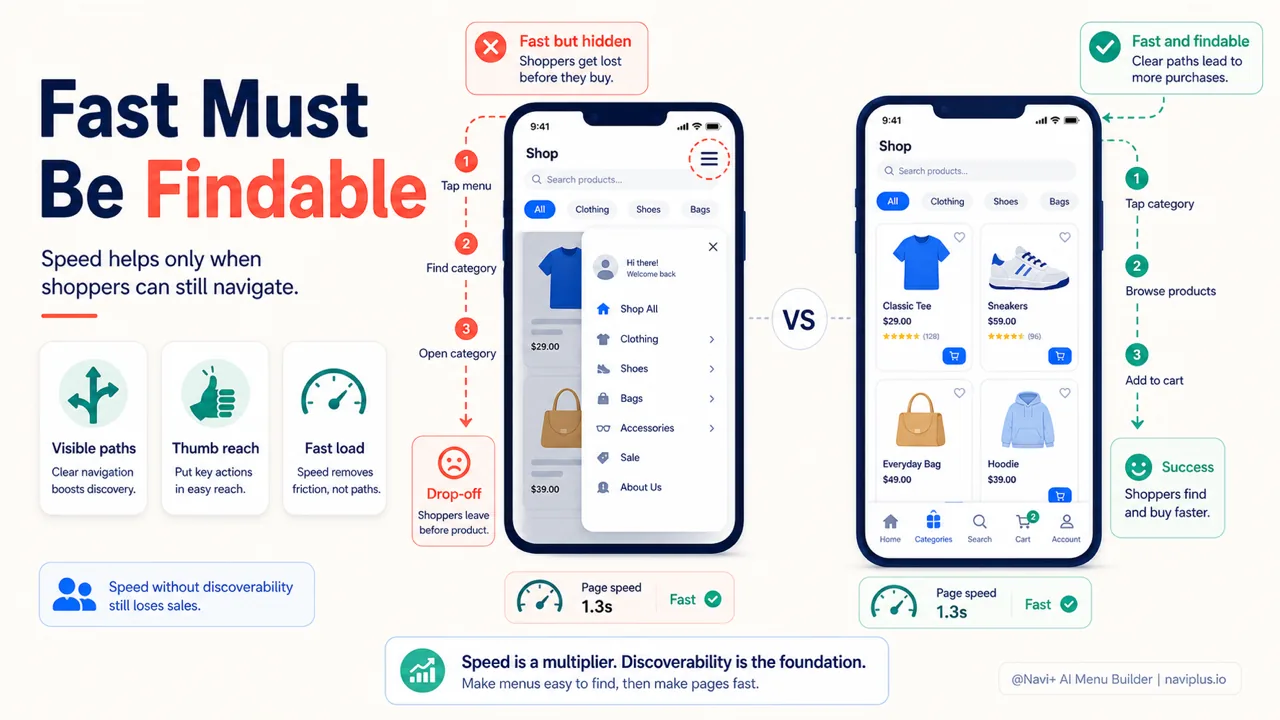
La velocità conta, ma serve un obiettivo più grande: aiutare i clienti a trovare ciò di cui hanno bisogno. Un menu veloce che nasconde tutta la navigazione non risolve nulla.
Uno studio del Nielsen Norman Group con 179 utenti ha rilevato che nascondere la navigazione riduceva la rilevabilità quasi della metà, rendendo al contempo i clienti più lenti ad agire e facendo sembrare più difficile trovare le cose. La lezione è abbastanza semplice: se non sei obbligato a nasconderla, non farlo.
È per questo che, su mobile, una tab bar in basso tende a funzionare meglio di un semplice menu hamburger — le voci principali sono sempre a portata di mano, senza dover aprire nulla per vederle. Velocità e buona navigazione vanno insieme; scegliere un’app menu significa scegliere entrambe nello stesso momento.
Da dove cominciare
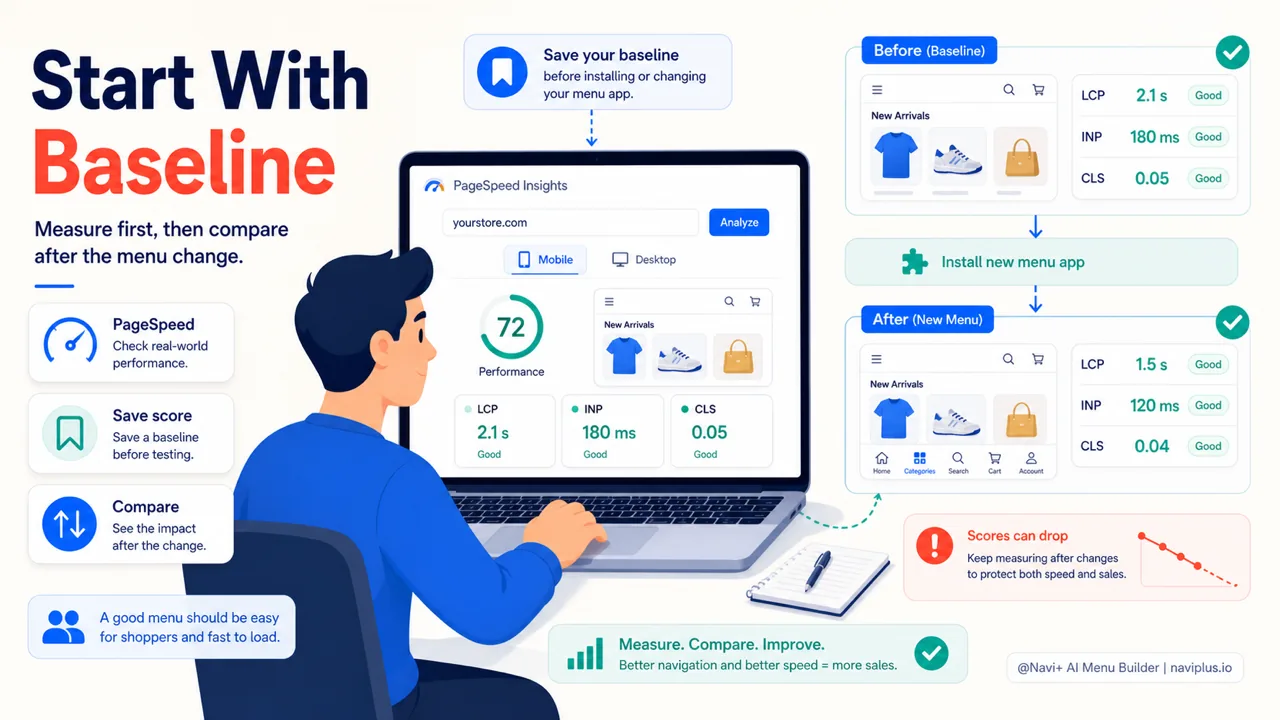
Prima baselineSalva i punteggi PageSpeed prima dell’app e confronta le stesse pagine dopo.
La velocità non è un problema solo per gli sviluppatori. Come commerciante, sei perfettamente in grado di verificarla da solo e prendere una decisione ben fondata. Non hai bisogno di leggere una sola riga di codice per sapere se un’app menu sta rallentando il tuo negozio — devi solo sapere dove guardare.
Uno strumento gratuito come PageSpeed Insights è sufficiente per partire. Misura oggi i punteggi del tuo negozio, salvali come punto di partenza, poi confronta dopo aver provato una nuova app menu. I numeri ti diranno più di qualsiasi affermazione di marketing — incluse quelle di chi ha scritto questo articolo.
Esplora gli argomenti
Questa guida rimanda ad articoli mirati — approfondisci ogni tema.