Die meisten von uns beurteilen ihr Menü nach Gefühl. Es sieht aufgeräumt aus, hat genügend Punkte, niemand beschwert sich — also wird es schon passen. Doch eines bemerken die wenigsten: Über ein Menü, das schwer zu bedienen ist, beschweren sich Kunden so gut wie nie. Sie schreiben Ihnen kein Feedback. Sie suchen einfach eine Weile still vor sich hin, finden nicht, was sie brauchen, und schließen den Tab.
Um zu wissen, ob Ihr Menü seine Aufgabe wirklich erfüllt, reicht ein Bauchgefühl nicht aus. Sie müssen sich ansehen, was Kunden tatsächlich tun: worauf sie klicken, wie tief sie gehen, wo sie stehen bleiben. Genau das bedeutet Menü-Performance messen — statt zu raten, lassen Sie die Daten sprechen. Die gute Nachricht: Sie müssen kein Analyse-Experte sein. Die folgenden fünf Kennzahlen reichen für den Anfang völlig, und die meisten davon sind in kostenlosen Werkzeugen wie GA4 oder Microsoft Clarity bereits eingebaut.
Dieser Artikel geht jede Kennzahl durch: was sie ist, warum sie zählt und wie Sie sie lesen, damit Sie erkennen, ob Ihr Menü Ihren Kunden hilft oder ihnen im Weg steht.
- Menüleistung lässt sich ohne komplexe Analytics messen.
- Die fünf Kennzahlen zeigen, wo Kunden klicken, stoppen oder suchen.
- Behebe ein klares Problem und warte dann auf frische Daten.
Kennzahl 1 — Klickrate jedes Menüpunkts
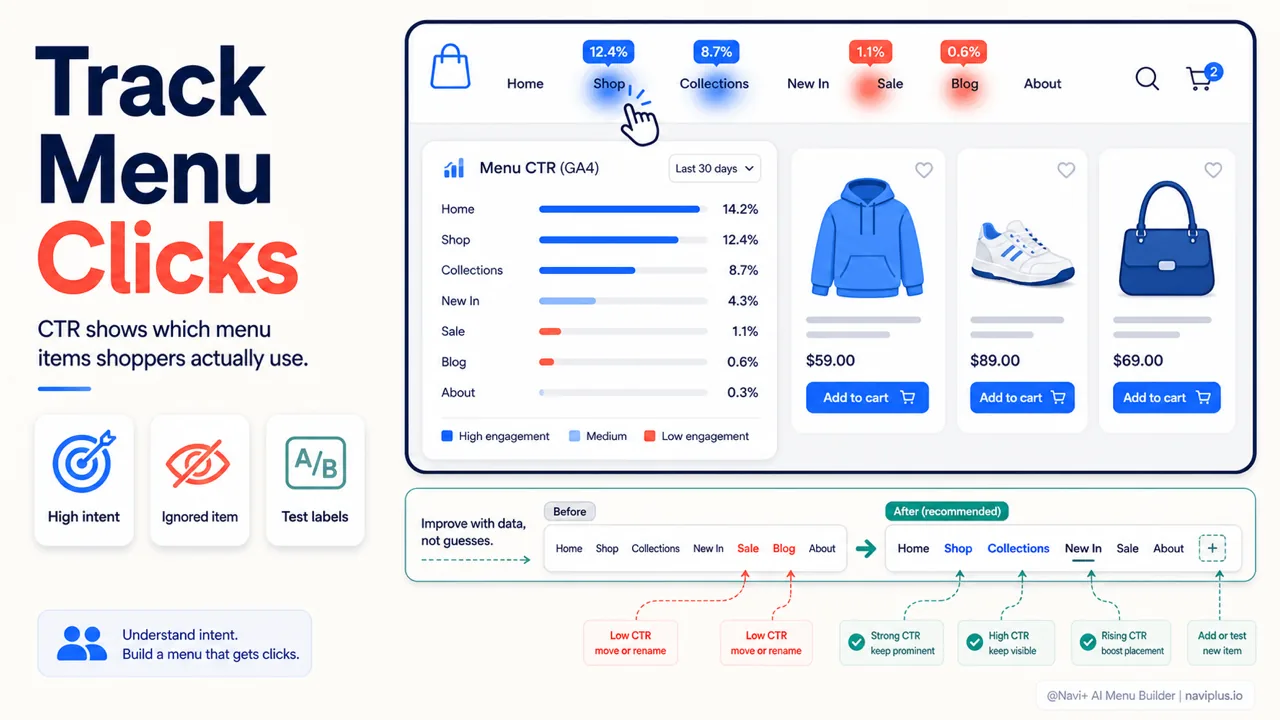
Die Klickrate (CTR) eines Menüpunkts ist der Anteil der Menschen, die diesen Punkt sehen und tatsächlich darauf klicken. Es ist die einfachste Kennzahl und verrät doch am meisten, denn sie zeigt Ihnen, wie viel Aufmerksamkeit jeder Punkt auf sich zieht.
Wenn Sie sich die CTR Ihres gesamten Menüs auf einen Blick ansehen, ergibt sich meist ein ungleichmäßiges Bild. Einige Punkte werden viel geklickt, andere kaum. Ein Punkt mit fast keinen Klicks ist nicht zwangsläufig nutzlos — vielleicht steht er an der falschen Stelle, ist verwirrend benannt oder wird von anderen Punkten überstrahlt.
Ein paar Fragen, die sich beim Lesen der CTR lohnen:
- Gehört der Punkt, der für den Umsatz am wichtigsten ist, zu denen, die oft geklickt werden?
- Gibt es einen Punkt, den Sie für „nebensächlich” halten, der aber überraschend oft geklickt wird? Kunden brauchen ihn womöglich mehr, als Sie denken.
- Gibt es einen Punkt, der praktisch tot ist und trotzdem einen erstklassigen Platz in der Menüleiste belegt?
In GA4 verfolgen Sie das über Klick-Ereignisse, die an jeden Menülink gehängt werden. Wenn Ihnen die technische Seite zu heikel erscheint, bietet Microsoft Clarity Heatmaps, die allein mit Farbe zeigen, wo Menschen klicken.
Die CTR eignet sich auch gut für Experimente. Benennen Sie einen Punkt um, ändern Sie die Reihenfolge oder fassen Sie zwei Punkte zusammen — und beobachten Sie dann, wie sich die Zahlen nach ein bis zwei Wochen verschieben. Wie man die CTR für konkrete Situationen liest und deutet, behandeln wir ausführlicher in einem eigenen Artikel.
TiefenanalyseZum vollständigen Leitfaden → Kennzahl 1 — Klickrate jedes Menüpunkts
Kennzahl 2 — Navigationstiefe
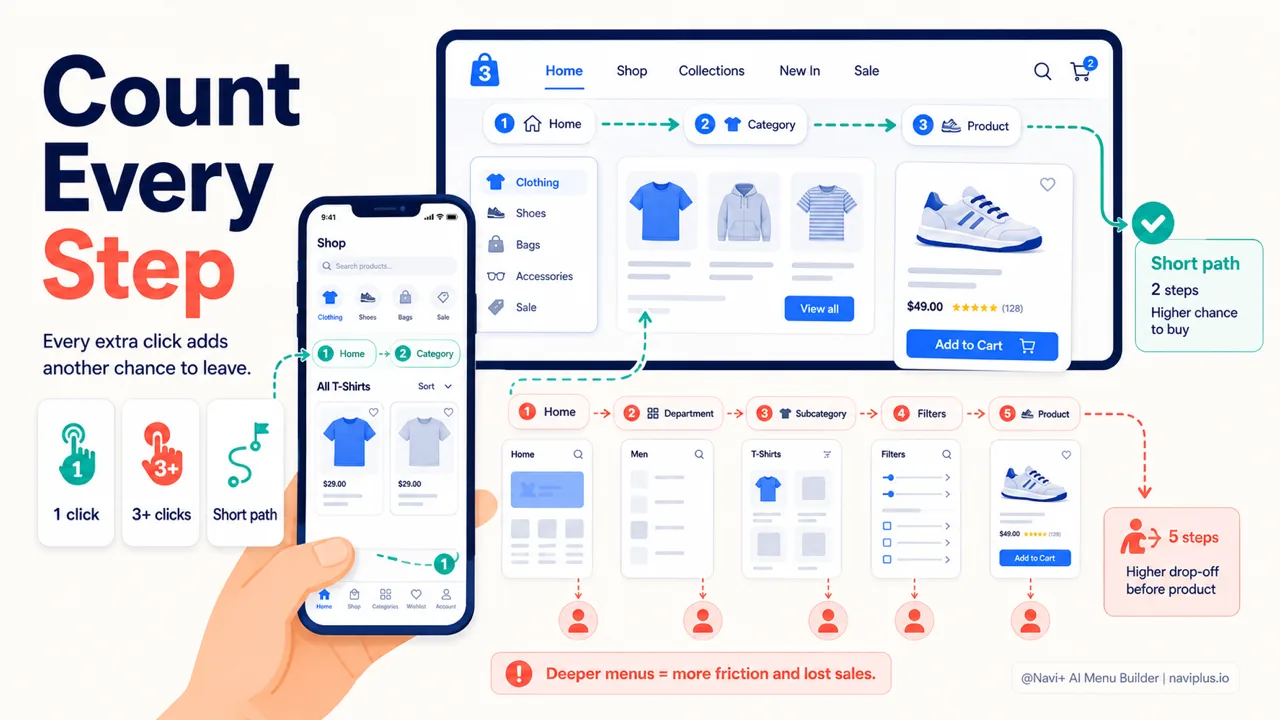
Die Navigationstiefe misst, wie viele Klicks ein Kunde braucht, um zu dem zu gelangen, was er sucht. Ein Produkt, das einen Klick von der Startseite entfernt liegt, ist leicht zu finden. Eines, das vier Klicks entfernt liegt, geben die meisten Kunden auf, bevor sie überhaupt ankommen.
Hier schadet ein Menü Ihren Verkäufen ganz unbemerkt. Vielleicht haben Sie genau das Produkt, das ein Kunde möchte, zu einem guten Preis, mit großartigen Fotos — aber wenn es zu tief vergraben ist, sieht der Kunde es nie. Jede zusätzliche Klick-Ebene ist eine weitere Gelegenheit, sich ablenken zu lassen, es sich anders zu überlegen oder die Seite zu schließen.
In den Pfad-Berichten von GA4 sehen Sie die häufigen Wege, die Menschen von der Startseite aus nehmen. Wenn Kunden mehrere Umwege gehen müssen, um eine Hauptkategorie-Seite zu erreichen, ist das ein Hinweis darauf, dass Ihr Menü es ihnen zu schwer macht.
Ein praktischer Tipp: Notieren Sie die fünf Seiten, die für den Umsatz am wichtigsten sind, klicken Sie sich dann von der Startseite aus zu jeder durch und zählen Sie die Schritte. Sind es mehr als drei, verstecken Sie sie vielleicht zu gut. Menütypen wie das Mega Menu auf dem Desktop oder die Tab Bar am unteren Rand eines Mobilbildschirms gibt es genau dafür, diesen Weg zu verkürzen — sie rücken wichtige Punkte direkt in Reichweite des Kunden. Wie man die Tiefe misst und sie sinnvoll verringert, besprechen wir in einem eigenen Artikel.
TiefenanalyseZum vollständigen Leitfaden → Kennzahl 2 — Navigationstiefe
Kennzahl 3 — Ausstiegsrate auf Kategorieseiten
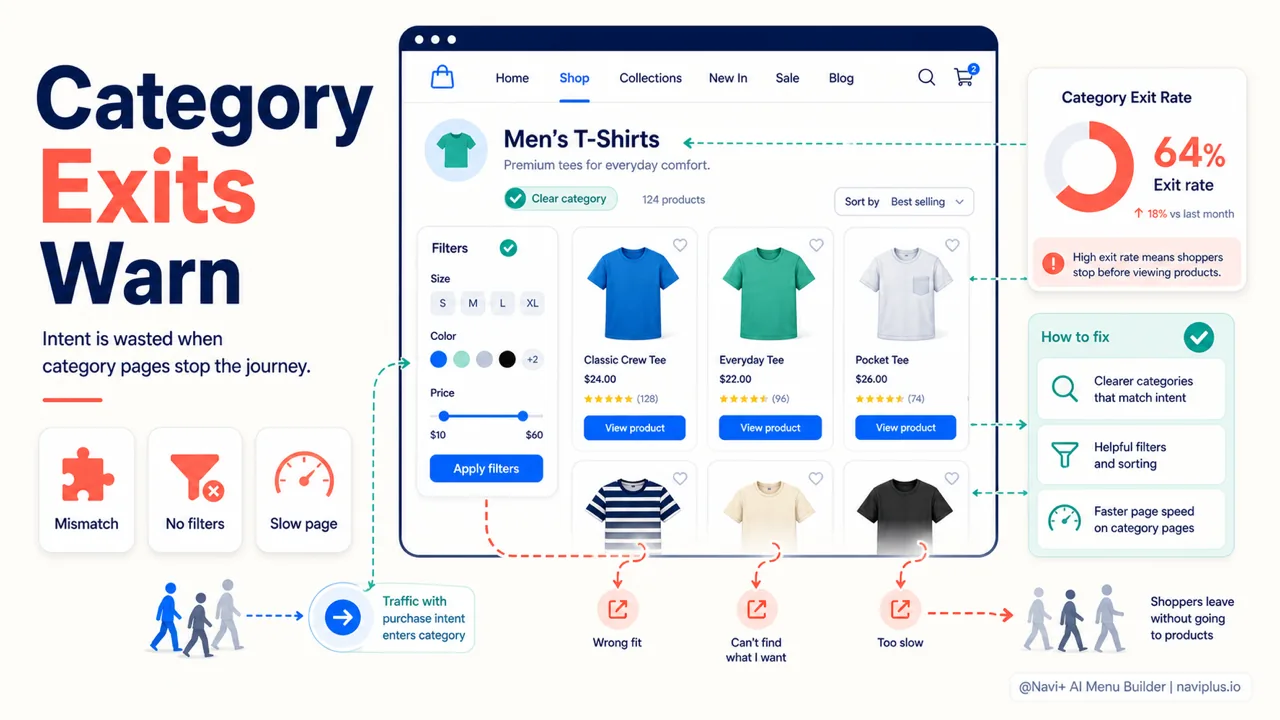
Die Ausstiegsrate verrät Ihnen den Anteil der Sitzungen, die auf einer bestimmten Seite enden — unabhängig davon, wie der Kunde dorthin gelangt ist. Anders als die Absprungrate (die nur die erste Seite einer Sitzung zählt) gilt die Ausstiegsrate für jede Seite einer Sitzung — was sie ideal macht, um Kategorieseiten zu untersuchen.
Warum sind Kategorieseiten wichtig? Weil das Erreichen einer solchen Seite bedeutet, dass der Kunde bereits eine Absicht hat. Er hat auf „Herrenschuhe” oder „Küchenartikel” geklickt, weil er diese Gruppe sehen wollte. Wenn die meisten dann genau dort gehen, ohne ein einziges Produkt anzusehen, passt etwas nicht zusammen zwischen dem, was sie erwartet, und dem, was sie gesehen haben.
Ein paar häufige Gründe für eine hohe Ausstiegsrate auf Kategorieseiten:
- Der Name des Menüpunkts verspricht das eine, doch die Seite liefert etwas anderes.
- Die Seite zeigt zu viel, und Kunden wissen nicht, wo sie hinschauen sollen.
- Es gibt keine Filter, also können Kunden ihre Auswahl nicht eingrenzen.
- Die Seite lädt langsam. Laut Google liegt der „gute” Schwellenwert für die Zeit, bis der Hauptinhalt erscheint (LCP), unter 2,5 Sekunden; deutlich langsamer, und Kunden sind weg, bevor die Seite überhaupt fertig geladen ist.
Eine Anmerkung zum Lesen: Eine hohe Ausstiegsrate ist nicht immer schlecht. Manche Seiten sind natürliche Endpunkte. Doch bei einer Kategorieseite — wo der Kunde eigentlich weiter zu den Produkten gehen sollte — ist eine hohe Zahl meist einen zweiten Blick wert. Wie man eine „normale” von einer „besorgniserregenden” Ausstiegsrate unterscheidet, vertiefen wir in einem eigenen Artikel.
TiefenanalyseZum vollständigen Leitfaden → Kennzahl 3 — Ausstiegsrate auf Kategorieseiten
Kennzahl 4 — Navigationsverhalten Mobile vs. Desktop
Das ist die Kennzahl, die viele überspringen — und dafür oft bezahlen. Der Grund ist einfach: Die meisten Kunden kommen heute über ein Smartphone. Branchenzahlen zeigen, dass mobile Geräte den Großteil des Traffics auf E-Commerce-Websites ausmachen — der genaue Wert schwankt je nach Quelle und Region erheblich, doch Mobile hat den Desktop längst überholt.
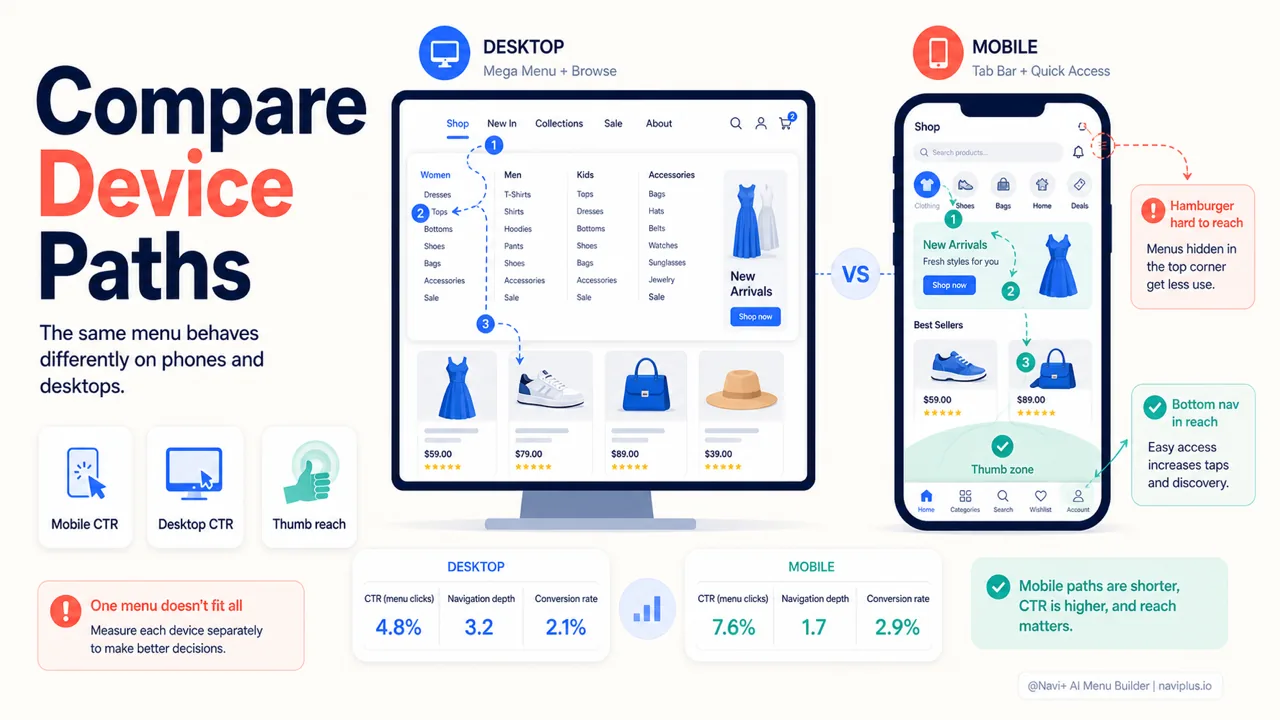
Das Problem ist, dass ein Menü, das auf einem Laptopbildschirm gut aussieht, auf einem Smartphone sehr schwer zu bedienen sein kann. Ein mehrspaltiges Mega Menu lässt sich nicht als Ganzes in einen vertikalen Bildschirm quetschen. Ein Hamburger-Menü versteckt alles hinter einem Symbol — Kunden müssen tippen, um es zu sehen. Die Nielsen Norman Group hat gezeigt, dass Inhalte hinter einem Hamburger seltener entdeckt und genutzt werden, als wenn sie sichtbar bleiben: Verstecken Sie Ihre Hauptnavigation, halbieren Sie fast die Chance, dass Kunden sie finden.
Am einfachsten lesen Sie das, indem Sie Ihre Zahlen nach Gerät aufteilen. In GA4 können Sie die beiden Gruppen direkt nebeneinander vergleichen:
| Was vergleichen | Welche Frage es aufwirft |
|---|---|
| Menü-CTR Mobile vs. Desktop | Wird derselbe Punkt auf Mobile weit seltener geklickt? |
| Navigationstiefe | Müssen mobile Kunden mehr klicken, um ihr Ziel zu erreichen? |
| Conversion-Rate nach Gerät | Wo bleibt Mobile deutlich hinter Desktop zurück? |
Wenn Mobile klar hinterherhinkt, sind sehr wahrscheinlich die Schaltflächen zu klein, liegen außerhalb der Reichweite des Daumens, oder wichtige Punkte sind tief hinter einem ausklappbaren Menü vergraben. Deshalb setzen viele Shops auf Mobile eine fest verankerte Tab Bar am unteren Bildschirmrand ein und auf Desktop ein Mega Menu — zwei verschiedene Layouts für zwei verschiedene Arten, die Website zu nutzen. Ein Werkzeug wie Navi+ lässt Sie Mobile und Desktop ohne Code getrennt konfigurieren, sodass Sie nicht ein einziges Design in beide Welten zwingen müssen. Wie man die Lücke zwischen beiden Plattformen vergleicht und schließt, haben wir in einem eigenen Artikel beschrieben.
TiefenanalyseZum vollständigen Leitfaden → Kennzahl 4 — Navigationsverhalten Mobile vs. Desktop
Kennzahl 5 — Nutzungsrate der internen Suche
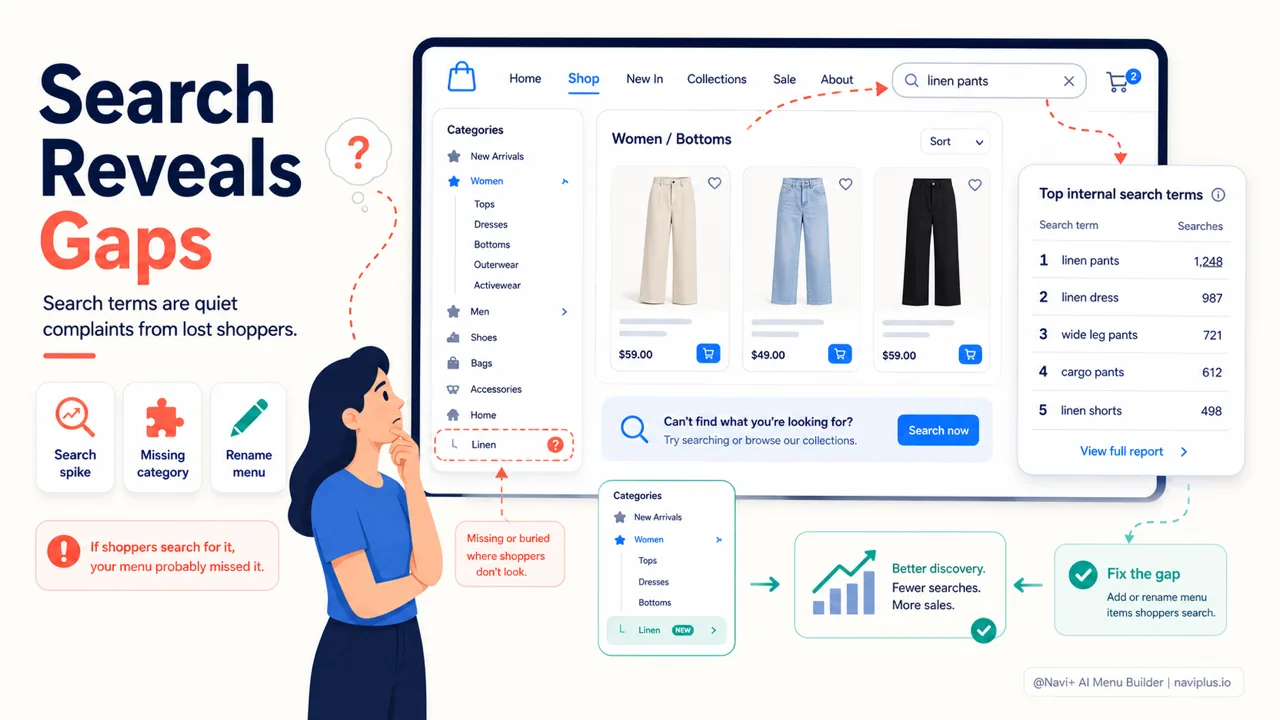
Die letzte Kennzahl klingt, als hätte sie nichts mit dem Menü zu tun, ist aber tatsächlich der klarste Spiegel dafür, wie es um Ihr Menü steht. Die Nutzungsrate der internen Suche ist der Prozentsatz der Kunden, die das Suchfeld Ihrer Website verwenden, statt sich durch das Menü zu klicken.
Ein bisschen Suchen ist normal, sogar gut — Kunden, die die Suche nutzen, haben oft eine höhere Kaufabsicht, weil sie aktiv nach etwas Bestimmtem suchen. Doch wenn diese Rate in die Höhe schnellt, ist das meist ein Zeichen dafür, dass das Menü die Kunden nicht dorthin führt, wo sie hinmüssen. Sie geben das Menü auf, weil es nicht hilft, und greifen stattdessen zum Tippen.
Noch aufschlussreicher ist, was nach der Suche passiert. Untersuchungen des Baymard Institute zeigen, dass die interne Suche auf einem großen Teil der E-Commerce-Websites unter einem akzeptablen Standard liegt. Das bedeutet: Wenn Ihr Menü Kunden zum Suchfeld drängt, setzen Sie auf ein Werkzeug, das sie ebenfalls eher enttäuscht.
Wenn Sie in GA4 das Tracking der Website-Suche aktivieren, sehen Sie, welche Wörter Kunden suchen. Diese Liste ist Gold wert. Wenn viele Menschen den Namen einer Kategorie eintippen, die Sie bereits im Menü haben, steht dieser Punkt sehr wahrscheinlich an der falschen Stelle oder ist so benannt, dass man ihn schwer findet.
Lesen Sie die interne Suche wie eine höfliche Beschwerde Ihrer Kunden: „Das habe ich in Ihrem Menü nicht gefunden.” Wie man Suchbegriffe nutzt, um das Menü auszubessern, behandeln wir ausführlich in einem eigenen Artikel.
TiefenanalyseZum vollständigen Leitfaden → Kennzahl 5 — Nutzungsrate der internen Suche
Wo Sie anfangen
Fünf Kennzahlen klingen nach viel, doch Sie müssen sie nicht alle auf einmal angehen. Wenn Sie gerade erst beginnen, hier eine vorgeschlagene Reihenfolge:
- Aktivieren Sie GA4 und schalten Sie das Tracking der Website-Suche ein — das kostet kaum Mühe und liefert Ihnen sofort Kennzahl 5 sowie einen Teil der Kennzahlen 2 und 3.
- Installieren Sie Microsoft Clarity für Heatmaps, die Kennzahl 1 stützen und Ihnen einen schnellen Blick auf das Mobile-Verhalten geben.
- Setzen Sie sich nach zwei Wochen hin, gehen Sie die Zahlen in einem Durchgang durch und schreiben Sie zwei oder drei Dinge auf, die auffällig wirken.
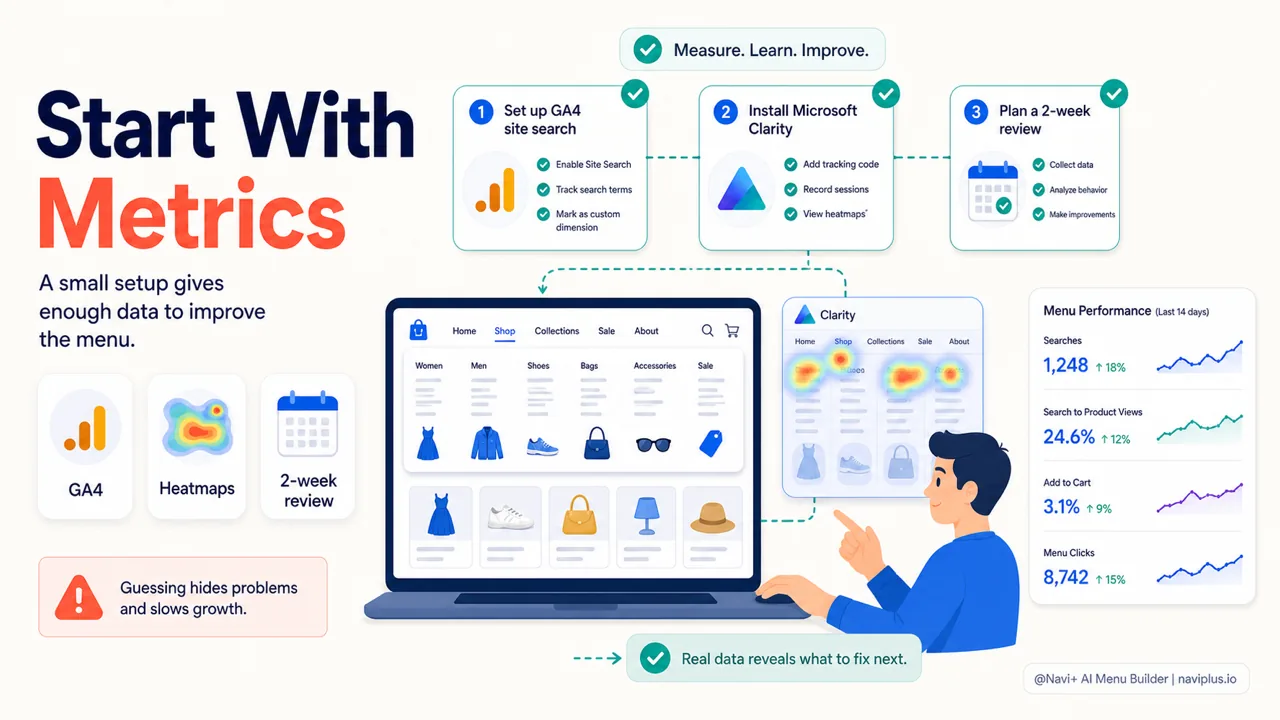
Klein anfangenAktiviere GA4 Site Search, ergänze Heatmaps und prüfe die Zahlen nach zwei Wochen.
Versuchen Sie nicht, alles auf einmal zu optimieren. Wählen Sie die eine klarste Kennzahl, ändern Sie eine Sache, und warten Sie dann auf frische Daten. Ein Menü ist etwas, das man nach und nach justiert, nicht etwas, das man einmal einstellt und vergisst.
Eines sollten Sie beim Ändern im Hinterkopf behalten: Jedes Mal, wenn Sie das Menü ändern, machen Sie die Seite nicht langsamer. Laut Google liegen die „guten” Schwellenwerte der Core Web Vitals bei LCP unter 2,5 Sekunden, INP unter 200 Millisekunden und CLS unter 0,1. Ein schönes Menü, das die Seite ruckeln lässt oder ihr Layout während des Ladens verschiebt, richtet mehr Schaden an als Nutzen.
Abschließende Gedanken
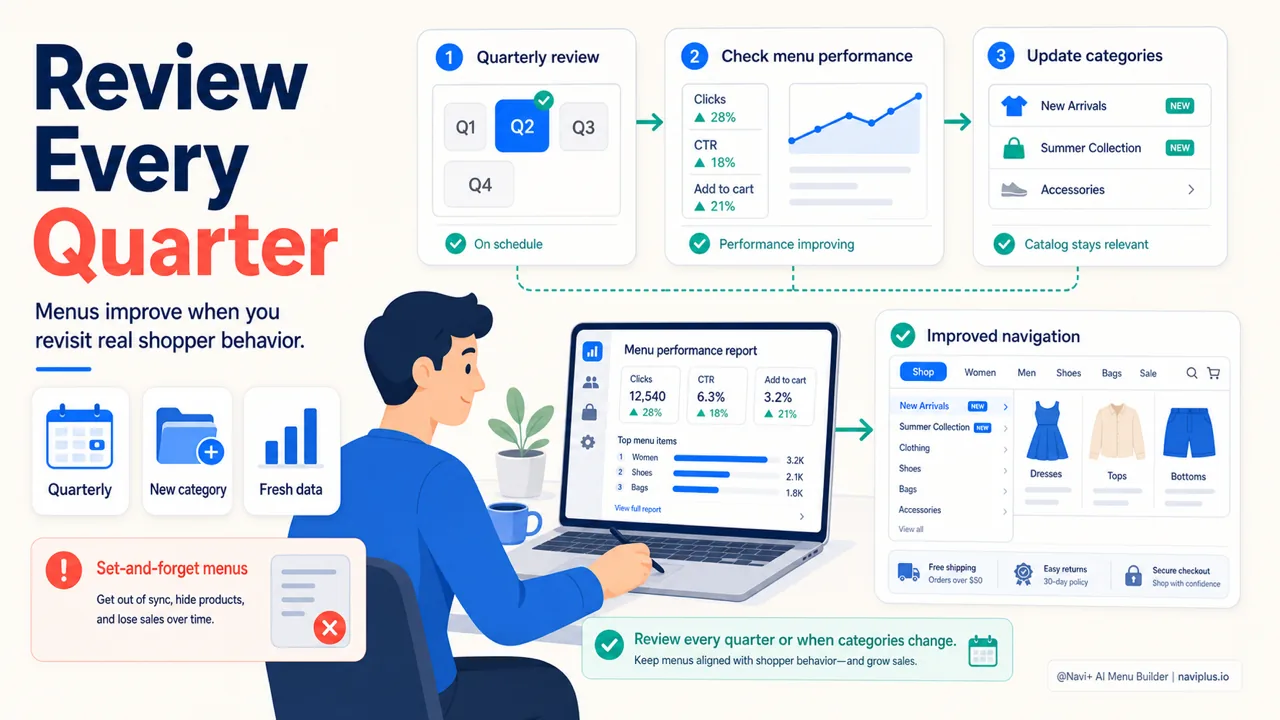
Zahlen sind nicht da, um Sie zu benoten oder zu beurteilen. Sie helfen Ihnen einfach zu sehen, wo Kunden hängen bleiben — etwas, das das bloße Auge und das Bauchgefühl nur schwer erfassen. Ein gutes Menü muss nicht vom ersten Tag an perfekt sein; es muss nach und nach verbessert werden, auf Basis dessen, was Kunden tatsächlich tun.
Ein sanfter Vorschlag: Sehen Sie sich Ihr Menü alle drei Monate an, oder immer dann, wenn Sie eine neue Kategorie hinzufügen. Der stressärmste Einstieg ist, heute GA4 zu aktivieren oder Microsoft Clarity zu installieren, das Ganze zwei Wochen laufen zu lassen und dann zurückzukommen und Ihr Menü mit den Augen der Daten zu betrachten. Sie werden überrascht sein, was Ihre Kunden Ihnen die ganze Zeit still mitgeteilt haben, ohne dass Sie es je gehört haben.
Themen entdecken
Dieser Leitfaden verlinkt auf gezielte Artikel — vertiefen Sie jedes Thema.